Canva Link einfügen
Ein Flyer aus Canva wird erst dann richtig nützlich, wenn der Leser nicht abtippen muss, was er sehen will. Dafür braucht es einen Link, und Canva versteckt die Funktion an einer Stelle, an der viele zuerst nicht suchen.
Um in Canva einen Link einzufügen, markierst du etwas und drückst Strg + K, am Mac Befehlstaste und K. Was dann passiert, hängt davon ab, worauf der Link zeigen soll, und wie das Ergebnis beim Herunterladen aussieht, hängt vom Dateiformat ab.
Text in Canva verlinken
Benötigte Zeit: 2 Minuten
- Lade dein Design in Canva
- Klicke den Textblock an, den du verlinken möchtest
- Mache einen Rechtsklick und wähle „Link“
Alternativ kannst du auch den Shortcut STRG + K nutzen
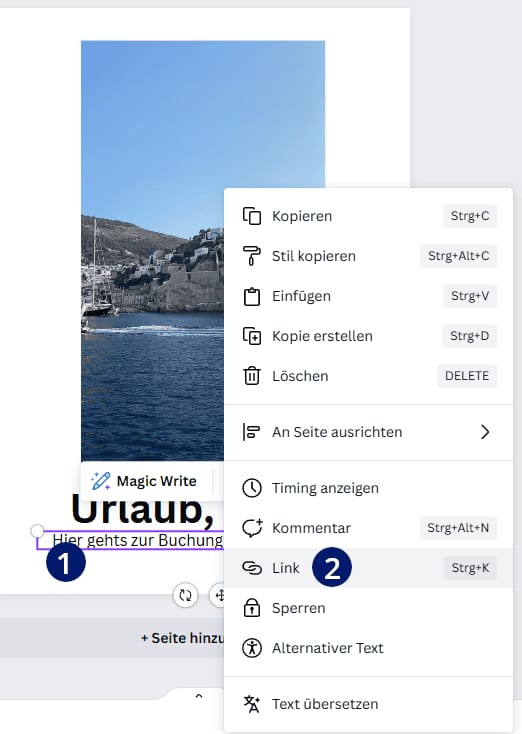
- Gib den gewünschten Link ein und klicke auf „Fertig“
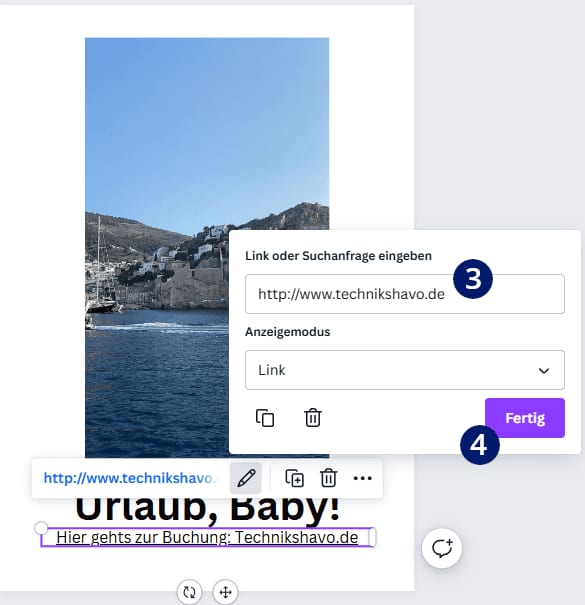
Der verlinkte Text sieht danach aus wie vorher. Canva unterstreicht ihn nicht und färbt ihn nicht blau, das musst du selbst erledigen, wenn der Leser den Link erkennen soll.
Einzelnes Wort in Canva verlinken
Neben ganzen Schriftzügen und Textblöcken kannst du auch spezifische Wörter oder Buchstaben verlinken.
- Klicke hierfür zunächst in den Text hinein und markiere das gewünschte Wort
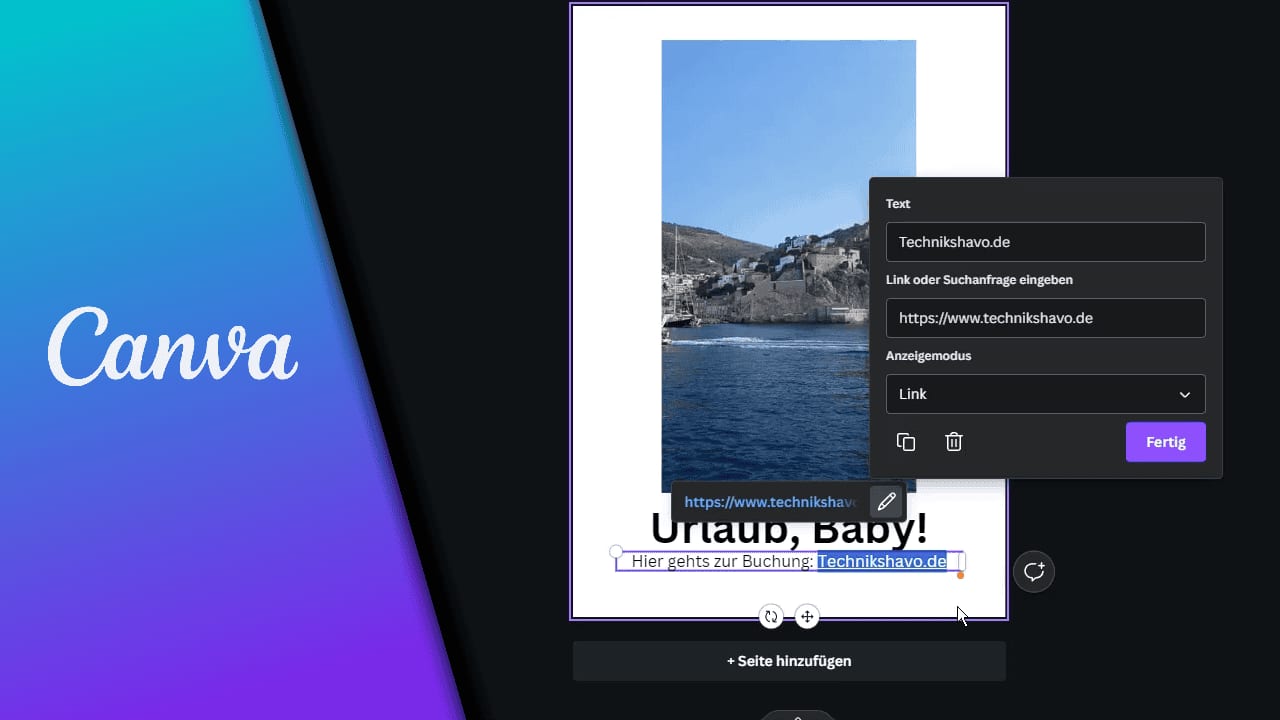
- Du erhältst sofort das Icon, um einen Hyperlink einzubinden. (2 Kettenglieder). Klicke darauf.
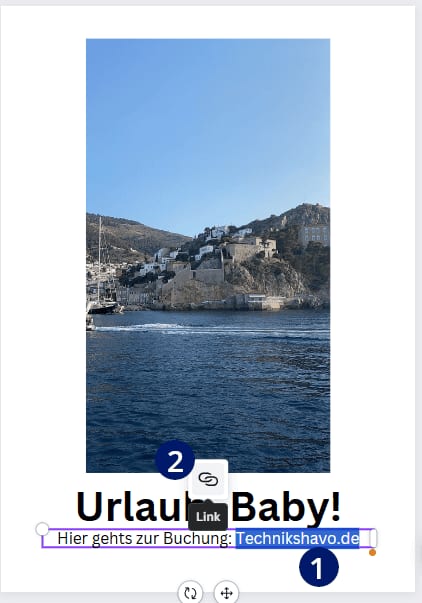
- Alternativ kannst du auch hier STRG + K verwenden
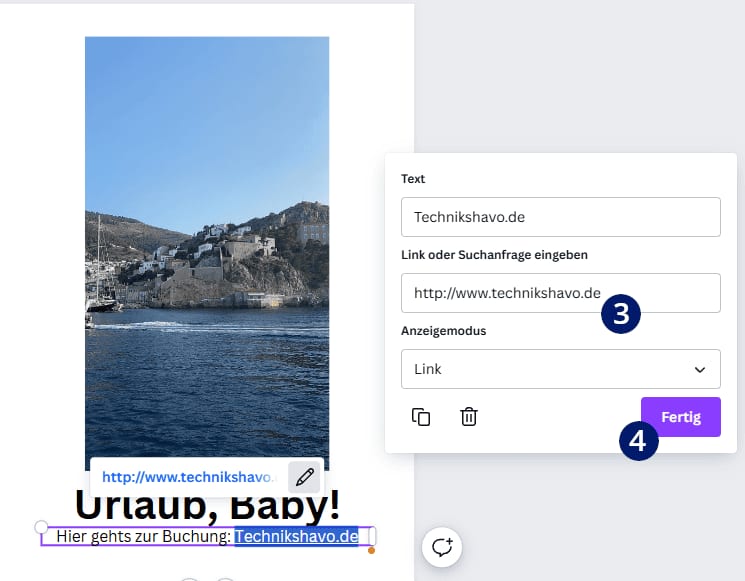
- Gib den Link ein
- Für eine normale Verlinkung belasse den Anzeigenmodus auf „Link“
Bild, Element oder Video verlinken
Der Weg ist derselbe wie beim Text. Canva erlaubt Hyperlinks ausdrücklich auch auf Elemente, Bilder und Videos, du klickst das Objekt also an und drückst Strg + K.
Damit baust du dir eine Schaltfläche: ein Rechteck aus den Elementen, Text darüber, beides zusammen markiert und verlinkt. Einen eigenen Button-Typ braucht es dafür nicht.
Bei Videos gibt es eine Einschränkung, die man kennen sollte. Deren Links sind nur im Präsentationsfenster anklickbar, solange die Präsentationsansicht läuft. In einer heruntergeladenen Datei funktionieren sie nicht.
Auf eine andere Seite im selben Design springen
Der Dialog, der sich bei Strg + K öffnet, kann mehr als fremde Adressen. Oben steht das Feld „Link oder Suchanfrage eingeben“, darunter zwei Listen:
- unter „Aktuell“ deine zuletzt geöffneten Canva-Designs und Dateien
- unter „Seiten in diesem Dokument“ jede einzelne Seite des Designs, an dem du gerade arbeitest
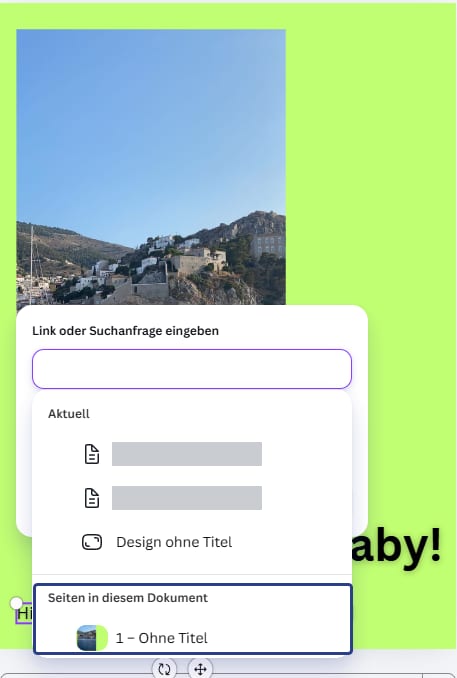
Damit baust du ein Inhaltsverzeichnis, das wirklich springt, oder eine Präsentation, durch die sich der Zuschauer selbst klickt. Für mehrseitige PDFs ist das die nützlichste der drei Möglichkeiten und zugleich die unbekannteste.
Verlinkst du ein anderes eigenes Design, achte auf die Freigabe. Canva weist darauf hin, dass dein Publikum die passenden Berechtigungen braucht, sonst lädt die Zielseite nicht. Ein Design, das auf „nur ich“ steht, bleibt für alle anderen verschlossen, auch über den Link.
Einen Link ändern oder entfernen
Klicke das verlinkte Element an. In der kleinen Leiste, die darüber erscheint, wählst du das Link-Symbol, und es öffnet sich dasselbe Fenster wie beim Anlegen. Dort kannst du den Text, die Adresse und den Anzeigemodus ändern.
Zum Löschen führt derselbe Weg: Link-Symbol anklicken, dann das Papierkorb-Symbol. Der Text bleibt stehen, nur die Verknüpfung verschwindet.
Wenn du prüfen willst, wohin ein Link zeigt, ohne ihn zu öffnen: Die schwebende Leiste zeigt einen Ausschnitt der Adresse an, bei verlinkten Canva-Designs stattdessen deren Namen.
Wo die Links funktionieren und wo nicht
Hier verlieren die meisten ihre Arbeit, und zwar erst nach dem Herunterladen.
Klickbar bleiben Links nur in PDF-Dateien. In JPG, PNG und MP4 sind sie weg, und zwar unabhängig davon, wie das Bild entstanden ist. Beim Präsentieren direkt aus Canva funktionieren sie ebenfalls.
Zwei Fallen kommen dazu:
- Abgeflachte PDFs verlieren die Links. Canva fasst das Design dabei zu einer Bildebene zusammen, und damit ist auch die Verknüpfung fort. Wer Links braucht, lädt ohne diese Option herunter.
- Soziale Netzwerke unterstützen sie nicht. Facebook, Instagram und LinkedIn ignorieren Hyperlinks in Beiträgen, und auch in PDFs, die man dort hochlädt.
Prüf deine Datei nach dem Herunterladen einmal selbst, indem du sie öffnest und den Link anklickst. Das dauert zehn Sekunden und erspart die Rückfrage vom Empfänger.
Wenn der Link im PDF fehlt
Fehlt die Verknüpfung, obwohl du ein normales PDF geladen hast, liegt es womöglich an einem Texteffekt. Canva beschreibt einen Fehler bei Texten mit Effekten, der zwei davon betrifft: Lift und Neon. Links auf solchem Text tauchen im PDF nicht auf.
Für beide nennt Canva einen Umweg, bis der Fehler behoben ist.
Beim Lift-Effekt wählst du zusätzlich unter „Effekte“ die Option „Krümmung“ und stellst den Wert auf 0. Das Textfeld verrutscht dabei manchmal und muss zurückgeschoben werden.
Beim Neon-Effekt arbeitest du mit zwei Textfeldern übereinander:
- das Textfeld mit dem Neon-Effekt duplizieren
- beim Duplikat unter „Effekte“ auf „Keine“ stellen
- den Link auf das Duplikat setzen
- dessen Transparenz auf 1 stellen, damit es unsichtbar wird
- das unsichtbare Duplikat genau über den Neon-Text ziehen
Geklickt wird dann auf das unsichtbare Feld, gesehen wird der Neon-Text.
Link oder Einbetten
Im Link-Fenster steht neben der Adresse ein Anzeigemodus. Bleibt er auf „Link“, verhält sich das Element wie erwartet und führt beim Klick zur Zieladresse.
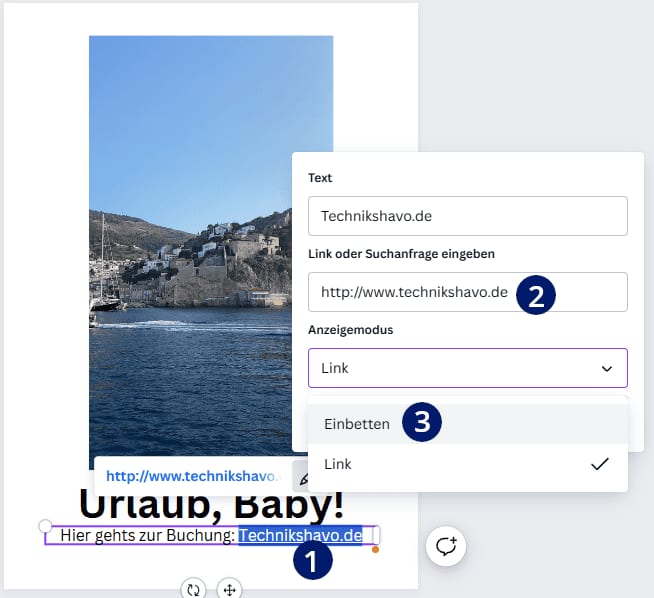
„Einbetten“ macht etwas anderes: Canva holt den Inhalt in dein Design hinein, statt nur darauf zu zeigen. Bei einem Video erscheint das Video, bei einer Karte die Karte. Das Ergebnis lässt sich wie ein Bild in der Größe anpassen.
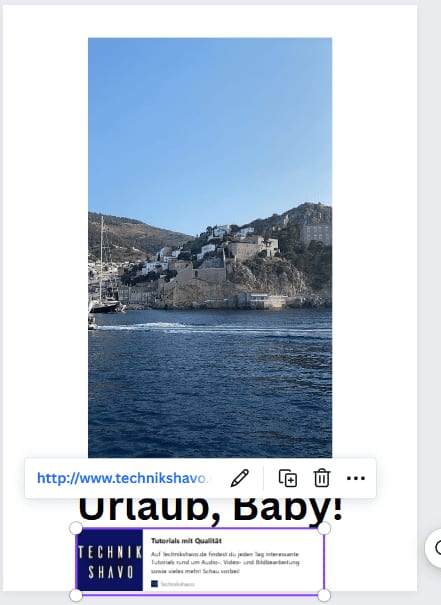
Für einen Flyer, der als PDF verschickt wird, ist der schlichte Link die richtige Wahl. Eingebettete Inhalte entfalten ihren Zweck dort, wo das Design am Bildschirm läuft.
Wer sein Design beim Ausrichten solcher Elemente sauber in Reihe bringen will, findet den Weg im Beitrag zu den Canva Hilfslinien. Und falls dir die helle Oberfläche abends zu grell ist, hilft der Canva Dark Mode.
Häufige Fragen
Wie füge ich in Canva einen Link ein?
Markiere den Text oder klicke das Element an und drücke Strg + K, am Mac Befehlstaste und K. Trag die Adresse ein und bestätige mit „Fertig“. Über einen Rechtsklick und „Link“ geht es ebenso.
Kann ich auch Bilder und Elemente verlinken?
Ja. Canva erlaubt Hyperlinks auf Text, Elemente, Bilder und Videos. Bei Videos sind sie allerdings nur während der Präsentationsansicht anklickbar.
Warum funktioniert mein Link im heruntergeladenen PDF nicht?
Zwei Ursachen sind häufig. Entweder wurde das PDF abgeflacht, dann verliert es alle Verknüpfungen. Oder der verlinkte Text trägt den Effekt „Lift“ oder „Neon“, für die Canva einen bekannten Fehler beschreibt.
Bleiben die Links erhalten, wenn ich als JPG oder PNG herunterlade?
Nein. Hyperlinks funktionieren ausschließlich in PDF-Dateien. Bildformate und MP4 enthalten keine klickbaren Bereiche.
Wie entferne ich einen Link wieder?
Element anklicken, in der schwebenden Leiste das Link-Symbol wählen und dort auf das Papierkorb-Symbol klicken. Der Text selbst bleibt erhalten.
Kann ich auf eine andere Seite im selben Design verlinken?
Ja. Im Link-Fenster steht unter „Seiten in diesem Dokument“ jede Seite deines Designs zur Auswahl. So entstehen Inhaltsverzeichnisse und Präsentationen zum Durchklicken.
Was ist der Unterschied zwischen Link und Einbetten?
Ein Link führt zur Zieladresse. „Einbetten“ holt den Inhalt selbst in dein Design, etwa ein Video oder eine Karte, das sich dort abspielen oder bedienen lässt.
Werden Links in Instagram oder Facebook angeklickt?
Nein. Diese Netzwerke unterstützen Hyperlinks weder in Beiträgen noch in hochgeladenen PDF-Dateien.
Mit dem Klick wird das Video von YouTube geladen. Dabei werden Daten an Google übertragen. Direkt auf YouTube ansehen

Erik
Digital Creator aus Köln. Auf Technikshavo zeige ich seit Jahren, wie Programme wirklich funktionieren: über 1.000 Videos und mehr als 600 Artikel mit zusammen über 15 Millionen Aufrufen. Ein Teil der Themen kommt als Frage aus der Community. Erst der Text zum Nachlesen, dann das Video zum Mitmachen.
Mehr über Erik →