Discord: Fett schreiben
In Discord fett schreiben dauert keine fünf Sekunden, wenn du weißt, welche Zeichen dafür zuständig sind. Ein hervorgehobenes Wort entscheidet oft darüber, ob eine Nachricht überflogen oder wirklich gelesen wird, gerade auf Servern mit viel Betrieb. Discord bringt alles Nötige selbst mit: kein Zusatzprogramm, kein Umweg über die Einstellungen. In dieser Anleitung zeigen wir dir beide Wege Schritt für Schritt, was in der Handy-App anders läuft und woran es liegt, wenn die Formatierung nicht greift.
Discord fett schreiben: zwei Wege
Discord bietet dir für die Formatierung zwei Wege an: den manuellen mit Sternchen und den bequemen über ein kleines Menü, das beim Markieren erscheint. Im Ergebnis unterscheiden sie sich nicht, denn das Menü tippt die Sternchen nur für dich. Wer viel formatiert, hat die Zeichen nach kurzer Zeit ohnehin im Griff und ist damit schneller als mit der Maus.
In Discord fett schreiben
Benötigte Zeit: 1 Minute
- Schreibe deinen Text in Discord
- Füge vor und hinter dem gewünschten Text jeweils zwei Sternen * ein
- Nach Eingabe der Sternchen wird dir Discord bereits eine Vorschau der Formatierung geben
Die Sternchen sind in diesem Schritt noch eingeblendet. Keine Sorge: Nach dem Abschicken der Nachricht verschwinden diese!
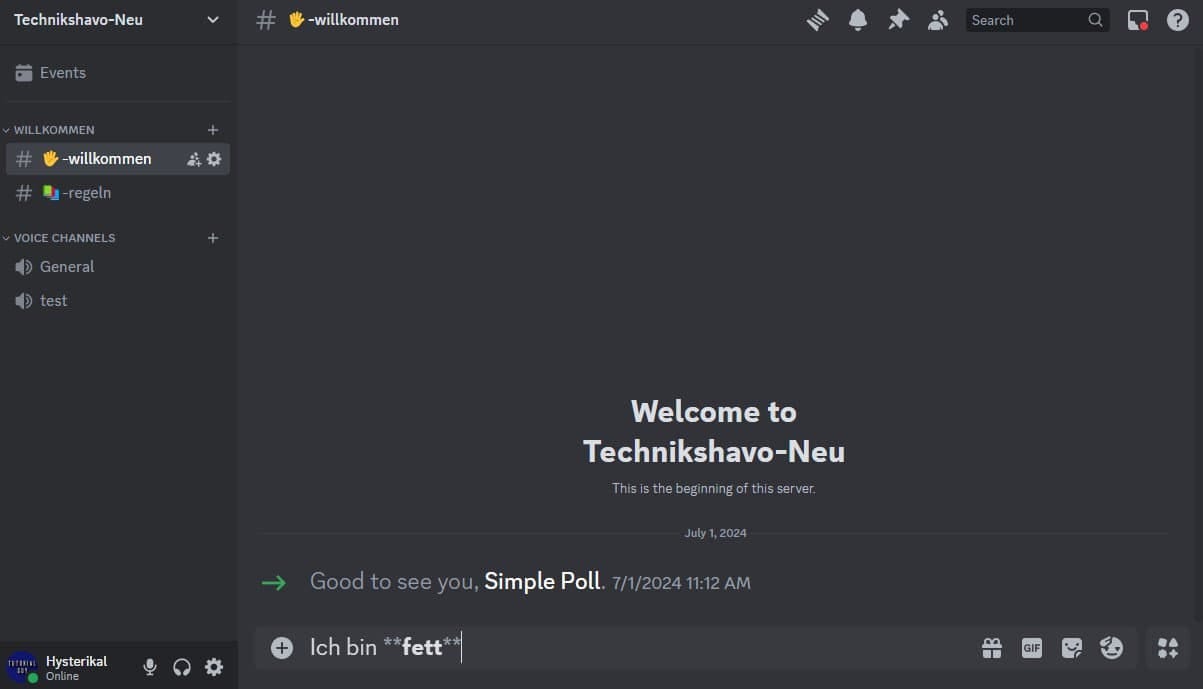
- Schicke deine Nachricht ab. Nun sind die von dir formatierten Textteile in Discord fett geschrieben
Auf Knopfdruck fett schreiben in Discord
Die zweite Möglichkeit läuft über ein Kontextmenü:
Benötigte Zeit: 30 Sekunden
- Schreibe deine Nachricht
- Markiere den Teil der Nachricht, den du fett schreiben möchtest
- Ein Kontextmenü öffnet sich. Klicke auf das „B“
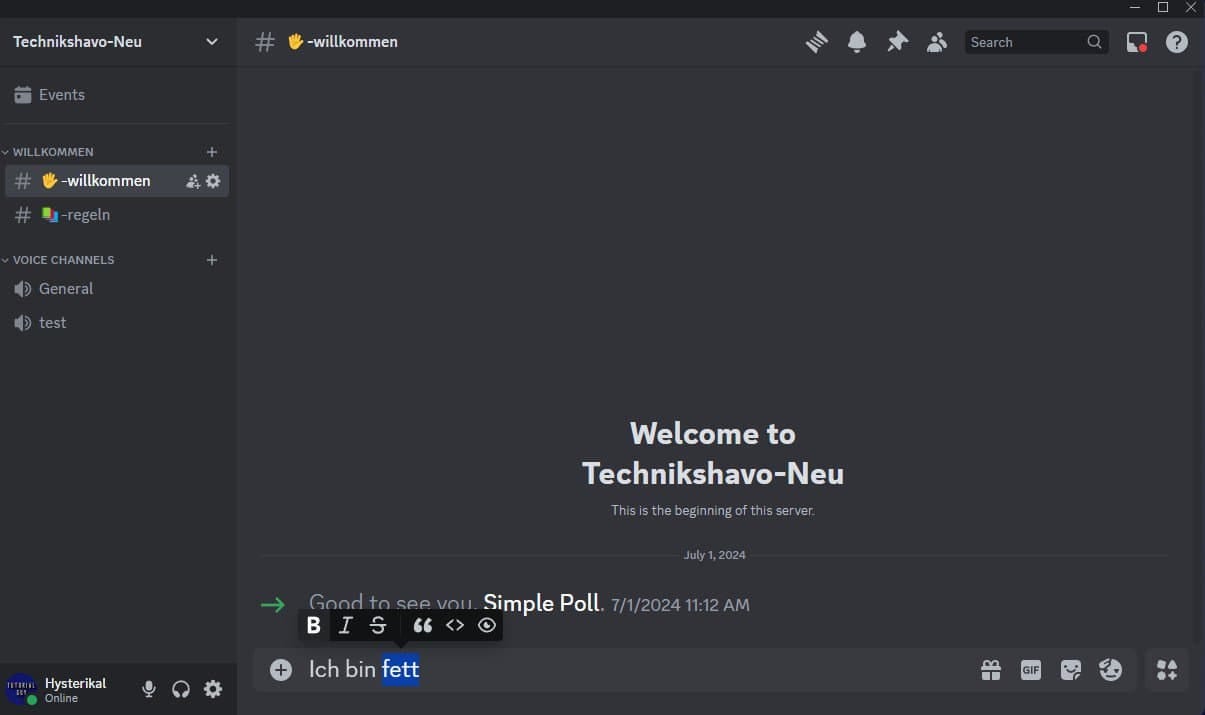
- Discord wird die notwendige Formatierung nun von alleine vornehmen und dir eine Vorschau zeigen
- Schicke die Nachricht ab
- Fertig!
Über dasselbe Menü laufen auch die übrigen Discord-Formatierungen: kursiv, durchgestrichen, Zitat, Code und Spoiler.
Fett schreiben in der Discord-App am Handy
Am Handy gilt dieselbe Regel wie am Rechner: zwei Sternchen vor und hinter den Text. Das klappt unter Android ebenso wie unter iOS, und zwar in jeder App-Version. Auf diesen Weg kannst du dich also immer verlassen.
Markierst du Text in der App, blendet Discord je nach Version zusätzlich eine kleine Leiste mit Formatierungsoptionen ein. Sie sitzt nicht an derselben Stelle wie am Rechner und sieht auf beiden Systemen etwas anders aus. Findest du sie nicht, tippe die Sternchen einfach selbst. Auf der Handy-Tastatur liegen sie auf der Zeichenebene.
Fett schreiben klappt nicht: daran liegt es
Bleiben die Sternchen nach dem Abschicken sichtbar, liegt es fast immer an einer Kleinigkeit. Der häufigste Fall ist ein Leerzeichen zwischen Sternchen und Text. Discord erkennt die Auszeichnung dann nicht und lässt die Zeichen einfach stehen. Genauso oft steht nur ein Sternchen je Seite, und eines allein macht den Text kursiv statt fett. Prüf zuletzt, ob vorn und hinten wirklich gleich viele Sternchen stehen.
Ein Sonderfall ist der Codeblock. Alles, was zwischen einfachen oder dreifachen Backticks steht, zeigt Discord bewusst unformatiert an, damit Quelltext genau so ankommt, wie er geschrieben wurde. Formatierungszeichen bleiben dort also sichtbar, und das ist kein Fehler.
Passend zum Thema
-
 Ansehen
Gaming-Headset
Mikrofonarm am Ohr, damit beim Sprechen nichts verrutscht.
-
 Ansehen
Maus
Die meistgenutzte Hardware überhaupt, und meist die älteste.
-
 Ansehen
Externe SSD
Platz für Projektdateien, die sonst die Systemplatte vollschreiben.
Als Amazon-Partner verdiene ich an qualifizierten Verkäufen.
Nicht formatieren lassen sich außerdem Servernamen, Kanalnamen und Kategorien. Discord wendet die Auszeichnung dort nicht an, die Sternchen würden schlicht im Namen stehen. Wer einen Kanal optisch hervorheben will, arbeitet stattdessen mit Symbolen im Kanalnamen.
Alle Formatierungen in Discord im Überblick
Fett ist nur eine von vielen Auszeichnungen. Discord nutzt dafür Markdown, eine schlichte Auszeichnungssprache, bei der bestimmte Zeichen rund um den Text die Darstellung steuern. Die meisten davon lassen sich miteinander kombinieren.
| Formatierung | Schreibweise |
|---|---|
| Fett | **Text** |
| Kursiv | *Text* |
| Fett und kursiv | ***Text*** |
| Unterstrichen | __Text__ |
| Durchgestrichen | ~~Text~~ |
| Spoiler | ||Text|| |
| Zitat | > Text |
| Code | `Text` |
| Codeblock | ```Text``` |
| Überschrift groß | # Text |
| Überschrift mittel | ## Text |
| Überschrift klein | ### Text |
Die drei Überschriftengrößen sind die jüngste Ergänzung und eignen sich gut, um längere Ankündigungen zu gliedern. Sie funktionieren in Nachrichten genauso wie in Forenbeiträgen.
Häufig gestellte Fragen zu Discord fett schreiben
Wie schreibt man bei Discord fett?
Setze zwei Sternchen direkt vor und direkt hinter den Text, den du hervorheben möchtest. Nach dem Abschicken der Nachricht verschwinden die Sternchen und der Text erscheint fett. Alternativ markierst du den Text und klickst im erscheinenden Menü auf das „B“.
Wie schreibe ich am Handy fett in Discord?
Genauso wie am Rechner, mit zwei Sternchen vor und hinter dem Text. Die Sternchen findest du auf der Zeichenebene deiner Tastatur. Markierst du Text in der App, blendet Discord je nach Version zusätzlich eine Formatierungsleiste ein.
Warum werden meine Sternchen angezeigt, statt den Text fett zu machen?
Meist steht ein Leerzeichen zwischen Sternchen und Text, oder es ist nur ein Sternchen statt zwei. Ein einzelnes Sternchen erzeugt kursiven Text. Steht der Abschnitt in einem Codeblock, zeigt Discord die Zeichen absichtlich unverändert an.
Kann man in Discord fett und kursiv kombinieren?
Ja. Drei Sternchen vor und hinter dem Text machen ihn fett und kursiv zugleich. Auch eine Unterstreichung lässt sich ergänzen, indem du die Auszeichnungen ineinander verschachtelst.
Wie macht man die Schrift in Discord größer?
Eine freie Schriftgröße gibt es im Chat nicht, wohl aber drei Überschriftengrößen. Ein Rautezeichen gefolgt von einem Leerzeichen erzeugt die größte, zwei und drei Rautezeichen die kleineren Stufen. Die Schriftgröße der gesamten App änderst du dagegen in den Einstellungen unter Darstellung.
Kann man Servernamen und Kanalnamen fett schreiben?
Nein. Discord wendet die Formatierung nur auf Nachrichten an, nicht auf Namen von Servern, Kanälen oder Kategorien. Dort bleiben die Sternchen als Zeichen stehen.
Viel mehr als zwei Sternchen braucht es also nicht. Wenn du deinen Server weiter herrichten willst, findest du auf Technikshavo auch Anleitungen zu Symbolen in Kanalnamen, zum Ändern deines Namens und zur Lautstärkeregelung. Übrigens: Auch bei YouTube lässt sich fett schreiben.
Mit dem Klick wird das Video von YouTube geladen. Dabei werden Daten an Google übertragen. Direkt auf YouTube ansehen

Erik
Digital Creator aus Köln. Auf Technikshavo zeige ich seit Jahren, wie Programme wirklich funktionieren: über 1.000 Videos und mehr als 600 Artikel mit zusammen über 15 Millionen Aufrufen. Ein Teil der Themen kommt als Frage aus der Community. Erst der Text zum Nachlesen, dann das Video zum Mitmachen.
Mehr über Erik →