Steam Kaufhistorie und Kaufverlauf ansehen
Nach ein paar Jahren Steam hat sich einiges angesammelt, und spätestens wenn die Abrechnung nicht zum Kontoauszug passt, möchte man wissen, was da eigentlich gekauft wurde.
Steam führt darüber Buch, nennt die Übersicht aber nicht Kaufhistorie, sondern Einkaufsverlauf. Wer nach dem falschen Wort sucht, läuft deshalb im Menü an ihr vorbei.
Den Einkaufsverlauf öffnen
Der Weg ist im Programm und im Browser derselbe.
Benötigte Zeit: 1 Minute
- Klicke oben rechts auf deinen Accountnamen
Im Steam-Programm wie auf der Webseite sitzt er in der oberen Leiste
- Wähle „Accountdetails“
- Klicke im Bereich „Shop- & Einkaufsverlauf“ auf „Einkaufsverlauf anzeigen“
Schneller geht es über die Adresse store.steampowered.com/account/history/. Sie führt direkt dorthin, nach einer Anmeldung, falls du gerade nicht eingeloggt bist. Am Handy ist dieser Weg über den Browser der verlässlichste, denn die App hat ihr Menü über die Jahre mehrfach umgebaut.
Was im Kaufverlauf steht
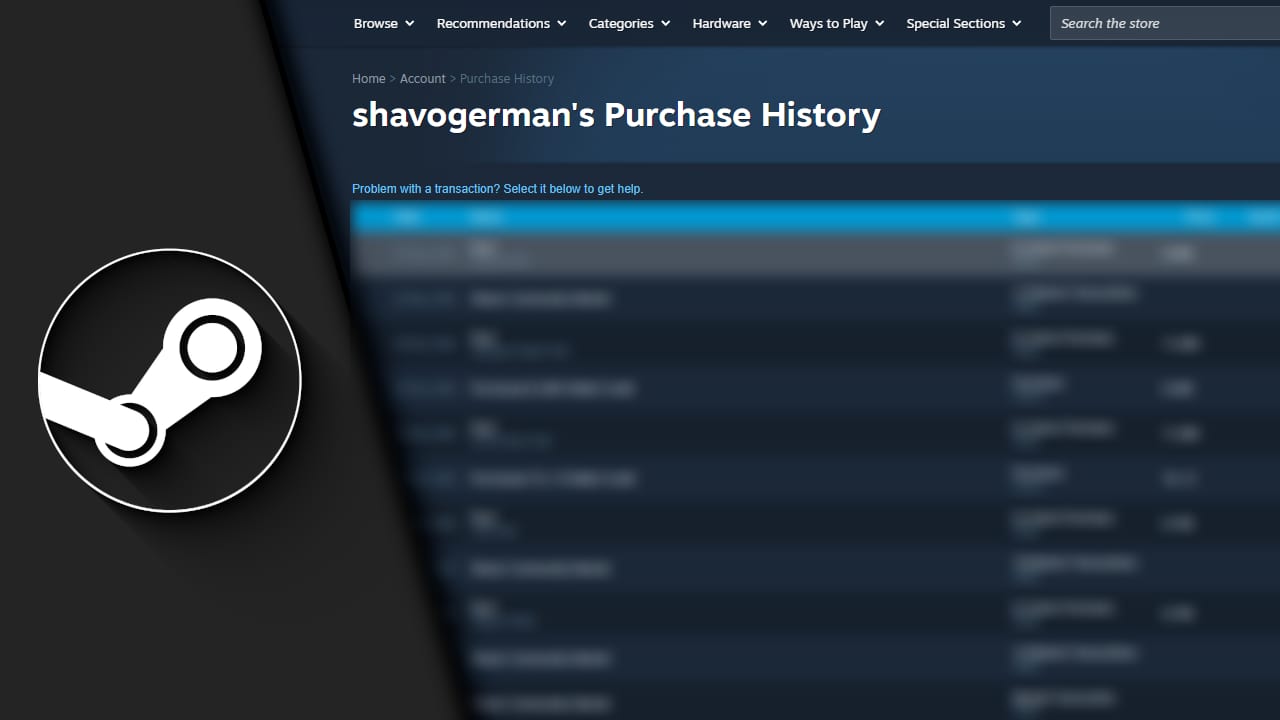
Die Liste zeigt pro Zeile das Datum, die gekauften Artikel, die Art der Transaktion, den Gesamtbetrag und was sich dabei an deinem Steam-Guthaben geändert hat.
Darin findest du nicht nur Spiele:
- Erweiterungen und Zusatzinhalte
- Käufe innerhalb von Spielen, soweit sie über Steam liefen
- aufgeladenes Guthaben
- Geschenke, die du selbst gekauft hast, erkennbar an einem Geschenksymbol
- Verkäufe und Käufe auf dem Community-Markt, teilweise zu Sammeleinträgen zusammengefasst
Ältere Einträge lädt Steam nicht sofort. Am Ende der Liste sitzt eine Schaltfläche zum Nachladen weiterer Transaktionen, und bei einem lange genutzten Konto klickst du sie mehrfach.
Was dort nicht auftaucht
Hier liegt die häufigste Verwirrung, und sie hat einen einfachen Grund: Der Einkaufsverlauf listet Transaktionen, nicht Besitz.
Kostenlos hinzugefügte Spiele erscheinen deshalb nicht, ebenso wenig Titel, die du über einen anderswo gekauften Produktschlüssel aktiviert hast. Beides landet stattdessen in der Übersicht „Lizenzen und Produktschlüsselaktivierungen“, die du ebenfalls in den Accountdetails findest.
Dieselbe Übersicht ist auch der Ort, an dem du eingelöste Produktschlüssel wiederfindest, etwa wenn du nachsehen willst, wann ein Key aktiviert wurde.
Wer also wissen will, was er besitzt, schaut in die Lizenzen. Wer wissen will, was er bezahlt hat, bleibt im Einkaufsverlauf.
Geschenke, die du bekommen hast, zählen ebenfalls nicht als deine Käufe. Sie stehen beim Schenkenden im Verlauf, bei dir in der Bibliothek.
Eine Rechnung zu einem Kauf bekommen
Du brauchst einen Beleg, etwa für die Steuer oder eine Reklamation? Dann öffne im Einkaufsverlauf den betreffenden Eintrag. Darin findest du die Möglichkeit, die Rechnung zu diesem Einkauf anzusehen oder auszudrucken.
Hat ein Einkauf mehrere Artikel umfasst, musst du unter Umständen erst einen davon auswählen. Der angezeigte Beleg gilt dann trotzdem für den gesamten Vorgang.
Unabhängig davon verschickt Steam zu jedem Kauf eine Bestätigung per E-Mail. Wenn du dort nach dem Spielnamen suchst, bist du oft schneller als über das Konto.
Einen Knopf, der die ganze Liste als Datei ausgibt, gibt es nicht. Es kursieren Skripte und Browser-Erweiterungen dafür, die stammen aber nicht von Valve, und sie verlangen Zugriff auf dein angemeldetes Konto. Für eine einzelne Rechnung lohnt sich das ohnehin nicht.
Warum der Betrag nicht zur Abbuchung passt
Das ist der Punkt, an dem die meisten stutzig werden, und er hat eine harmlose Erklärung.
Steam greift zuerst auf dein Guthaben zurück. Reicht es nicht, wird nur der Rest über die hinterlegte Zahlungsart abgebucht. Ein Spiel für 30 Euro kann deine Bank also mit 12 Euro belasten, wenn 18 Euro Guthaben vorhanden waren. Im Einkaufsverlauf steht trotzdem der volle Preis.
Daraus folgt auch: Die Spalten zu addieren ergibt keine sinnvolle Zahl. In der Liste stehen Guthabenaufladungen und die daraus bezahlten Käufe nebeneinander, dazu Rückerstattungen und Markterlöse. Wer alles zusammenzählt, zählt dasselbe Geld mehrfach.
Wer trotzdem wissen will, was zusammengekommen ist, fragt besser nicht die Liste, sondern rechnet den Wert des Kontos aus. Wie das geht, steht im Beitrag zum Steam Account-Wert berechnen.
Wie du dein Guthaben auflädst und warum krumme Beträge manchmal sinnvoll sind, steht im Beitrag zum Steam Guthaben aufladen.
Wenn fremde Käufe im Verlauf stehen
Tauchen dort Einträge auf, die du nicht zuordnen kannst, prüfe zuerst das Naheliegende: Hat jemand im Haushalt Zugriff auf dein Konto oder auf die hinterlegte Zahlungsart? Das klärt die meisten Fälle.
Bleibt es dabei, dass du den Kauf nicht einordnen kannst, wende dich an den Steam-Support. Valve nimmt solche Meldungen entgegen und prüft sie.
Besteht der Verdacht, dass jemand Fremdes Zugriff hat, etwa weil sich deine E-Mail-Adresse, dein Passwort oder deine Telefonnummer geändert haben, geht die Kontowiederherstellung vor. Erst das Konto sichern, dann die Abbuchungen klären.
Ein Spiel aus der Familienfreigabe ist übrigens kein eigener Kauf. Es steht in deiner Bibliothek, gehört aber weiterhin dem, der es bezahlt hat, und taucht entsprechend nicht in deinem Verlauf auf.
Erstattungen und gespeicherte Warenkörbe
Im Einkaufsverlauf stehen auch Vorgänge, die noch laufen.
Bei einer Rückerstattung öffnest du den betreffenden Kauf und siehst dort, was mit ihm passiert ist. Zu wissen lohnt sich: Wird eine Erstattung früh genehmigt, storniert Valve unter Umständen die ursprüngliche Buchung, statt dir Geld zurückzuüberweisen. Auf dem Kontoauszug verschwindet dann die Belastung, eine Gutschrift suchst du vergeblich. Mehr dazu steht im Beitrag zum Steam Spiel zurückgeben.
Ein gespeicherter Warenkorb entsteht, wenn ein Kauf fehlgeschlagen ist. Steam hält ihn dann 72 Stunden zum damaligen Angebotspreis bereit, erkennbar an einem Warenkorbsymbol im Verlauf. Ein Klick darauf führt zu „Ich möchte erneut versuchen, diesen gespeicherten Warenkorb zu kaufen“, und der Verlauf zeigt dir, wie viel Zeit noch bleibt.
Warum ein Kauf überhaupt scheitert und was die Meldung über zu viele Kaufversuche bedeutet, steht im Beitrag Sie haben in den letzten Stunden viele Kaufversuche gestartet.
Häufige Fragen
Wo finde ich meine Steam-Kaufhistorie?
Oben rechts auf den Accountnamen klicken, dann „Accountdetails“ wählen und im Bereich „Shop- & Einkaufsverlauf“ auf „Einkaufsverlauf anzeigen“ gehen. Direkt erreichbar ist die Seite über store.steampowered.com/account/history/.
Wie weit reicht der Kaufverlauf zurück?
Eine offizielle Angabe dazu gibt es nicht. In der Praxis lassen sich auch alte Transaktionen nachladen, dafür musst du am Ende der Liste wiederholt weitere Einträge anfordern.
Warum fehlt ein Spiel in meinem Kaufverlauf?
Weil dort nur Transaktionen stehen. Kostenlos hinzugefügte Spiele und solche, die du mit einem extern gekauften Schlüssel aktiviert hast, findest du unter „Lizenzen und Produktschlüsselaktivierungen“.
Wie bekomme ich eine Rechnung zu einem Kauf?
Den Eintrag im Einkaufsverlauf öffnen und dort die Rechnung ansehen oder ausdrucken. Alternativ hilft die Kaufbestätigung, die Steam per E-Mail verschickt.
Kann ich meinen Kaufverlauf herunterladen?
Nicht mit einer eingebauten Funktion. Es gibt Skripte von Dritten, die die Tabelle auslesen, dafür brauchen sie aber Zugriff auf dein angemeldetes Konto.
Warum weicht der Betrag von der Abbuchung ab?
Weil Steam zuerst vorhandenes Guthaben verrechnet und nur den Rest über die Zahlungsart abbucht. Im Verlauf steht der volle Preis, auf dem Konto nur die Differenz.
Was bedeutet das Warenkorbsymbol im Verlauf?
Dort liegt ein fehlgeschlagener Kauf, den Steam 72 Stunden lang zum damaligen Preis aufbewahrt. Der Eintrag zeigt auch, wie viel Zeit davon noch übrig ist.
Wie viel habe ich insgesamt bei Steam ausgegeben?
Aus dem Kaufverlauf lässt sich das nicht ablesen, weil dort Guthabenaufladungen, die daraus bezahlten Käufe, Erstattungen und Markterlöse nebeneinanderstehen. Wer eine Zahl sucht, rechnet besser den Wert des Kontos aus.
Stehen Käufe aus der Familienfreigabe in meinem Verlauf?
Nein. Freigegebene Spiele bleiben Eigentum dessen, der sie gekauft hat. In deinem Verlauf erscheinen nur deine eigenen Transaktionen.

Erik
Digital Creator aus Köln. Auf Technikshavo zeige ich seit Jahren, wie Programme wirklich funktionieren: über 1.000 Videos und mehr als 600 Artikel mit zusammen über 15 Millionen Aufrufen. Ein Teil der Themen kommt als Frage aus der Community. Erst der Text zum Nachlesen, dann das Video zum Mitmachen.
Mehr über Erik →