Steam Chat löschen: Verlauf und Nachrichten
Eine Nachricht ist raus, und kaum ist sie gesendet, möchtest du sie zurückhaben. Im Steam-Chat suchst du dann vergeblich nach einem Papierkorb.
Das liegt nicht daran, dass du ihn übersiehst. Für private Gespräche gibt es bei Steam keine Löschfunktion, weder im Programm noch im Browser. Was es stattdessen gibt und was die kursierenden Tricks taugen, steht hier.
Kann man private Steam-Nachrichten löschen?
Nein. Du kannst weder eine einzelne Nachricht zurücknehmen noch ein ganzes Gespräch entfernen. Steam hat dafür schlicht keine Schaltfläche vorgesehen.
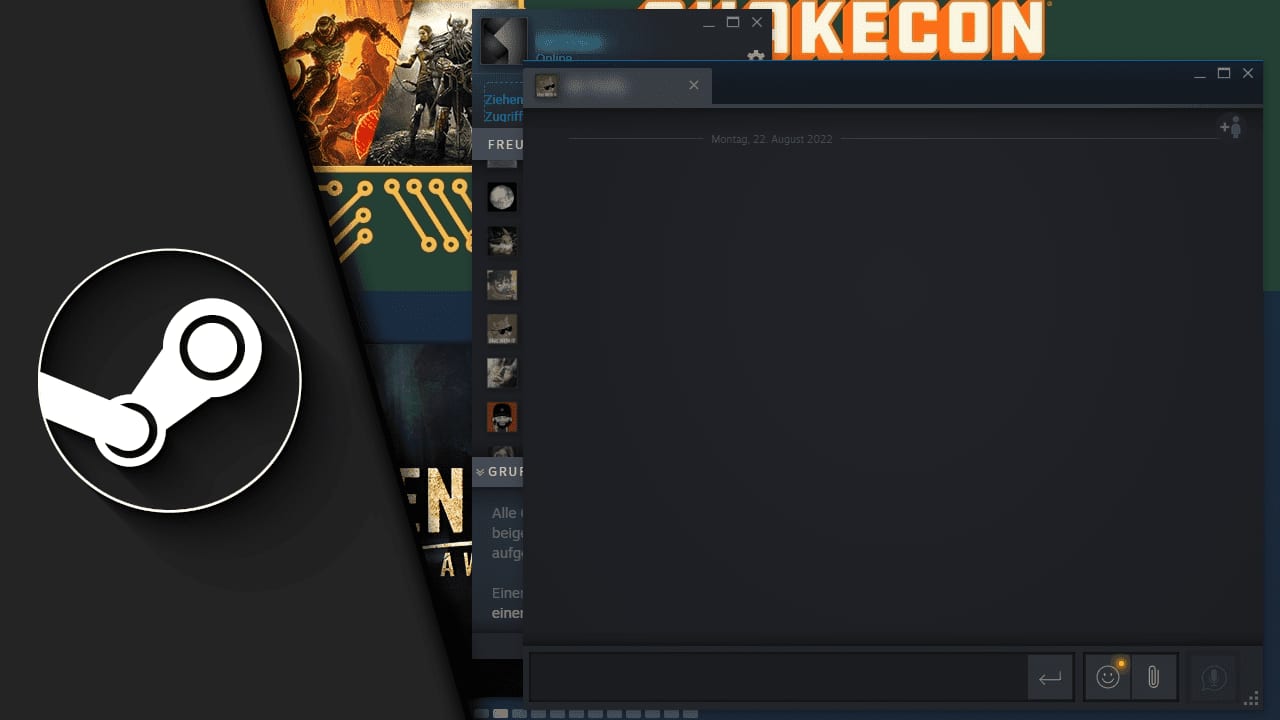
Was du im Chatfenster schließen kannst, ist nur das Fenster. Das Gespräch verschwindet aus deiner Liste, die Nachrichten bleiben. Öffnest du den Chat erneut, ist alles wieder da.
Für dein Gegenüber ändert sich ohnehin nichts. Dessen Ansicht liegt außerhalb deiner Kontrolle, und das gilt für jeden denkbaren Weg.
In Gruppenchats sieht es anders aus
Hier lohnt die Unterscheidung, denn sie wird oft übergangen. In Gruppen- und Chatraumgesprächen lassen sich Nachrichten sehr wohl entfernen, wenn die nötigen Rechte vorliegen. Moderatoren einer Gruppe können dort aufräumen, und auch eigene Beiträge lassen sich löschen.
Die Absage oben gilt also ausdrücklich für den privaten Chat mit einem Freund, nicht für Gruppen.
Wie lange der Verlauf verfügbar ist
Valve beschreibt in der Dokumentation zum Steam-Chat, dass sich beim Zurückscrollen bis zu zwei Wochen Verlauf nachladen lassen. Dasselbe gilt für Gruppenchats.
Daraus folgt zweierlei, und beides wird häufig verwechselt.
Ältere Nachrichten fehlen nicht automatisch, weil sie gelöscht wurden. Wenn du nach oben scrollst und der Anfang des Gesprächs nicht sofort da ist, lädt Steam oft nur nach. Die verbreitete Behauptung, Gesprächsanfänge seien schon nach wenigen Minuten verschwunden, hält keiner Prüfung stand.
Zwei Wochen abrufbarer Verlauf heißt nicht, dass danach alles gelöscht ist. Valve macht eine Aussage darüber, wie weit du zurückblättern kannst, nicht darüber, wie lange Daten auf den Servern liegen. Die Datenschutzerklärung nennt für Chats keine feste Frist und sieht für bestimmte Fälle, etwa bei gemeldeten Verstößen, ausdrücklich längere Speicherung vor.
Wer also hofft, eine unbedachte Nachricht sei nach vierzehn Tagen aus der Welt, hofft zu viel.
Was Blockieren, Entfreunden und neue Nachrichten bewirken
Drei Wege werden in Foren immer wieder empfohlen. Keiner davon löscht etwas.
Viele neue Nachrichten schicken, damit die alten oben herausfallen: Das steht so in einem Steam-Forenbeitrag, einen Nachweis gibt es nicht. In einer anderen Diskussion berichtet ein Nutzer, dass bei ihm selbst zahlreiche zusätzliche Nachrichten nichts entfernt haben. Selbst wenn etwas aus deinem sichtbaren Ausschnitt rutscht, sagt das nichts über die Ansicht deines Gegenübers.
Jemanden blockieren: Das unterbindet weitere Kontaktaufnahme. Steam beschreibt genau das als Zweck, nämlich keine Chatnachrichten, keine Freundschafts- und Gruppeneinladungen mehr. Eine rückwirkende Löschung des Gesprächs verspricht Valve dort nicht.
Jemanden aus der Freundesliste entfernen: Beendet die Freundschaft und den damit verbundenen Zugriff. Auch hier gibt es keine Zusage, dass der bisherige Verlauf verschwindet.
Blockieren und Entfreunden sind also Schutzfunktionen gegen künftige Nachrichten, keine Löschtricks für vergangene. Für ihren eigentlichen Zweck, nämlich Ruhe vor jemandem zu haben, sind sie das richtige Mittel.
Und unabhängig von allem: Was dein Gegenüber gelesen hat, kann er abgeschrieben oder fotografiert haben. Dagegen hilft keine Funktion der Welt.
Alte Nachrichten einsehen und sichern
Die umgekehrte Frage stellt sich mindestens so oft: Wo finde ich etwas wieder, das ich brauche?
Zwei Wege führen hin.
Im Chat selbst scrollst du im geöffneten Gespräch nach oben. Steam lädt dabei weitere Nachrichten nach, im dokumentierten Rahmen von bis zu zwei Wochen.
Über deine Account-Daten siehst du, was Steam zu deinen Unterhaltungen vorhält. Die Seite heißt „Chats mit Freunden“ und zeigt eine Tabelle mit Absender, Empfänger, Zeitpunkt und Nachrichtentext. Du erreichst sie über den Steam-Support unter „Daten Ihres Steam-Accounts“, ganz unten im Abschnitt „Chats“.
Eine Angabe zur Aufbewahrungsdauer steht dort nicht, und einen Knopf zum Herunterladen gibt es ebenfalls nicht. Ist die Tabelle leer, liegt zu deinem Konto gerade nichts vor.
Brauchst du eine Nachricht dauerhaft, etwa als Beleg bei einem Betrugsversuch, mach einen Screenshot. Das ist der einzige Weg, der unabhängig von Steams Fristen funktioniert. Wie du deine Aktivitäten im Übrigen vor anderen verbirgst, steht im Beitrag zu Steam Aktivität verbergen.
Zum Vergleich: Andere Programme machen es anders. TeamSpeak legt den Verlauf als Datei auf deiner Festplatte ab, wie der Beitrag zum TeamSpeak Chatverlauf zeigt. Bei Steam liegt alles auf den Servern von Valve.
Häufige Fragen
Kann ich bei Steam eine gesendete Nachricht zurücknehmen?
Nein. In privaten Chats gibt es keine Funktion, einzelne Nachrichten oder ganze Gespräche zu löschen. In Gruppenchats ist das mit den nötigen Rechten möglich.
Ab wann löschen sich Steam-Chatnachrichten von selbst?
Eine verlässliche Frist gibt es nicht. Valve dokumentiert nur, dass sich beim Zurückscrollen bis zu zwei Wochen Verlauf nachladen lassen. Was danach auf den Servern passiert, ist damit nicht gesagt.
Hilft es, viele neue Nachrichten zu schicken?
Nein. Dieser Trick kursiert in Foren, ein Nachweis fehlt, und mindestens ein Nutzer berichtet, dass es bei ihm nicht funktioniert hat. Auf die Ansicht des Gegenübers hat es ohnehin keinen Einfluss.
Verschwindet der Chat, wenn ich jemanden blockiere?
Nein. Blockieren verhindert weitere Nachrichten und Einladungen, löscht aber nichts Vergangenes. Dasselbe gilt fürs Entfernen aus der Freundesliste.
Sieht mein Gegenüber die Nachricht noch, wenn ich das Chatfenster schließe?
Ja. Das Schließen entfernt nur den Eintrag aus deiner Liste. Weder bei dir noch beim anderen wird dabei etwas gelöscht.
Wo sehe ich, welche Chats Steam zu mir gespeichert hat?
Unter „Daten Ihres Steam-Accounts“ im Steam-Support, dort im Abschnitt „Chats“ unter „Chats mit Freunden“. Die Seite zeigt Absender, Empfänger, Zeitpunkt und Nachricht.
Gibt es in der Handy-App eine Löschfunktion?
Ältere Anleitungen zeigen ein Mülltonnen-Symbol, das jedoch nur das Gespräch aus der Übersicht entfernt. Außerdem sind Steam Mobile und die separate Steam-Chat-App zu unterscheiden, viele Anleitungen vermischen beides.
Wie bewahre ich eine Nachricht als Beweis auf?
Mit einem Screenshot. Das ist die einzige Methode, die unabhängig davon funktioniert, wie lange Steam den Verlauf bereitstellt.

Erik
Digital Creator aus Köln. Auf Technikshavo zeige ich seit Jahren, wie Programme wirklich funktionieren: über 1.000 Videos und mehr als 600 Artikel mit zusammen über 15 Millionen Aufrufen. Ein Teil der Themen kommt als Frage aus der Community. Erst der Text zum Nachlesen, dann das Video zum Mitmachen.
Mehr über Erik →