Steam Aktivität verbergen | Tutorial
Steam Aktivität verbergen
Hast du schon mal über so ein Spiel nachgedacht, dass du gerne testen würdest, aber du willst nicht, dass deine Freunde dich dabei „erwischen“? Dann solltest du deine Steam Aktivität verbergen! Freunde können dann zwar noch sehen, dass du online bist, aber nicht ob du im Spiel bist und vor allem auch nicht, welches Spiel du gerade spielst. Auf diese Weise kannst du auch verhindern, dass deine Freunde in Steam deine Spiele Aktivität der Vergangenheit sehen können und so feststellen, wieviel Spielzeit du in gewissen Titeln hast. Es wird also Zeit unterzutauchen!
Steam Aktivität verbergen in unterschiedlichen Bereichen möglich:
Passend zum Thema
-
 Ansehen
Gaming-Maus
Seitentasten für Fähigkeiten, die sonst auf der Tastatur liegen.
-
 Ansehen
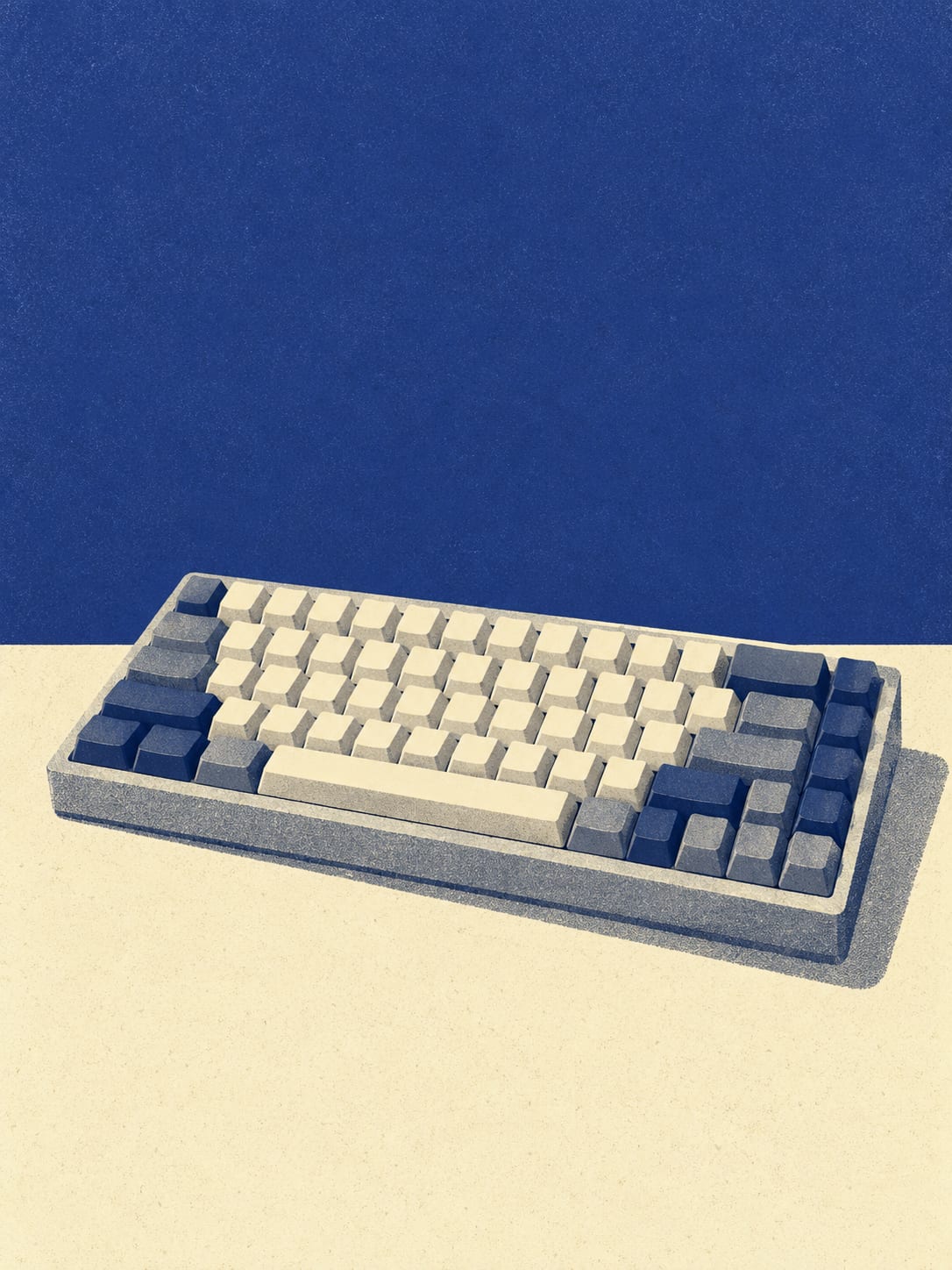
Gaming-Tastatur
Mechanische Schalter halten länger als die Folie unter Bürotasten.
-
 Ansehen
Gaming-Headset
Mikrofonarm am Ohr, damit beim Sprechen nichts verrutscht.
-
 Ansehen
Controller
Rennspiele und Jump-and-runs steuern sich damit deutlich leichter.
Als Amazon-Partner verdiene ich an qualifizierten Verkäufen.
Deine Steam Aktivität anderen zu verbergen ist nicht nur bei Spielen möglich. Vielmehr kann man sich auch dazu entscheiden sein Profil an sich zu vergeben. Die Einstellungen sind global möglich oder lassen sich aufteilen. So kannst du selbst entscheiden, ob manche Bereiche deiner Aktivitäten doch sichtbar sein dürfen. Beachte auch ,dass manche APIs diese öffentliche Aktivität benötigen. Das lässt sich im Zweifel aber auch später wieder schnell aktivieren.
Schritt-für-Schritt Anleitung:
- Starte Steam
- Klicke oben rechts auf deinen Profilnamen
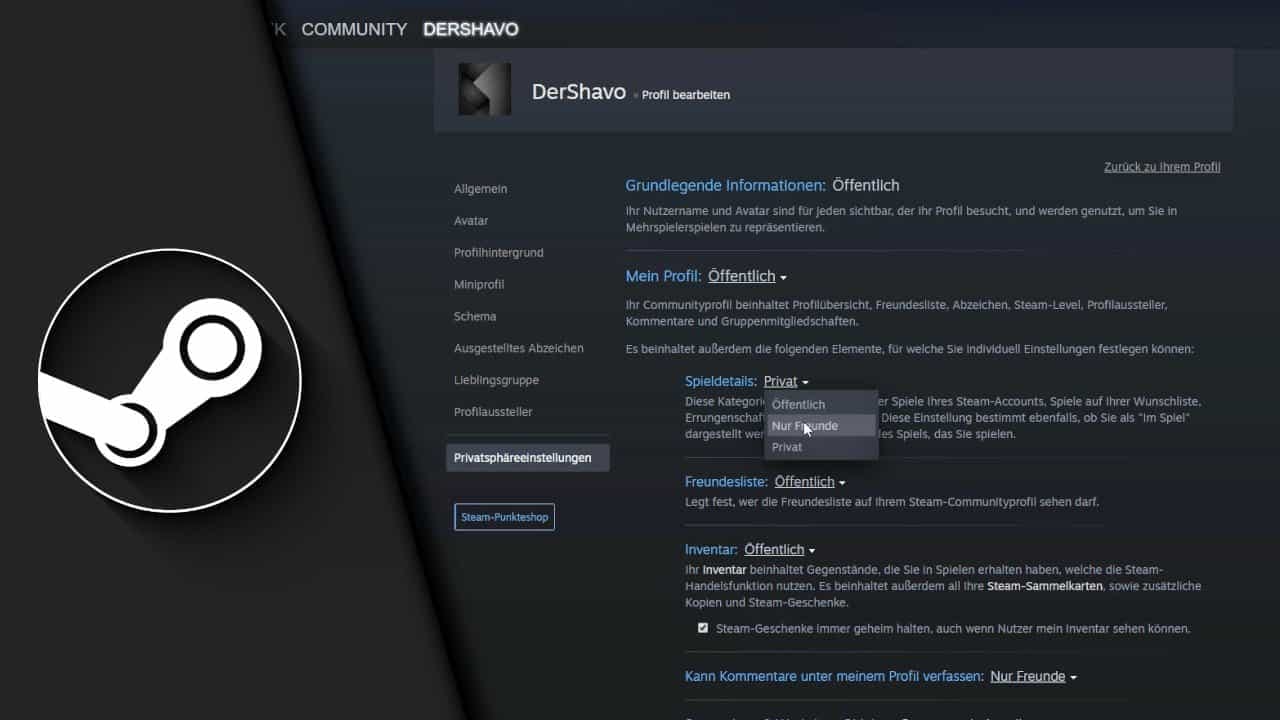
- Wähle „Mein Profil bearbeiten“ und wechsle links in den Reiter „Privatsphäreeinstellungen“
- Stelle den Punkt „Spieldetails“ von Öffentlich oder Nur Freunde auf Privat um. So wird dein Status und auch der Name des aktiven Spiels verborgen
- Ähnliche Einstellungen kannst du auch für deine Freundesliste oder dein Inventar vornehmen
- Fertig!
Wenn du alles richtig machst, dann brauchst du für die Umstellung nur fünf Klicks. Eigentlich ganz einfach oder? Entsprechende Funktionen zu finden kann in Steam aber durchaus schwierig sein, da es wirklich eine Menge Punkte gibt, die man einstellen kann. Wir hoffen, dass wir dir helfen konnten und wünschen dir nun viel Spaß, auch bei fragwürdigen Spielen… 😉
Links mit * sind Affiliate-Links. Durch den Kauf über diesen Link erhalten wir einen Teil des Kaufpreises als Provision, ohne dass für dich Mehrkosten entstehen. Das hilft uns die hier vorhandenen Angebote für dich weiter auszubauen! Danke!
Mit dem Klick wird das Video von YouTube geladen. Dabei werden Daten an Google übertragen. Direkt auf YouTube ansehen

Erik
Digital Creator aus Köln. Auf Technikshavo zeige ich seit Jahren, wie Programme wirklich funktionieren: über 1.000 Videos und mehr als 600 Artikel mit zusammen über 15 Millionen Aufrufen. Ein Teil der Themen kommt als Frage aus der Community. Erst der Text zum Nachlesen, dann das Video zum Mitmachen.
Mehr über Erik →