Youtube fett schreiben / A̶̶l̶̶l̶̶e̶ ̲K̲̲o̲̲m̲̲m̲̲e̲̲n̲̲t̲̲a̲̲r̲-uǝuoıʇʞunɟ | Tutorial
Youtube fett schreiben / A̶̶l̶̶l̶̶e̶ ̲K̲̲o̲̲m̲̲m̲̲e̲̲n̲̲t̲̲a̲̲r̲-uǝuoıʇʞunɟ
In den Anfängen von Youtube war die Auswahl an Möglichkeiten sehr begrenzt. Kommentar waren simpel. Keine Formatierung mit Fettschrift oder kursiv. Mittlerweile ist Youtube aber zu einem stark besuchten Medium geworden, bei dem auch viel diskutiert wird. Und und um den eigenen Worten ein wenig mehr Ausdruck zu verleihen, kann man die Kommentare formatieren. So kann man wichtige Worte auf Youtube fett schreiben oder mit kursiv Andeutungen machen. Es fällt dadurch in jedem fall etwas leichter auch mal Ironie oder andere Anspielungen und Betonungen zu verstehen. Ein echter Fortschritt!
So kannst du bei Youtube fett schreiben:
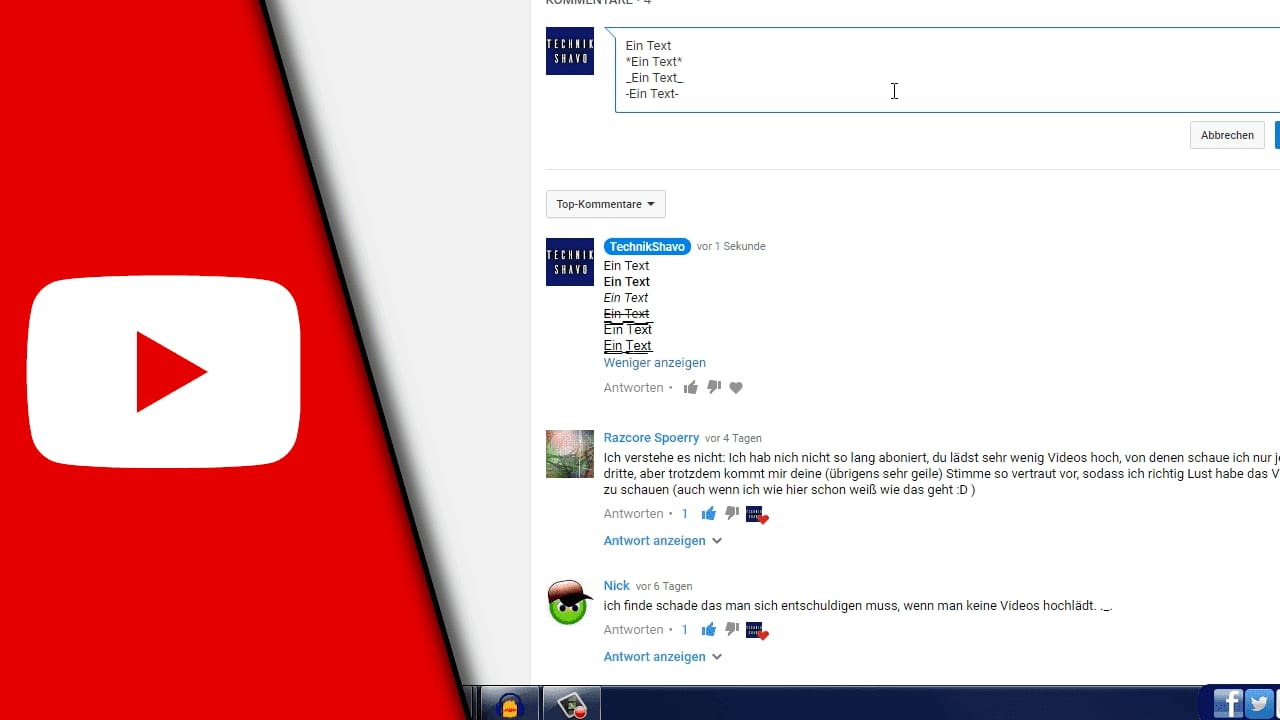
Einen Youtube Kommentar fett zu schreiben ist einfach. Die entsprechenden Worte müssen lediglich in Sternchen gefasst werden. Wichtig ist, dass man die Sternchen auch am Ende setzt, damit Youtube die Formatierung erkennt. Das ist ungefähr so wie bei Excel-Funktionen und den öffnenden und schließenden Klammern. Vergisst man hier einen Teil, so wird es nicht funktionieren. Darüber hinaus kann man aber nicht nur fett schreiben, sondern auch kursiv oder durchgestrichen.
Schritt-für-Schritt Anleitung:
- Folgende Möglichkeiten bietet dir Youtube:
- Mit *Text* erhältst du Text
- Mit _Text_ erhältst du Text
- Mit -Text- erhältst du ̶T̶̶e̶̶x̶̶t̶
- Über die Webseite Crazyfont.net erhältst du noch ein paar mehr Möglichkeiten
- Wähle hier zum Beispiel „Flip Text“ um einen Text einzugeben, der nachher umgedreht ist. Diesen kannst du dann bei Youtube einfügen. Dies sieht so aus: ʇxǝʇ
- Auch unterstreichen und überstreichen ist möglich
- Fertig!
Mit ein paar Tricks ist es somit sehr einfach die eigenen Kommentare optisch aufzuwerten. Und wer seine Freunde mit neuen Möglichkeiten überraschen und auch ein wenig glänzen möchte, der kann sich diese als Vorlagen einfach abspeichern und bei Bedarf kopieren. Wir wünschen viel Spaß!
Links mit * sind Affiliate-Links. Durch den Kauf über diesen Link erhalten wir einen Teil des Kaufpreises als Provision, ohne dass für dich Mehrkosten entstehen. Das hilft uns die hier vorhandenen Angebote für dich weiter auszubauen! Danke!
Mit dem Klick wird das Video von YouTube geladen. Dabei werden Daten an Google übertragen. Direkt auf YouTube ansehen

Erik
Digital Creator aus Köln. Auf Technikshavo zeige ich seit Jahren, wie Programme wirklich funktionieren: über 1.000 Videos und mehr als 600 Artikel mit zusammen über 15 Millionen Aufrufen. Ein Teil der Themen kommt als Frage aus der Community. Erst der Text zum Nachlesen, dann das Video zum Mitmachen.
Mehr über Erik →