Discord Sprache ändern
Discord startet nicht immer in der Sprache, die du erwartest. Mal steht die Oberfläche auf Englisch, mal auf etwas, das du gar nicht lesen kannst, und meistens ohne dass du etwas verstellt hättest. Die passende Einstellung ist schnell gefunden, wenn man weiß, in welchem Bereich Discord sie einsortiert hat. Wir zeigen dir den Weg am Rechner und den in der Handy-App, dazu was du tun kannst, wenn du im Menü kein einziges Wort verstehst.
Warum Discord in der falschen Sprache startet
Discord fragt beim ersten Start nicht nach deiner Sprache, sondern richtet sich nach dem Betriebssystem. Steht Windows auf Englisch, startet auch Discord auf Englisch. Am Handy verhält es sich ähnlich: Viele App-Versionen übernehmen die Displaysprache des Geräts.
Das erklärt auch, warum sich die Sprache scheinbar von selbst ändert. Nach einem neuen Gerät, einer Neuinstallation oder einer Umstellung am System greift Discord wieder auf diese Vorgabe zurück. Eine eigene Auswahl in den Einstellungen bleibt dagegen erhalten.
Discord Sprache ändern
Am Rechner sitzt die Einstellung im Benutzermenü:
Benötigte Zeit: 1 Minute
- Starte Discord
- Klicke neben deinem Benutzernamen auf das Zahnrad
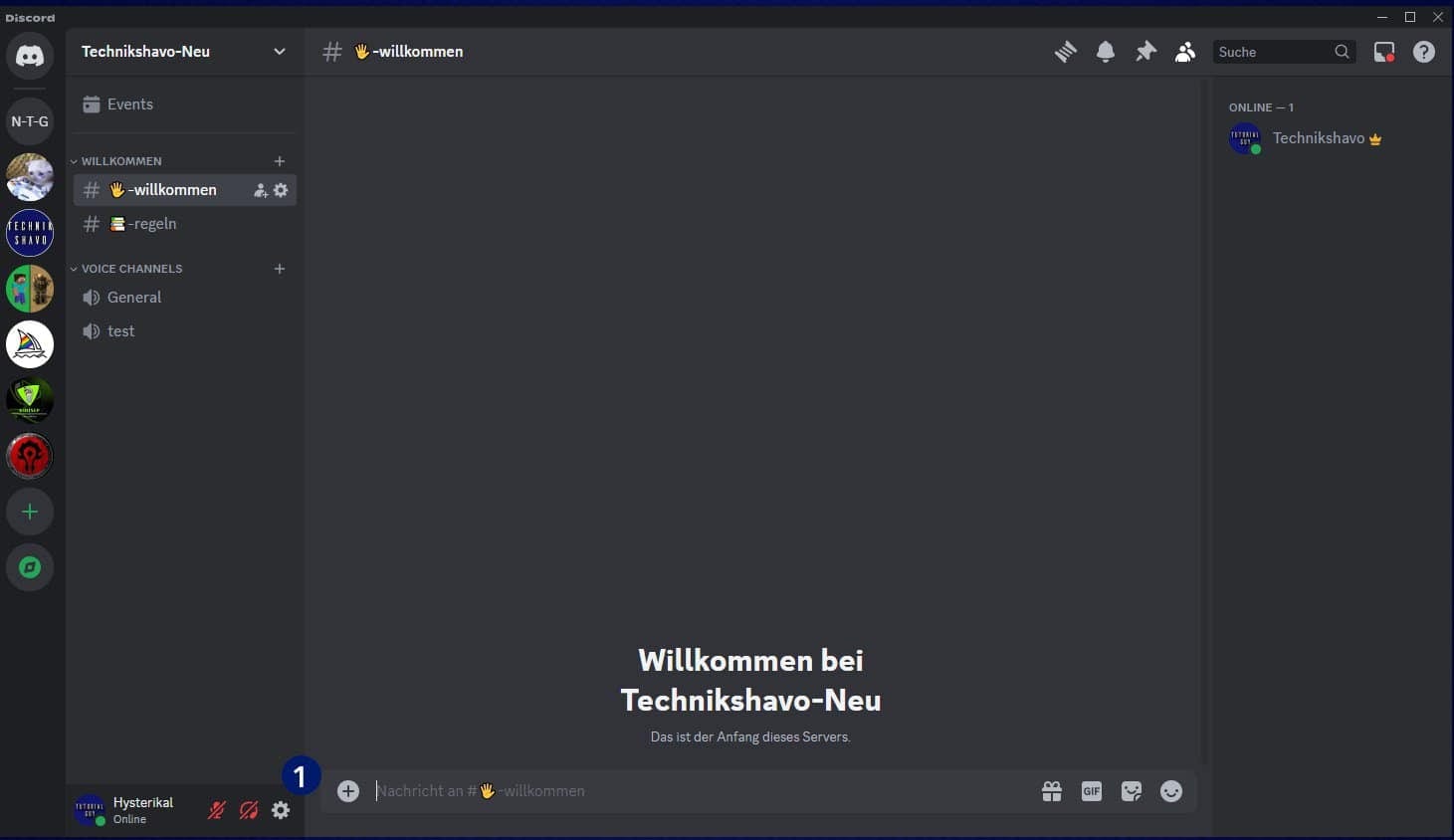
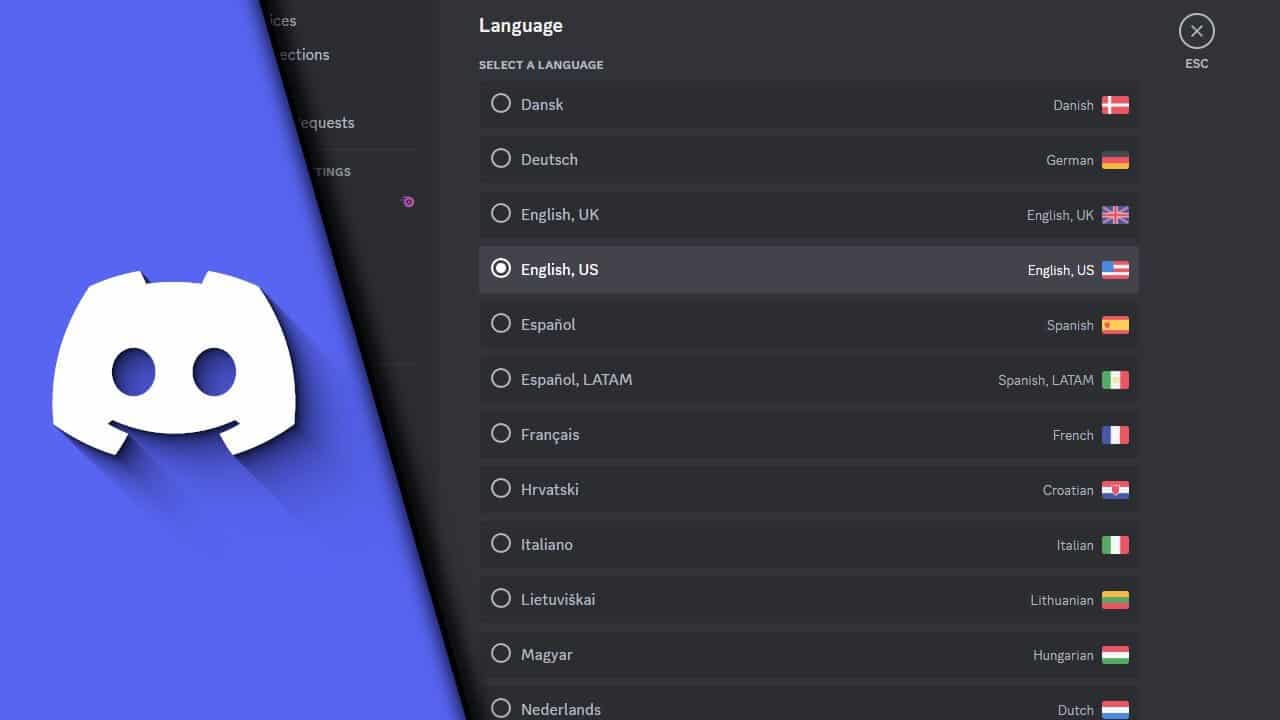
- Gehe bei den „App-Einstellungen“ auf „Sprache“
- Wähle die gewünschte Sprache aus und klicke sie an
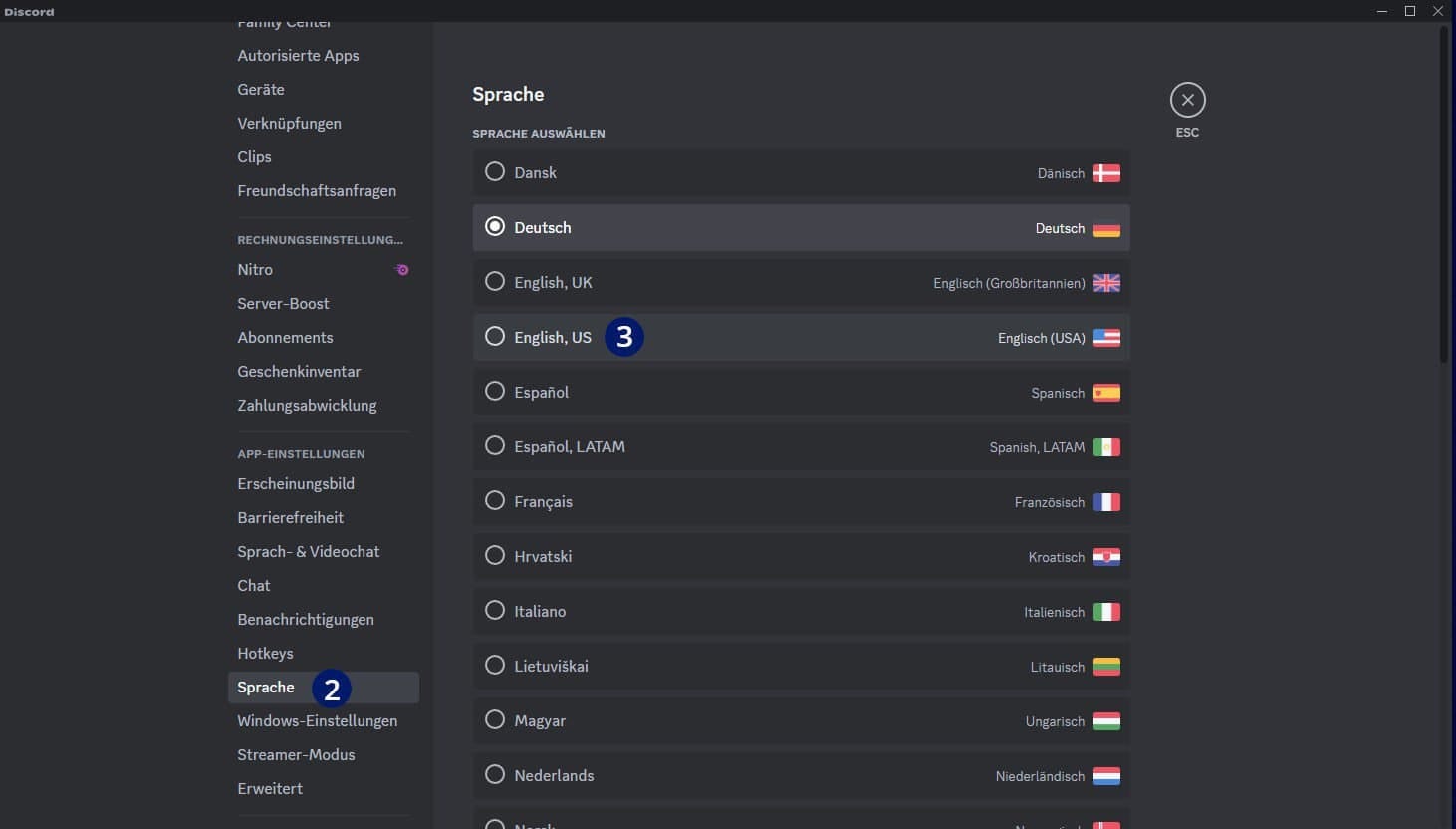
Das war es schon. Anders als viele andere Programme braucht Discord dafür keinen Neustart. Die Oberfläche wechselt im laufenden Betrieb, meist innerhalb einer Sekunde.
Discord auf Deutsch umstellen
Der Weg ist derselbe, egal in welche Richtung du wechselst. Suche in der Liste nach Deutsch und klicke es an, fertig.
Ein Hinweis zur Liste: Alle Sprachen stehen dort in ihrer eigenen Schreibweise. Deutsch heißt also Deutsch und nicht German, Französisch steht als Français da. Wer nach der englischen Bezeichnung sucht, findet sie nicht.
Eine eigene deutsche Version zum Herunterladen gibt es übrigens nicht, und sie wird auch nicht gebraucht. Discord bringt alle Sprachen mit, du schaltest nur um.
Sprache in der Discord-App am Handy ändern
In der App liegt die Einstellung an einer anderen Stelle als am Rechner, der Aufbau ist aber vergleichbar:
Benötigte Zeit: 1 Minute
- Öffne Discord und tippe unten rechts auf dein Profilbild
- Tippe oben rechts auf das Zahnrad
- Scrolle zu den „App-Einstellungen“ und tippe auf „Sprache“
- Tippe die gewünschte Sprache an
Die Umstellung greift sofort, die App muss nicht neu gestartet werden.
Findest du den Punkt Sprache nicht, richtet sich deine App-Version nach dem Handy. Dann stellst du die Sprache in den Geräteeinstellungen um, nicht in Discord.
Menü unlesbar? So findest du die Einstellung trotzdem
Steht Discord auf Russisch, Thai oder Japanisch, helfen dir die Menünamen nicht weiter. Die Positionen bleiben aber gleich, unabhängig von der eingestellten Sprache.
Am Rechner sitzt das Zahnrad unten links, direkt neben deinem Namen. In der linken Spalte der Einstellungen findest du den Bereich, in dem auch Aussehen und Benachrichtigungen liegen. Dort steht der Sprachpunkt.
Am Handy führt der Weg über das Profilbild unten rechts und das Zahnrad oben rechts.
Der sicherste Anhaltspunkt ist die Liste selbst. Weil jede Sprache dort in ihrer eigenen Schreibweise steht, erkennst du Deutsch auch dann, wenn ringsum kein Wort lesbar ist.
Was die Spracheinstellung nicht ändert
Die Einstellung betrifft die Oberfläche von Discord, also Menüs, Schaltflächen und Systemmeldungen. Alles andere bleibt unverändert.
Nachrichten anderer Nutzer werden nicht übersetzt. Wer in einem fremdsprachigen Server mitlesen möchte, braucht dafür einen Übersetzer-Bot, der die Beiträge im Kanal übersetzt. Mit der Spracheinstellung hat das nichts zu tun.
Auch Servernamen, Kanalnamen und Texte, die ein Serverbetreiber selbst eingetragen hat, bleiben stehen. Sie gehören zum Server und nicht zu deiner App.
Häufig gestellte Fragen zu Discord Sprache ändern
Wie ändere ich die Sprache in Discord?
Klicke neben deinem Benutzernamen auf das Zahnrad, gehe bei den App-Einstellungen auf „Sprache“ und wähle die gewünschte Sprache aus. Die Oberfläche wechselt sofort.
Wie ändere ich die Sprache in der Discord App am Handy?
Tippe unten rechts auf dein Profilbild, dann oben rechts auf das Zahnrad. Unter den App-Einstellungen findest du den Punkt „Sprache“. Fehlt er, übernimmt deine App-Version die Displaysprache des Handys, dann änderst du sie in den Geräteeinstellungen.
Muss ich Discord nach dem Sprachwechsel neu starten?
Nein. Discord stellt die Oberfläche im laufenden Betrieb um, meist innerhalb einer Sekunde. Das gilt für die Anwendung am Rechner ebenso wie für die App.
Warum ist Discord plötzlich auf Englisch?
Ohne eigene Auswahl richtet sich Discord nach der Sprache des Betriebssystems. Nach einer Neuinstallation, einem neuen Gerät oder einer Änderung am System greift diese Vorgabe wieder. Eine einmal getroffene Auswahl in den Einstellungen bleibt dagegen bestehen.
Ändert die Spracheinstellung auch Servernamen und Bots?
Nein. Sie betrifft nur die Oberfläche von Discord. Servernamen, Kanalnamen und die Texte von Bots bleiben so, wie der Serverbetreiber sie angelegt hat.
Mehr braucht es nicht. Wenn du gerade ohnehin deine Einstellungen durchgehst: Auf Technikshavo findest du auch Anleitungen zum Ändern deines Namens, zum Wechseln des Hintergrunds und zum Fettschreiben von Nachrichten.
Mit dem Klick wird das Video von YouTube geladen. Dabei werden Daten an Google übertragen. Direkt auf YouTube ansehen

Erik
Digital Creator aus Köln. Auf Technikshavo zeige ich seit Jahren, wie Programme wirklich funktionieren: über 1.000 Videos und mehr als 600 Artikel mit zusammen über 15 Millionen Aufrufen. Ein Teil der Themen kommt als Frage aus der Community. Erst der Text zum Nachlesen, dann das Video zum Mitmachen.
Mehr über Erik →