Powerpoint Hochformat einstellen | Tutorial
Powerpoint Hochformat einstellen
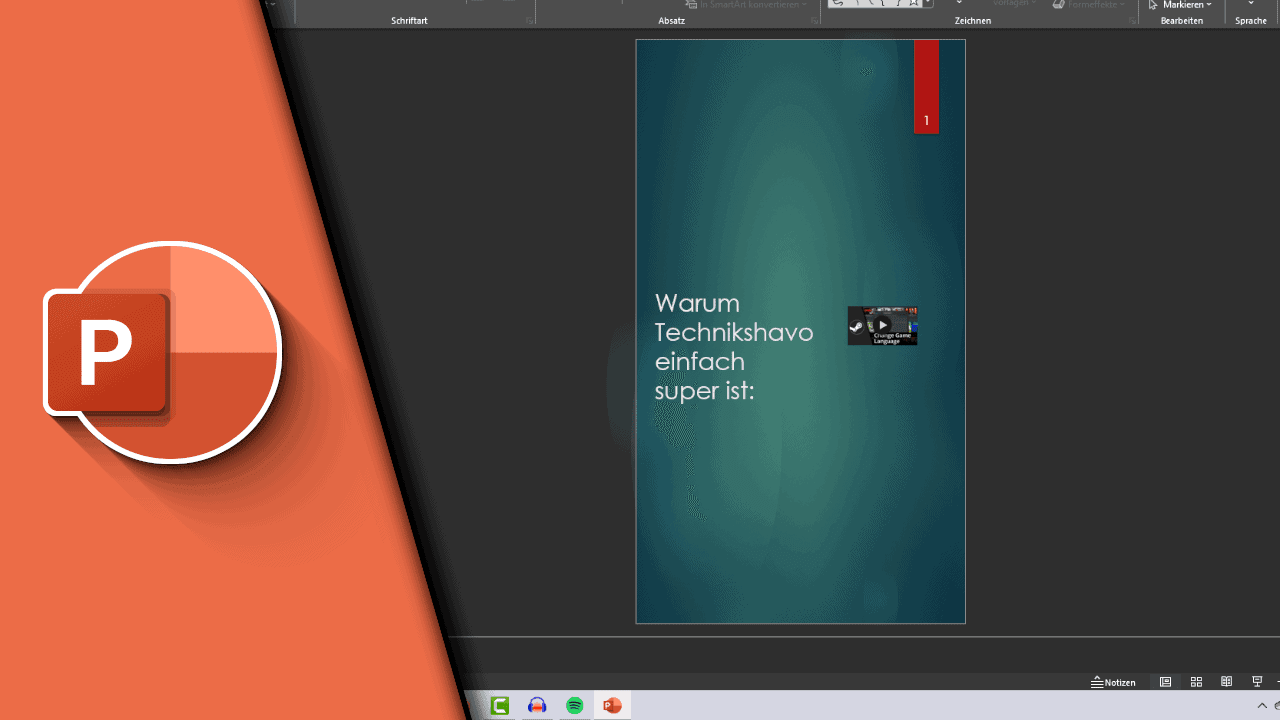
Präsentationen in Powerpowerpoint finden normalerweise im Querformat statt. Das hat den simplen Hintergrund, dass die Präsentation somit an die gängigen 16:9 Monitore angepasst ist. Doch nicht immer macht das auch Sinn. Wer daher in Powerpoint Hochformat einstellen möchte, benötigt eine andere Lösung. Zum Glück ist die Umstellung in Powerpoint ohne große Probleme möglich und wir zeigen dir wie das geht!
Powerpoint auf Hochformat umstellen – das solltest du beachten:
Wenn du noch komplett am Anfang bist, ist das alles gar kein Problem. sobald aber erste Elemente vorhanden sind, ist es wichtig den richtigen Modus für die Umstellung zu wählen. Powerpoint bietet hierfür eine Skalierung sowie eine Maximierung der Elemente an. Wir sind generell der Meinung, dass Skalierung die sinnvollere Wahl ist.
Schritt-für-Schritt Anleitung:
- Klicke auf den Reiter „Entwurf“
- Wähle rechts „Foliengröße“ und „Benutzerdefinierte Foliengröße“
- Stelle die Ausrichtung der Folien auf Hochformat um und klicke auf OK
- Wähle aus, ob die Größe deiner Elemente maximiert oder skaliert werden soll (normalerweise macht skalieren mehr Sinn). Klicke das Element an oder wähle es über die Buttons aus
- Fertig!
Mit einer einfachen Einstellung lässt sich da Hochformat in Powerpoint anwenden. Wie immer ist es aber wichtig, dass man die Funktion und deren Aufenthaltsort kennt, um effizient damit arbeiten zu können. Wir wünschen dir weiterhin viel Erfolg bei deiner Arbeit mit Powerpoint! Schau gerne auch mal bei unseren anderen Powerpoint Tutorials rein!
Links mit * sind Affiliate-Links. Durch den Kauf über diesen Link erhalten wir einen Teil des Kaufpreises als Provision, ohne dass für dich Mehrkosten entstehen. Das hilft uns die hier vorhandenen Angebote für dich weiter auszubauen! Danke!l
Mit dem Klick wird das Video von YouTube geladen. Dabei werden Daten an Google übertragen. Direkt auf YouTube ansehen

Erik
Digital Creator aus Köln. Auf Technikshavo zeige ich seit Jahren, wie Programme wirklich funktionieren: über 1.000 Videos und mehr als 600 Artikel mit zusammen über 15 Millionen Aufrufen. Ein Teil der Themen kommt als Frage aus der Community. Erst der Text zum Nachlesen, dann das Video zum Mitmachen.
Mehr über Erik →