Audacity Stille und Pausen einfügen
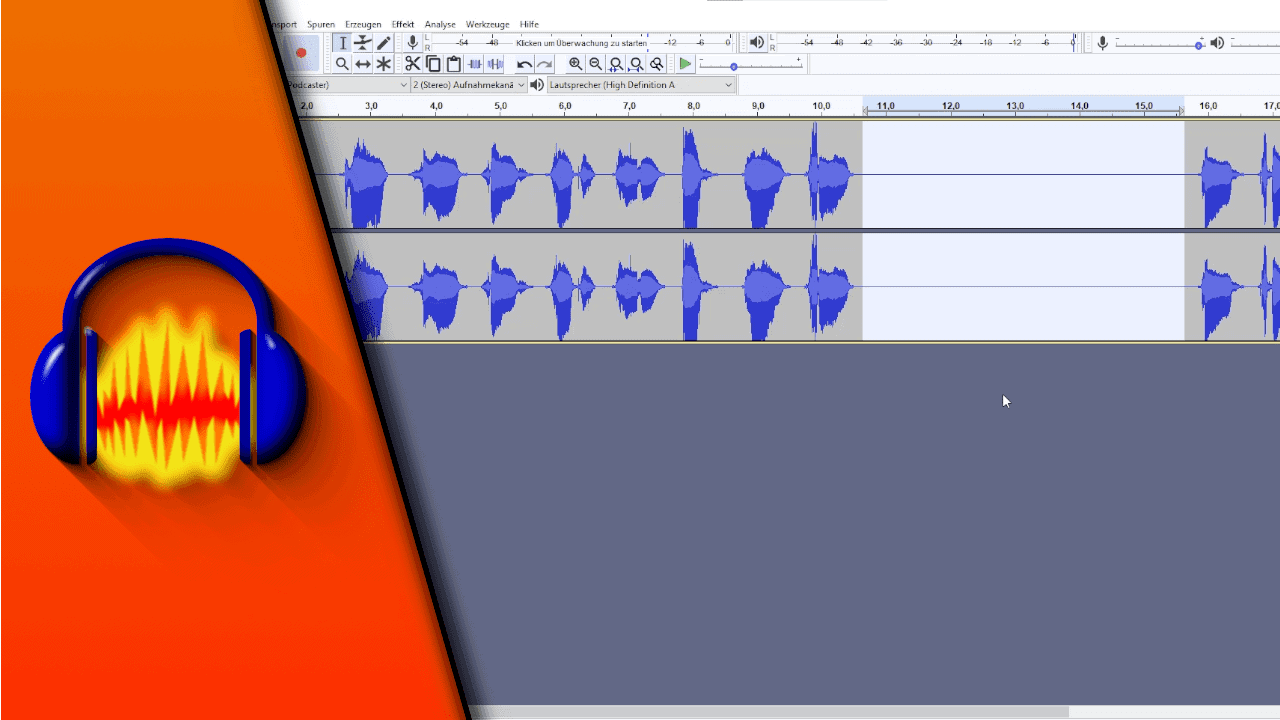
Zwei Aufnahmen stoßen direkt aneinander, und beim Anhören klingt es gehetzt. Es fehlt der Moment Luft dazwischen, den ein echtes Gespräch von selbst hat.
Audacity bringt dafür einen Generator mit, der an einer beliebigen Stelle Stille erzeugt. Die Bedienung ist in zehn Sekunden erledigt, zwei Fallstricke gibt es trotzdem: eine zweite Funktion, die fast genauso heißt, und das Verhalten bei mehreren Spuren.
Die Bilder stammen aus Audacity 3.7.9. Wo sich in Version 4 etwas geändert hat, steht es dabei.
Stille einfügen
Benötigte Zeit: 1 Minute
- Klick in der Tonspur an die Stelle, an der die Pause hin soll
Nur klicken, nichts markieren. Darauf kommt es an
- Öffne „Erzeugen“ und wähle „Stille“
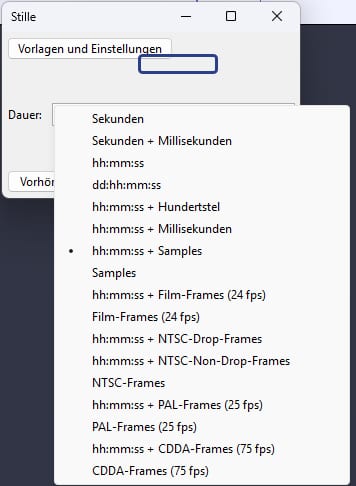
- Stell das Feld „Dauer“ auf das Format „Sekunden“ um
Über den kleinen Pfeil rechts im Feld. Voreingestellt steht dort „hh:mm:ss + Samples“, das tippt sich schlecht
- Trag die Dauer ein und klick auf „Erzeugen“
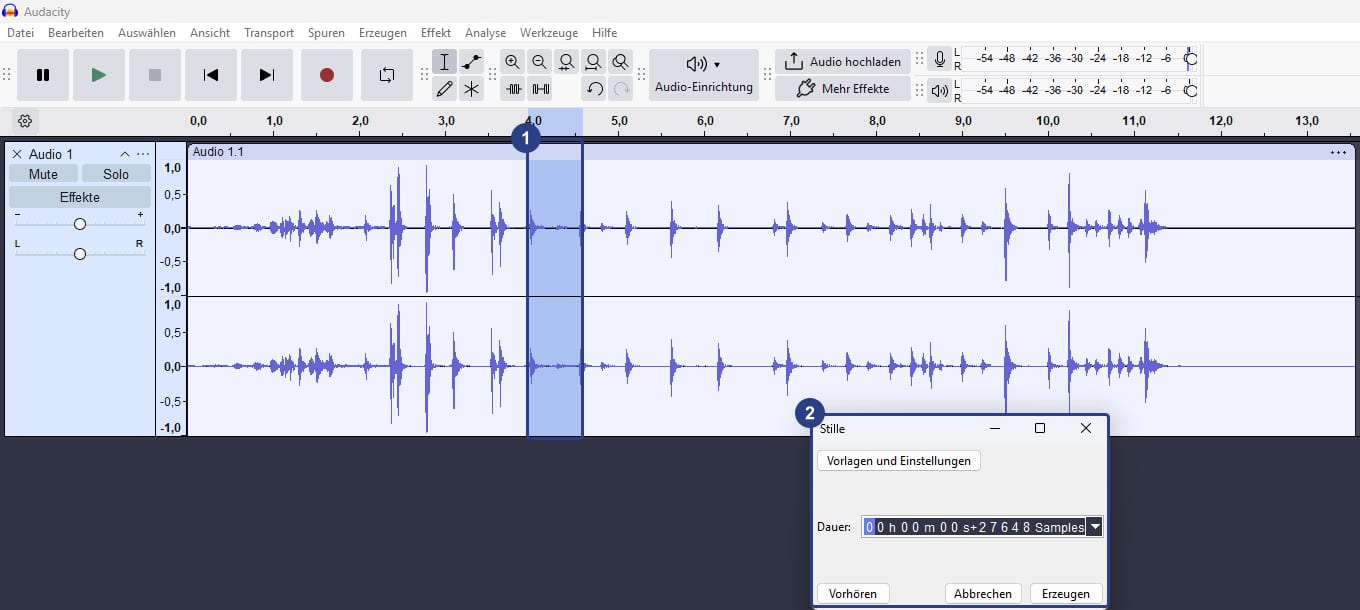
Alles, was hinter der Einfügestelle liegt, rutscht um diese Dauer nach hinten. Die Aufnahme wird also länger.
Zum dritten Schritt: Das Feld rechnet in dem Format, das gerade eingestellt ist. Steht es auf Samples, tippst du für zwei Sekunden eine sechsstellige Zahl. Mit dem Format „Sekunden“ schreibst du einfach eine 2.
Cursor setzen oder Bereich markieren
Hier entscheidet sich, was der Generator tut, und das wird regelmäßig verwechselt.
Hast du nur geklickt, sitzt ein Cursor in der Spur. Audacity fügt dann neue Stille ein und schiebt den Rest nach hinten.
Hast du einen Bereich markiert, wird dieser Bereich ersetzt. Trägst du dieselbe Dauer ein, die du markiert hast, bleibt die Gesamtlänge gleich und nichts verschiebt sich. Trägst du eine andere ein, verschiebt sich alles Folgende um die Differenz.
Wunderst du dich also, warum deine Spur plötzlich kürzer oder länger ist als gedacht, liegt es fast immer an diesem Unterschied.
Stille einfügen oder stummschalten
Zwei Funktionen in Audacity heißen fast gleich, tun aber Verschiedenes.
| Was du willst | Weg |
|---|---|
| zusätzliche Pause, Aufnahme wird länger | Erzeugen → Stille |
| vorhandene Stelle stumm, Länge bleibt gleich | Bearbeiten → Spezial-Entfernen → Audio zu Stille |
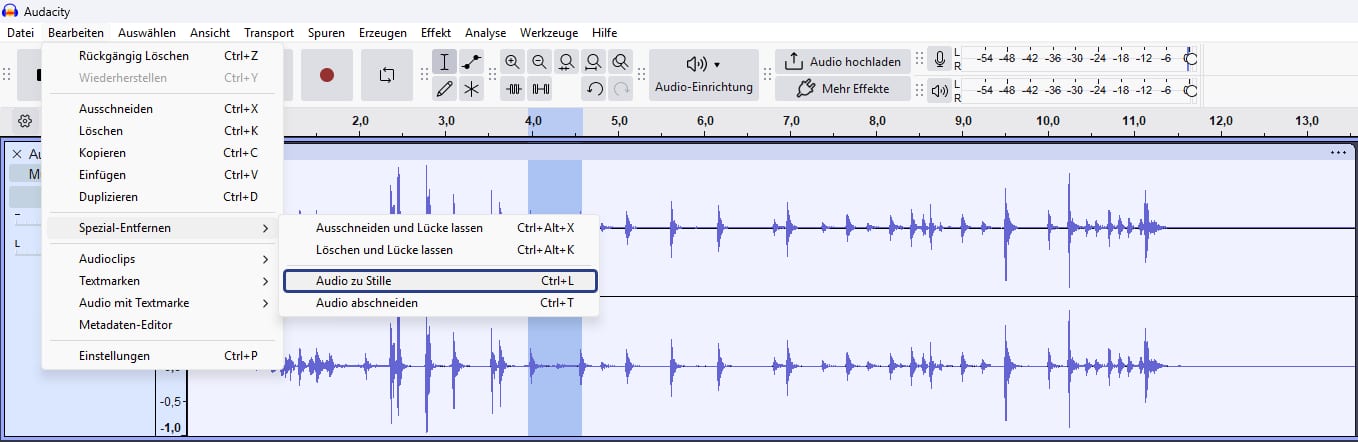
Für den zweiten Weg gibt es ein Tastenkürzel: Strg + L. Du markierst die störende Stelle, drückst die Tasten, und der Ton dort ist weg. Alles andere bleibt, wo es war.
Das brauchst du etwa für ein Räuspern mitten im Satz. Würdest du die Stelle herausschneiden, rückte der Rest zusammen und das Timing wäre hin.
Im selben Untermenü stehen zwei Nachbarn, die leicht damit verwechselt werden. „Löschen und Lücke lassen“ (Strg + Alt + K) entfernt den Ton und hinterlässt eine echte Lücke im Clip, „Audio abschneiden“ (Strg + T) wirft alles außerhalb der Markierung weg.
Für den Generator selbst gibt es kein voreingestelltes Kürzel. Zuweisen lässt sich eins aber jederzeit, wie das geht steht im Beitrag zu Audacity Shortcuts und Tastenkürzel.
Stille an den Anfang setzen
Viele Aufnahmen beginnen zu abrupt, besonders wenn sie später in ein Video wandern.
- die betreffende Spur anklicken
- den Cursor an den Anfang setzen, also auf Position 0
- keinen Bereich markieren
- „Erzeugen“ und „Stille“ öffnen und zum Beispiel zwei Sekunden eintragen
Beginnt deine Aufnahme ohnehin erst nach ein paar Sekunden, hast du bereits Leerraum. Dann brauchst du nichts einzufügen, sondern verschiebst den Clip mit dem Verschiebewerkzeug.
Was mit den anderen Spuren passiert
Der Punkt, an dem Mehrspurprojekte auseinanderlaufen.
Fügst du in einer Spur Stille ein, wird nur diese länger. Die übrigen bleiben, wo sie sind, und ab der Einfügestelle passt nichts mehr zusammen. Bei Musik mit getrennter Sprachspur hörst du das sofort.
In Audacity 3 gibt es dagegen eine Sperre. Sie heißt „Spuren synchron halten (Sync gesperrt)“ und steht im Menü „Spuren“ ganz unten. Ist sie aktiv, wandern die übrigen Spuren mit, und das Verhältnis bleibt erhalten.
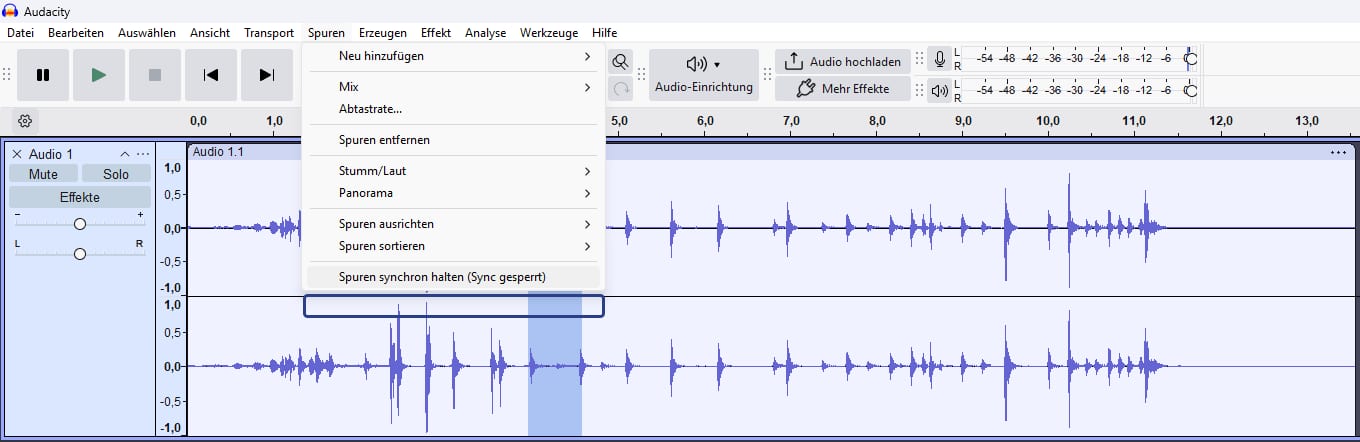
Alternativ wählst du vor dem Einfügen alle Spuren aus, dann bekommen alle dieselbe Stille an derselben Stelle.
Seit Audacity 4 gibt es diese Sperre nicht mehr. Das Programm arbeitet dort mit einem anderen Bearbeitungsmodell und bietet eigene Varianten zum Ausschneiden und Einfügen an. Prüf in dem Fall nach dem Einfügen, ob deine Spuren noch zusammenpassen.
Stille Stellen automatisch finden
Bei einer langen Aufnahme von Hand nach Pausen zu suchen, dauert. Audacity kann die stillen Abschnitte selbst markieren.
Früher hieß die Funktion „Stille finden“ und saß im Analyse-Menü. Sie wurde durch „Geräusche beschriften“ ersetzt, zu finden ebenfalls unter „Analyse“. Das Werkzeug legt eine Textmarkenspur an und kann wahlweise die Geräusche selbst oder die Bereiche dazwischen markieren.
Entfernt wird dabei nichts. Du bekommst nur Marken, an denen du dich beim Schneiden orientierst.
Zu lange Pausen kürzen
Der umgekehrte Fall, und er kommt bei Sprachaufnahmen häufiger vor als das Einfügen: Zwischen den Sätzen klaffen Lücken, weil jemand nachgedacht oder Luft geholt hat.
Dafür gibt es Effekt → Spezial → Stille kürzen. Der Weg ist tief verschachtelt, das Effekt-Menü ist nach Kategorien sortiert und „Spezial“ steht ziemlich weit unten.
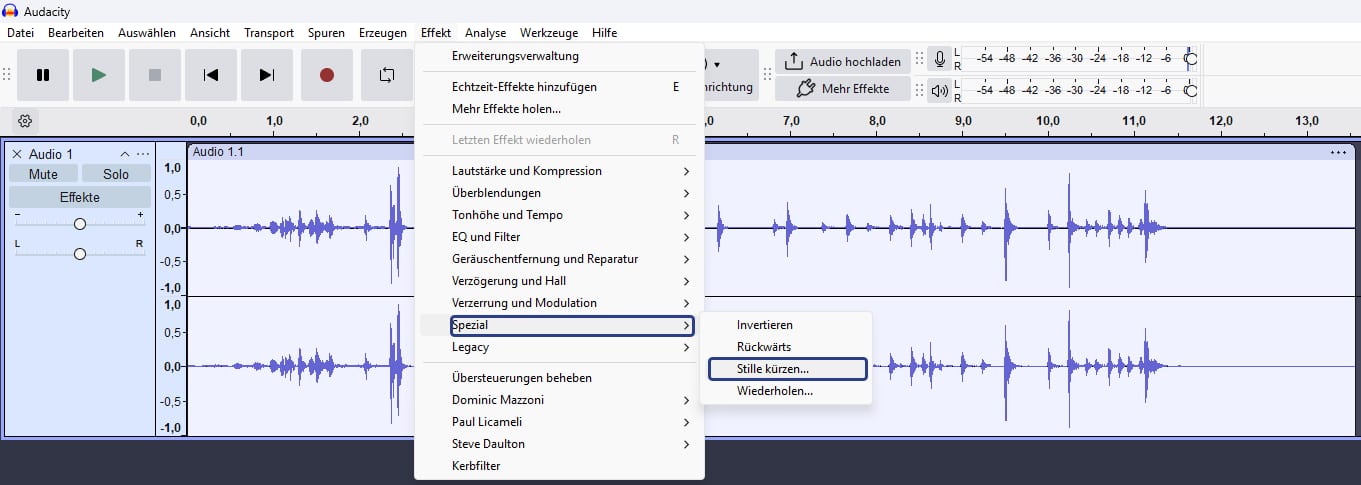
Audacity sucht dann alle Passagen, die leiser als ein Schwellenwert sind und länger als eine Mindestdauer, und kürzt sie auf ein festes Maß.
Als Ausgangswerte für eine Sprachaufnahme, die du danach anpasst:
- Schwelle: etwa −35 dB
- Mindestdauer der Stille: 1 Sekunde
- gekürzt auf: 0,5 Sekunden
Hör das Ergebnis unbedingt ab. Liegt die Schwelle zu hoch, verschluckt der Effekt leise gesprochene Wörter. Und bei mehreren zusammengehörenden Spuren schaltest du das unabhängige Kürzen ab und wählst alle Spuren aus, sonst laufen sie auseinander.
Eine Sache kann der Effekt nicht: Er kürzt Zeit, er macht die Pausen aber nicht sauberer. Rauscht es in den Lücken, bleibt das Rauschen in der kürzeren Pause genauso stehen. Dagegen hilft nur eine Rauschentfernung, und zwar am besten vorher.
Häufige Fragen
Wie füge ich in Audacity eine Pause ein?
In die Tonspur klicken, ohne etwas zu markieren, dann Erzeugen → Stille öffnen und die Dauer eintragen. Alles hinter der Stelle rutscht nach hinten.
Warum wird meine Spur kürzer statt länger?
Dann war ein Bereich markiert. Audacity ersetzt ihn durch die eingetragene Dauer. Ist die kürzer als die Markierung, wird die Spur kürzer.
Wie bekomme ich Stille an den Anfang?
Spur anklicken, den Cursor auf Position 0 setzen, nichts markieren und dann Erzeugen → Stille mit der gewünschten Dauer.
Was ist der Unterschied zwischen Stille einfügen und stummschalten?
Erzeugen → Stille fügt Zeit hinzu, die Aufnahme wird länger. Bearbeiten → Spezial-Entfernen → Audio zu Stille macht eine markierte Stelle still, ohne die Länge zu ändern.
Gibt es ein Tastenkürzel?
Für das Stummschalten ja, Strg + L. Für den Stille-Generator ist keins voreingestellt, du kannst dir aber eins zuweisen.
Warum passen meine Spuren nicht mehr zusammen?
Weil nur die bearbeitete Spur länger geworden ist. In Audacity 3 hilft „Spuren synchron halten (Sync gesperrt)“, sonst wählst du vor dem Einfügen alle Spuren aus.
Wie finde ich stille Stellen automatisch?
Über „Geräusche beschriften“ im Analyse-Menü. Die Funktion hieß früher „Stille finden“. Sie setzt Textmarken und entfernt nichts.
Wie kürze ich zu lange Pausen?
Mit Effekt → Spezial → Stille kürzen. Für Sprache sind etwa −35 dB Schwelle, 1 Sekunde Mindestdauer und 0,5 Sekunden Restlänge ein brauchbarer Anfang.
Wie lang sollte eine Pause sein?
Zwischen zwei Sätzen reichen meist 0,3 bis 0,8 Sekunden, zwischen zwei Themen oder Liedern eher 1 bis 2 Sekunden. Entscheide nach Gehör, nicht nach Zahl.
Gilt das auch für Audacity 4?
Die Wege zum Einfügen und Kürzen bleiben vergleichbar. Die Sperre zum Synchronhalten der Spuren gibt es dort allerdings nicht mehr, dafür eigene Einfüge-Varianten.
Mit dem Klick wird das Video von YouTube geladen. Dabei werden Daten an Google übertragen. Direkt auf YouTube ansehen

Erik
Digital Creator aus Köln. Auf Technikshavo zeige ich seit Jahren, wie Programme wirklich funktionieren: über 1.000 Videos und mehr als 600 Artikel mit zusammen über 15 Millionen Aufrufen. Ein Teil der Themen kommt als Frage aus der Community. Erst der Text zum Nachlesen, dann das Video zum Mitmachen.
Mehr über Erik →