Discord zu leise / Discord Lautstärke einstellen
Einer flüstert, der andere brüllt, und wenn gerade jemand den Sprachkanal betritt, übertönt der Beitrittston sowieso alles. Dass Discord zu leise ist, hat selten nur eine Ursache, und für fast jede gibt es einen eigenen Regler. Nur sitzen die an fünf verschiedenen Stellen im Programm.
Deshalb lohnt es sich, vorher kurz zu sortieren, was genau zu leise ist. Danach steht jede Lösung in zwei, drei Klicks.
Was genau ist zu leise?
- Eine bestimmte Person ist schwer zu verstehen, alle anderen sind normal
- Alle Gesprächspartner sind zu leise
- Du selbst kommst bei den anderen zu leise an
- Die Töne von Discord stören, also Beitrittston, Klingeln, Benachrichtigungen
- Der Stream, den du anschaust, ist zu leise
- Die Lautstärke sinkt von allein, sobald jemand spricht
Diese Fälle hängen nicht zusammen, und sie haben getrennte Regler. Wer am falschen dreht, verstellt sich nur etwas anderes und hat das eigentliche Problem danach immer noch.
Eine einzelne Person ist zu leise
Generell sollten in Discord in einem Voice-Channel alle Teilnehmer gleich laut sein. Das ist durch deren Mikrofoneinstellungen aber oft schon nicht gegeben. Das Spektrum sollte dennoch nicht zu groß sein. Gibt es Ausreißer, die beispielsweise viel zu laut oder zu leise sind, kannst du für jeden Nutzer individuell die Lautstärke in Discord einstellen. So geht’s:
- Gehe in den Voice-Channel mit dem Nutzer
- Mache einen Rechtsklick auf seinen Namen
- Passe die Lautstärke mithilfe des Reglers an
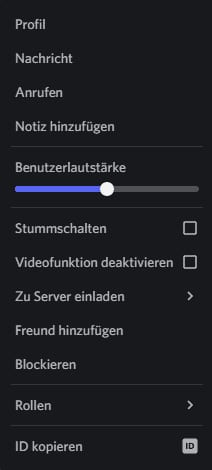
Diese Einstellung gilt nur für dich und bleibt gespeichert. Wer also einmal versehentlich jemanden heruntergezogen hat, hört ihn auch Wochen später noch leise, ohne dass es an dessen Mikrofon liegt. Das erklärt die Fälle, in denen ausgerechnet eine Person dauerhaft zu leise ist, ohne dass sie etwas verstellt hat.
Alle Gesprächspartner sind zu leise
Hier ist nicht eine Person das Problem, sondern die Kette von deinem Kopfhörer bis zu den Einstellungen in Discord. Die drei Stellen gehst du am besten der Reihe nach durch.
Benötigte Zeit: 2 Minuten
- Lautstärke am Headset prüfen
Wenn du ein Headset mit eigenem Lautstärke-Regler hast, kann das der Grund sein. Überprüfe, ob die Lautstärke richtig eingestellt ist. Ein guter Test ist es auch, ein Video auf Youtube anzumachen und zu überprüfen, ob die Lautstärke so ist, wie gewohnt. Wenn nicht, kann das schon die Lösung sein.
- Systemlautstärke erhöhen
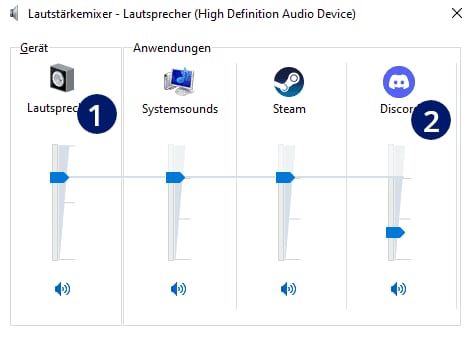
Mache einen Rechtsklick auf den Lautsprecher, unten rechts in der Taskleiste. Wähle „Lautstärkemixer öffnen“. Überprüfe zunächst, ob die Geräte-Lautstärke weiter erhöht werden kann. Diese findest du immer ganz links. Suche in der Liste auch nach Discord (dafür musst du in einem Voice-Channel sein) und überprüfe dort den Lautstärke-Pegel.
- Discord Lautstärke überprüfen
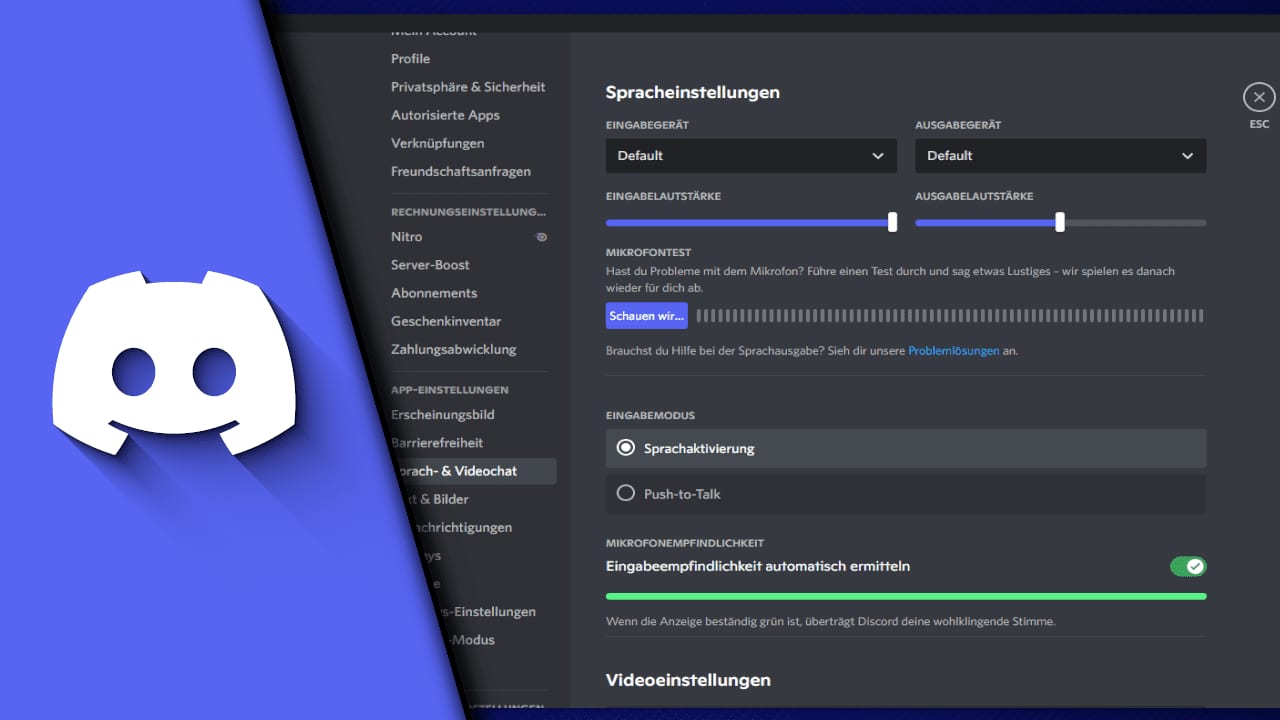
Klicke in Discord unten links auf das Zahnrad und wähle „Sprach- & Videochat“. Prüfe oben bei „Lautsprecher“, ob das richtige Gerät eingestellt ist, und zieh die „Lautsprecherlautstärke“ nach rechts.
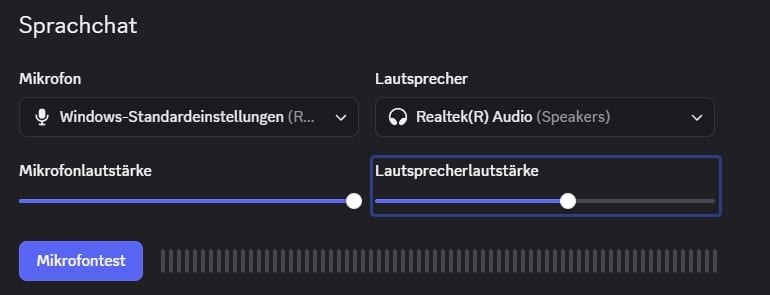
Steht dort das falsche Gerät, hörst du die anderen über Lautsprecher, die vielleicht gar nicht an sind. Discord merkt sich die Auswahl getrennt vom Rest von Windows, und ein neu angeschlossenes Headset landet nicht automatisch dort.
Dein eigenes Mikrofon ist zu leise
Wenn die anderen dich schlecht verstehen, hilft kein Regler auf deiner Ausgabeseite. Dann geht es um die Eingabe, und die hat drei Stufen, die unabhängig voneinander sind.
In Discord selbst sitzt der Regler „Mikrofonlautstärke“ direkt neben der Lautsprecherlautstärke. Daneben liegt der Knopf „Mikrofontest“: Drück ihn und sprich normal. Die Balken daneben zeigen, was Discord tatsächlich empfängt. Schlagen sie kaum aus, bringt es nichts, weiter in Discord zu suchen.
Die zweite Stufe ist Windows. Dort hat jedes Mikrofon einen eigenen Eingabepegel, und wenn der niedrig steht, kommt in Discord schon nichts mehr an:
- Rechtsklick auf das Lautsprechersymbol in der Taskleiste
- „Sound-Einstellungen öffnen“ wählen
- unter „Eingabe“ das Mikrofon anklicken
- die Eingabelautstärke nach rechts ziehen
Die dritte Stufe ist das Gerät selbst. Viele Headsets und USB-Mikrofone bringen eine eigene Software mit, in der es eine zusätzliche Verstärkung gibt. Manche Mikrofone haben auch ein Rädchen am Kabel. Erst wenn alle drei Stufen stimmen, lohnt der Blick auf das Aufnahmeprofil in Discord: „Sprachisolation“ filtert Störgeräusche heraus und kann dabei eine leise Stimme mit abschneiden, „Studio“ lässt das Signal unbearbeitet durch.
Discord-Töne leiser oder ganz aus
Hier wollen die meisten nicht lauter, sondern Ruhe. Und dafür ist eine Sache wichtig: Für die Töne gibt es Schalter, keine Regler. Du kannst sie ein- und ausschalten, aber nicht stufenlos leiser drehen. Die einzige Ausnahme ist das Soundboard.
Die Nachrichten- und Anruftöne liegen in den Benutzereinstellungen unter „Benachrichtigungen“ im Unterpunkt „Töne“. Dort gibt es eigene Schalter für neue Nachrichten und für eingehende Anrufe, jeweils mit einer Vorschau zum Anhören.
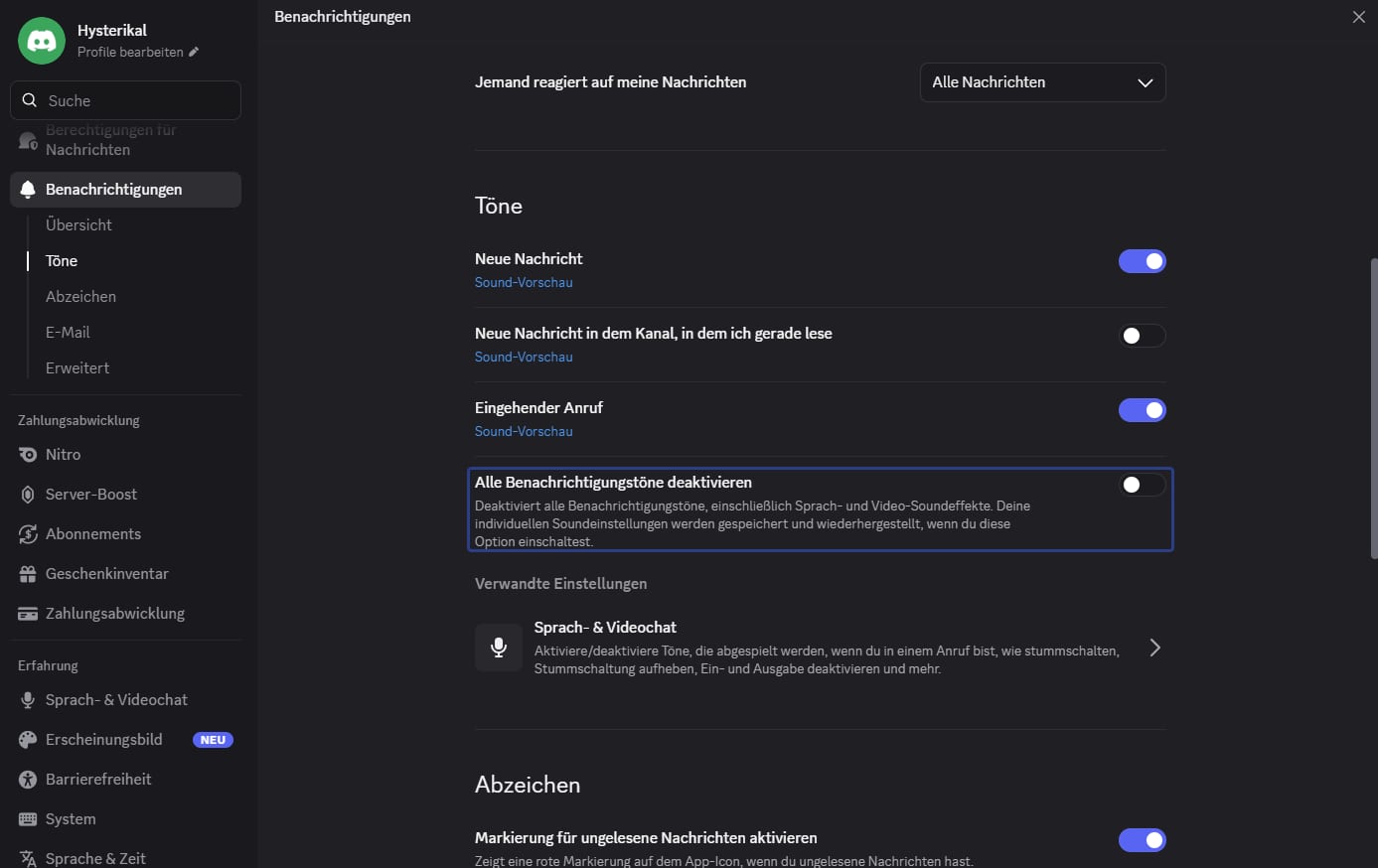
Ganz unten steht „Alle Benachrichtigungstöne deaktivieren“. Der Schalter nimmt alles auf einmal mit, auch die Sprach- und Video-Soundeffekte. Das Gute daran: Deine einzelnen Einstellungen bleiben gespeichert und kommen zurück, sobald du ihn wieder ausschaltest. Man verliert also nichts, wenn man ihn zum Testen umlegt.
Die Geräusche aus dem Sprachkanal selbst stehen woanders, nämlich unter „Sprach- & Videochat“ im Unterpunkt „Töne“. Dort findest du das Stummschalten, das Aufheben der Stummschaltung und das Aktivieren und Deaktivieren von Ein- und Ausgabe, dazu noch achtzehn weitere.
Der Beitrittston schließlich gehört zum Soundboard. Unter „Sprach- & Videochat“ im Unterpunkt „Soundboard“ regelt die „Soundboard-Lautstärke“ als einziger dieser Werte wirklich stufenlos, und darunter lässt sich unter „Beitrittssounds“ festlegen, welcher Sound beim Betreten eines Kanals abgespielt wird, oder eben keiner.
Hörst du danach immer noch Geräusche, kommen sie nicht von Discord. Dann lohnt ein Blick darauf, wie sich die Windows-Systemsounds ändern lassen.
Ein Stream ist zu leise
Schaut man jemandem beim Übertragen zu, hat dessen Stream einen eigenen Regler, der mit allem anderen nichts zu tun hat. Ein Rechtsklick auf das Stream-Fenster öffnet ein Menü mit dem Punkt „Stream-Lautstärke“. Dasselbe geht über das Lautstärkesymbol, das erscheint, wenn du mit der Maus über den Stream fährst.
Wichtig ist die Unterscheidung, wen es betrifft. Dieser Regler ändert nur, was du hörst. Wenn alle Zuschauer dich zu leise hören, während du selbst überträgst, liegt es an deiner Aufnahme und nicht an deren Reglern.
Dazu kommt eine Funktion, die leicht übersehen wird: Discord kann die Lautstärke eines Streams automatisch absenken, sobald jemand spricht.
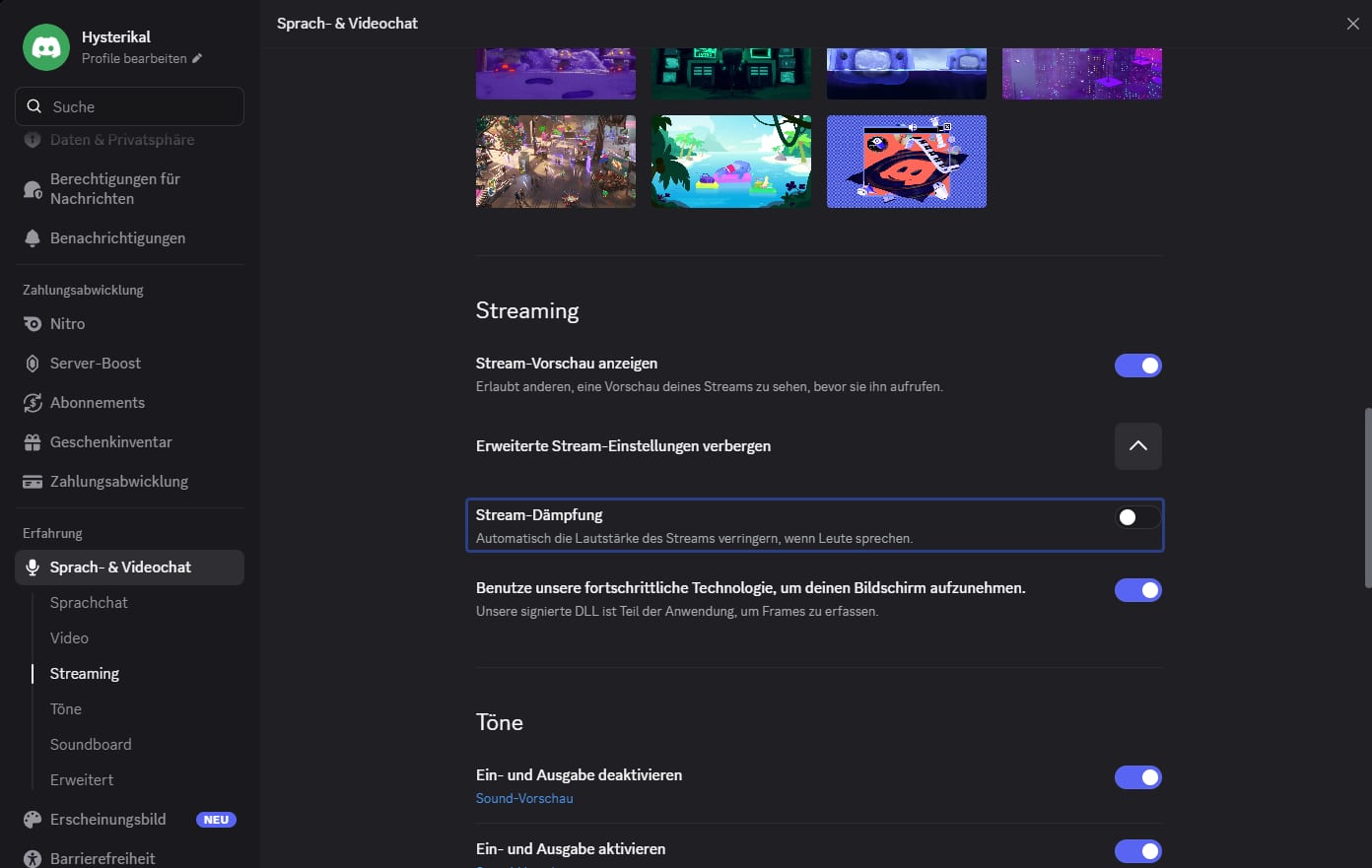
Der Schalter heißt „Stream-Dämpfung“ und sitzt unter „Sprach- & Videochat“ im Unterpunkt „Streaming“, hinter „Erweiterte Stream-Einstellungen anzeigen“. Steht er auf aus, bleibt der Stream gleich laut, egal wer redet.
Die Lautstärke ändert sich von allein
Wird alles leiser, sobald jemand ins Mikrofon spricht, ist das kein Fehler, sondern eine eingebaute Funktion. Discord nennt sie „Globale Dämpfung“.
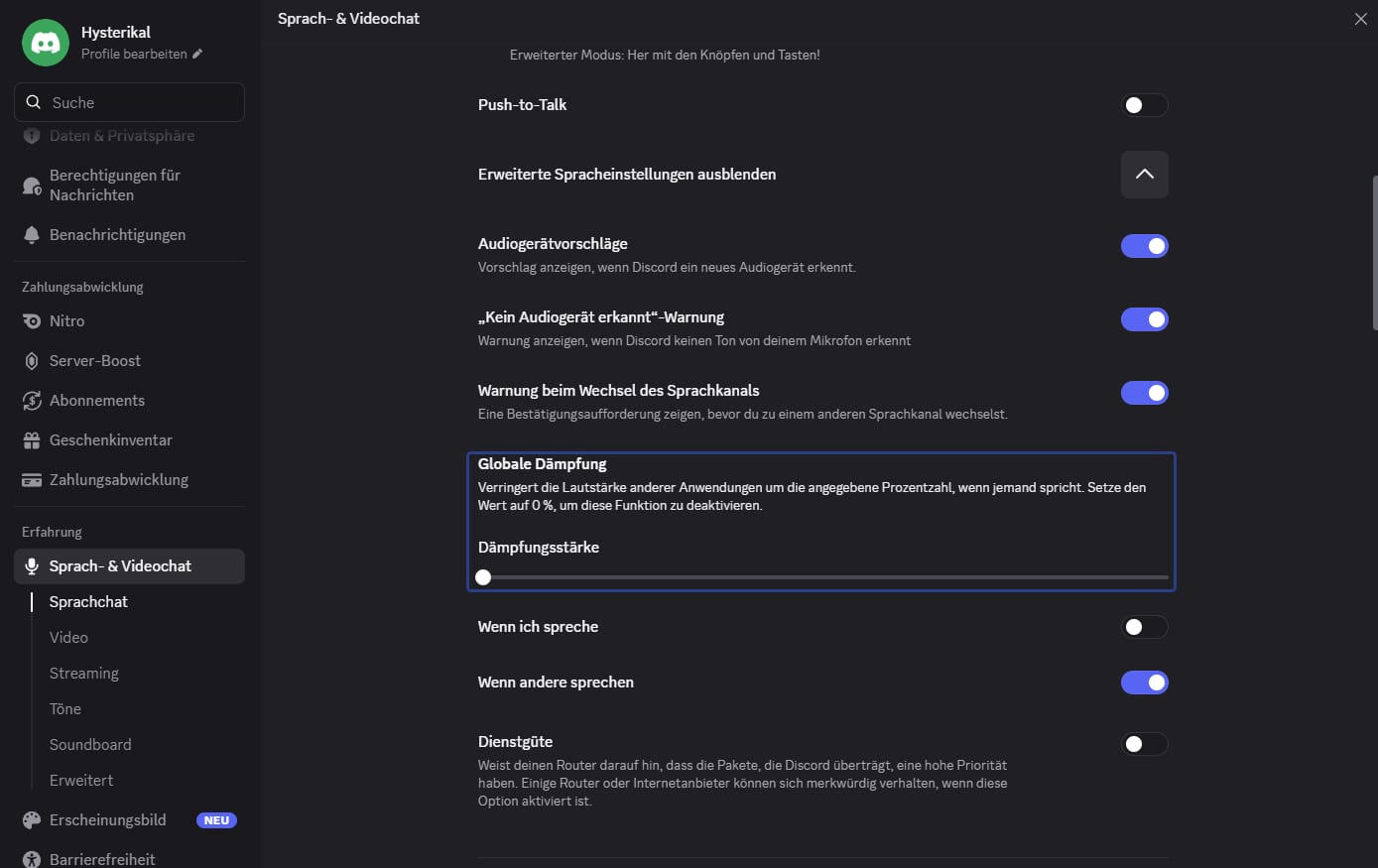
Sie verringert die Lautstärke anderer Anwendungen um einen festgelegten Prozentwert, wenn jemand spricht. Gedacht ist das für Spiele und Musik, die sonst das Gespräch übertönen. Zu finden ist sie unter „Sprach- & Videochat“ im Unterpunkt „Sprachchat“, ganz unten hinter „Erweiterte Spracheinstellungen anzeigen“.
Drei Dinge lassen sich dort einstellen. Die „Dämpfungsstärke“ legt fest, wie stark abgesenkt wird; auf 0 Prozent gestellt, ist die Funktion aus. Darunter bestimmen zwei Schalter, wann das überhaupt passieren soll: „Wenn ich spreche“ und „Wenn andere sprechen“.
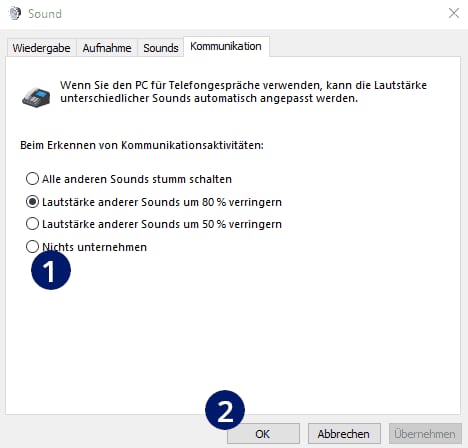
Erst wenn beide Dämpfungen aus sind und der Ton immer noch absackt, liegt es an Windows. Dort senkt das System andere Wiedergaben ab, solange es eine Kommunikationssitzung erkennt:
Windows 11
- Einstellungen öffnen, dann „System“ und „Sound“
- ganz unten unter „Erweitert“ auf „Weitere Soundeinstellungen“ klicken
- in den Reiter „Kommunikation“ wechseln
- die Auswahl auf „Nichts unternehmen“ stellen
Windows 10
- Gib in die Windows-Suche „Systemsteuerung“ ein und wähle sie aus
- Klicke auf „Hardware und Sound“ -> „Audiogeräte verwalten“
- Wechsle in den Reiter „Kommunikation“ und stelle die Auswahl auf „Nichts unternehmen“
- Klicke auf OK
Wenn nichts davon hilft
Bleibt es leise, lohnen zwei Prüfungen, bevor du weitersuchst. Discord blendet eine Warnung ein, wenn es gar kein Signal von deinem Mikrofon empfängt; sie heißt „Kein Audiogerät erkannt“ und lässt sich in den erweiterten Spracheinstellungen ein- und ausschalten. Wird sie angezeigt, ist das Gerät selbst das Problem und keine Einstellung in Discord.
Der zweite Schritt ist der Notausgang: Unter „Sprach- & Videochat“ ganz unten im Unterpunkt „Soundboard“ steht „Setzt alle Sprach- & Videoeinstellungen zurück“. Das stellt sämtliche Audioeinstellungen auf den Auslieferungszustand, inklusive Geräteauswahl und Dämpfung. Danach musst du Mikrofon und Lautsprecher neu auswählen, dafür sind auch alle versehentlich verstellten Werte weg.
Hilft auch das nicht, liegt es außerhalb von Discord: ein lose sitzender Klinkenstecker, ein Audiotreiber, der nach einem Windows-Update klemmt, oder ein Headset, das an einem anderen Rechner ebenfalls zu leise ist.
Häufige Fragen zur Discord-Lautstärke
Warum ist eine Person leise und alle anderen normal?
Weil deren Lautstärke für dich gespeichert ist. Rechtsklick auf den Namen im Sprachkanal, dann den Regler zurückziehen. Die Einstellung gilt nur für dich und bleibt dauerhaft bestehen.
Wie kann ich die Discord-Töne leiser machen?
Leiser nicht, nur aus. Für Nachrichten und Anrufe gibt es Schalter unter Benutzereinstellungen → Benachrichtigungen → Töne. Nur die Soundboard-Lautstärke lässt sich stufenlos regeln.
Warum wird mein Spiel leiser, wenn jemand spricht?
Das ist die globale Dämpfung. Sie steht unter Sprach- & Videochat → Sprachchat → Erweiterte Spracheinstellungen anzeigen. Die Dämpfungsstärke auf 0 Prozent stellen schaltet sie ab.
Die anderen verstehen mich schlecht. Woran liegt das?
An der Eingabe, nicht an der Ausgabe. Prüfe nacheinander die Mikrofonlautstärke in Discord, den Eingabepegel in Windows und eine mögliche Verstärkung in der Software deines Headsets. Der Mikrofontest zeigt dir, was Discord empfängt.
Wie schalte ich den Beitrittston ab?
Unter Sprach- & Videochat → Soundboard bei „Beitrittssounds“ auf „Keine“ stellen. Dort lässt sich das auch je Server festlegen.
Wie mache ich einen Stream lauter, den ich anschaue?
Rechtsklick auf das Stream-Fenster, dann „Stream-Lautstärke“. Prüfe zusätzlich, ob die Stream-Dämpfung aus ist, sonst wird es leiser, sobald jemand redet.
Ich habe alles abgeschaltet und höre trotzdem Töne. Was nun?
Dann stammen sie nicht von Discord. Windows hat eigene Systemsounds, und auch andere Programme im Hintergrund können Geräusche machen.

Erik
Digital Creator aus Köln. Auf Technikshavo zeige ich seit Jahren, wie Programme wirklich funktionieren: über 1.000 Videos und mehr als 600 Artikel mit zusammen über 15 Millionen Aufrufen. Ein Teil der Themen kommt als Frage aus der Community. Erst der Text zum Nachlesen, dann das Video zum Mitmachen.
Mehr über Erik →