Slack Emoji erstellen
Für ein Inside-Joke, das Firmenlogo oder das Gesicht eines Kollegen reicht das Standard-Set irgendwann nicht mehr. Slack lässt dich deshalb eigene Emojis hochladen, und das dauert keine zwei Minuten.
Eine Sache solltest du vorher wissen: Das Emoji gehört danach nicht dir, sondern dem ganzen Workspace. Alle im Team können es benutzen, und es taucht bei allen in der Auswahl auf.
Slack Emoji erstellen
Benötigte Zeit: 2 Minuten
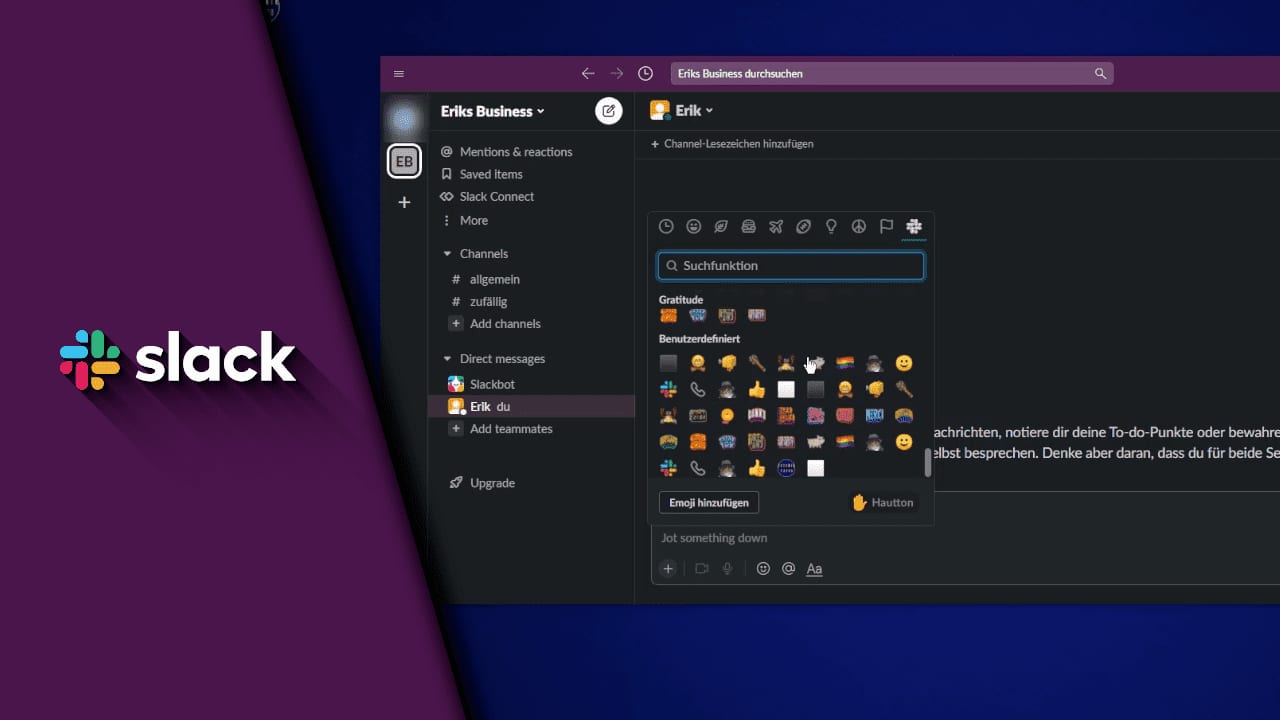
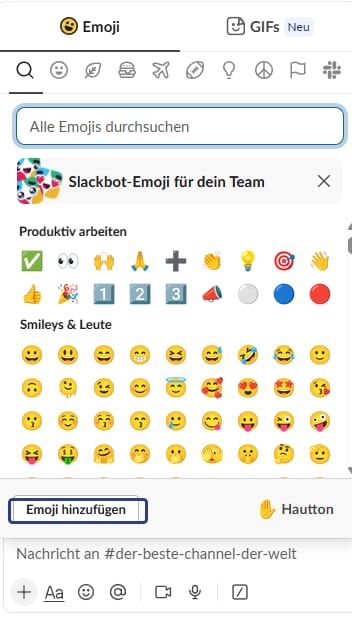
- Öffne in einer Nachricht die Emoji-Auswahl und klick unten links auf „Emoji hinzufügen"
- Klick auf „Bild hochladen" und wähl deine Datei aus
- Gib dem Emoji einen Namen
Im Feld steht als Beispiel
:avocado:, also mit Doppelpunkten. Genau so trägst du deinen Namen ein.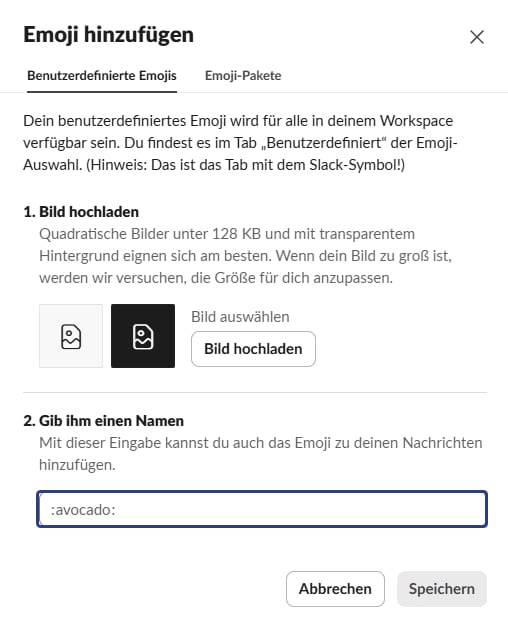
- Klick auf „Speichern"
Wiederfinden kannst du es danach in der Emoji-Auswahl im Tab „Benutzerdefiniert", dem mit dem Slack-Symbol. Tippst du in einer Nachricht den Namen zwischen Doppelpunkten, erscheint es direkt.
Welches Bild sich eignet
Slack nennt die Vorgaben im Dialog selbst: quadratisch, unter 128 KB, mit transparentem Hintergrund. Erlaubt sind JPG, PNG und GIF.
Der wichtigste Satz steht dabei klein gedruckt darunter: Ist das Bild zu groß, verkleinert Slack es selbst. Du musst also nicht erst ein Bildbearbeitungsprogramm öffnen und auf Pixelmaße zuschneiden. Ein zu großes Foto landet trotzdem im Workspace.
Der transparente Hintergrund lohnt sich trotzdem, und zwar aus einem bestimmten Grund: Ein weißer Kasten um das Motiv fällt im dunklen Design sofort auf. Wer im Team Slack auf Dark Mode gestellt hat, sieht dann ein leuchtendes Rechteck statt eines runden Logos. Dafür brauchst du ein PNG, JPG kennt keine Transparenz.
Animierte GIFs funktionieren übrigens auch. Sie sind in Maßen ein netter Effekt und in Mengen eine Zumutung für alle, die den Kanal lesen müssen.
Wer eigene Emojis löschen darf
Hier hält sich ein Missverständnis hartnäckig, das vom Ausprobieren abhält.
Du kannst die Emojis löschen, die du selbst hochgeladen hast. Dafür brauchst du keine Adminrechte. Wer Owner oder Admin ist, kann zusätzlich die Emojis aller anderen entfernen.
Passend zum Thema
-
 Ansehen
USB-Mikrofon
Nimmt Stimme deutlich sauberer auf als ein Headset-Mikrofon.
-
 Ansehen
Maus
Die meistgenutzte Hardware überhaupt, und meist die älteste.
-
 Ansehen
Externe SSD
Platz für Projektdateien, die sonst die Systemplatte vollschreiben.
Als Amazon-Partner verdiene ich an qualifizierten Verkäufen.
Dass jedes Mitglied eigene Emojis anlegen darf, ist dabei die Voreinstellung, ausgenommen sind nur Gäste. Die Serverleitung kann das einschränken. Geht es bei dir also nicht, liegt es an dieser Einstellung und nicht an einer allgemeinen Regel.
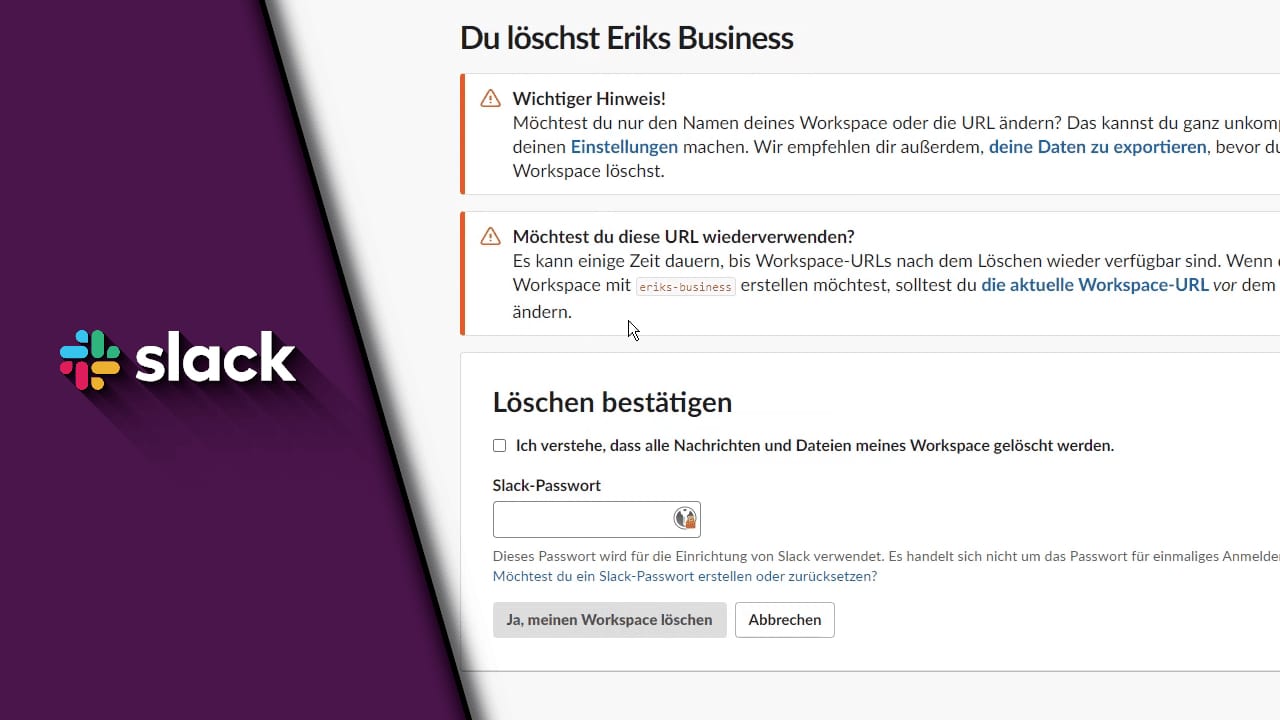
Slack Emoji löschen
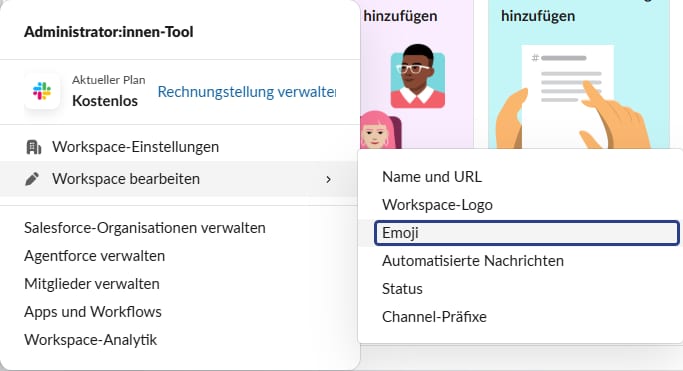
Die Verwaltung liegt nicht mehr dort, wo ältere Anleitungen sie vermuten. Slack hat die Admin-Werkzeuge umgezogen und weist im Menü sogar darauf hin.
Benötigte Zeit: 1 Minute
- Klick oben links auf den Namen deines Workspace
- Wähl „Tools und Einstellungen" und dort „Administrator:innen-Tool"
- Geh auf „Workspace bearbeiten" und dann auf „Emoji"
- Klick neben dem Emoji auf das Löschen-Symbol und bestätige
Es öffnet sich die Seite „Workspace individuell anpassen" im Browser, oben mit dem Reiter „Emojis". Dort stehen alle eigenen Emojis des Workspace.
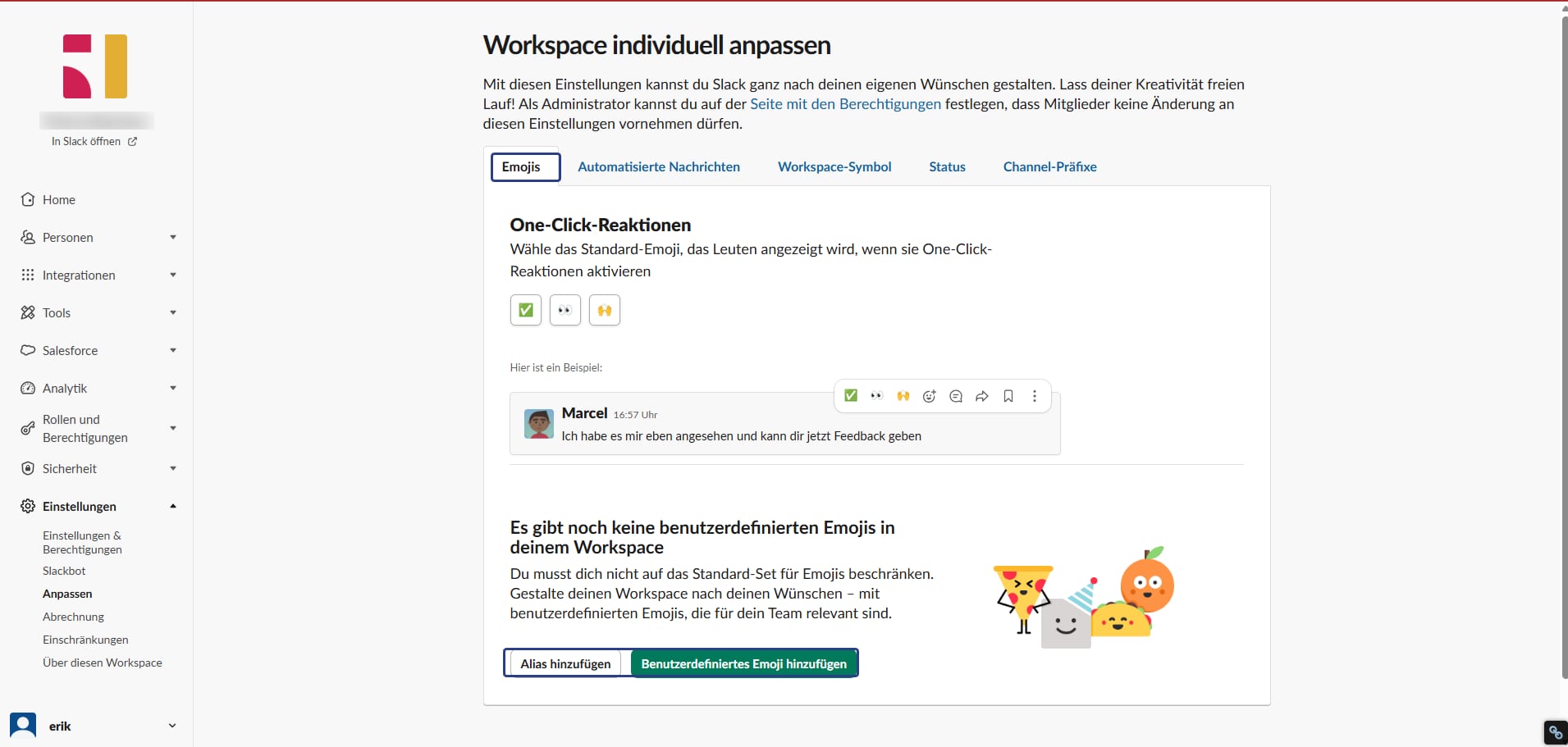
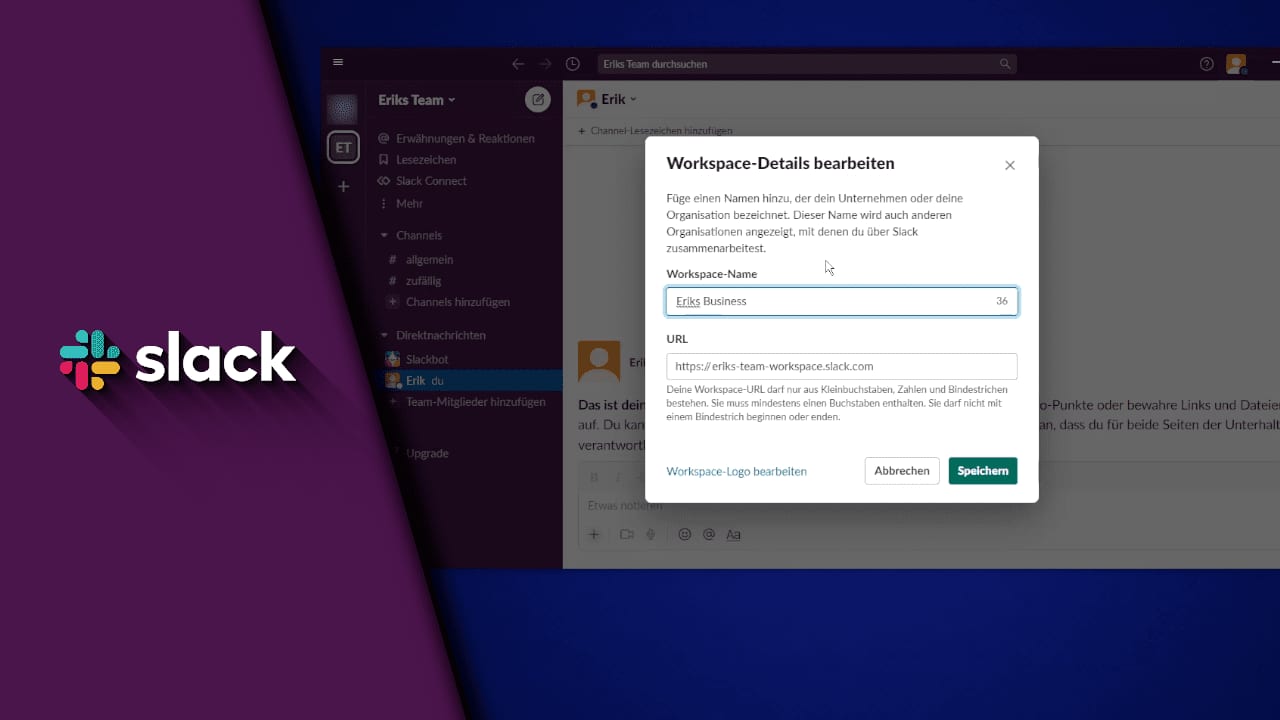
Denselben Weg nimmst du übrigens, wenn du den Workspace umbenennen willst. Der Punkt „Name und URL" liegt direkt über dem Emoji-Eintrag.
Alias statt neues Bild
Direkt neben dem Knopf zum Hochladen sitzt ein zweiter: „Alias hinzufügen". Damit gibst du einem Emoji, das es schon gibt, einen weiteren Namen.
Das lohnt sich, wenn im Team niemand denselben Begriff benutzt. Wer :daumen: tippt, findet nichts, wenn das Emoji :thumbsup: heißt. Ein Alias löst das, ohne dass du dasselbe Bild ein zweites Mal hochlädst.
Emoji-Pakete
Im Dialog zum Hinzufügen gibt es neben den eigenen Emojis den Reiter „Emoji-Pakete". Dort liegen fertige Sammlungen, die sich mit einem Klick komplett einbinden lassen.
Eine Einschränkung solltest du kennen, bevor du eines nimmst: Aus einem Paket lassen sich einzelne Emojis nicht herauslösen. Entweder bleibt die Sammlung ganz, oder sie geht ganz.
Was auf derselben Seite noch liegt
Über der Emoji-Liste steht ein Abschnitt zu den One-Click-Reaktionen. Das sind die drei Emojis, die beim Überfahren einer Nachricht sofort zum Anklicken erscheinen. Welche das sind, legst du dort fest, und eigene Emojis lassen sich dafür genauso verwenden.
Ein letzter Hinweis für unterwegs: Das Hochladen funktioniert am Rechner und in der iOS-App. Aus der Android-App geht es derzeit nicht.
Mit dem Klick wird das Video von YouTube geladen. Dabei werden Daten an Google übertragen. Direkt auf YouTube ansehen

Erik
Digital Creator aus Köln. Auf Technikshavo zeige ich seit Jahren, wie Programme wirklich funktionieren: über 1.000 Videos und mehr als 600 Artikel mit zusammen über 15 Millionen Aufrufen. Ein Teil der Themen kommt als Frage aus der Community. Erst der Text zum Nachlesen, dann das Video zum Mitmachen.
Mehr über Erik →