Chrome Cache leeren | Tutorial
Chrome Cache leeren
Damit das Erlebnis beim Surfen im Internet ein positives Gefühl hinterlässt, ist vor allem eins wichtig: Geschwindigkeit! Hierfür wurden Möglichkeiten geschaffen, dass man beim Besuchen von Webseiten nicht immer wieder den kompletten Inhalt laden kann. Einige Teile werden auf dem eigenen Rechner vom Browser zwischengespeichert. Diese Funktion ist der Cache und in allen gängigen Browsern wie Firefox, Opera oder Chrome vorhanden. Doch wie kann man in Chrome den Cache leeren und warum sollte man das überhaupt tun wollen, wenn die Funktion doch so praktisch ist? Wir erklären dir gerne mehr, sodass die mit den notwendigen Grundlagen entscheiden kannst, ob es sich auch fürdich lohnt, den Cache in Google Chrome zu leeren.
Warum sollte man in Chrome den Cache löschen?
Das Zwischenspeichern der Inhalte ist durchaus praktisch und sorgt für bessere Ladezeiten. Dabei wird durch das Speichern eine Momentaufnahme der Seite geschaffen, in etwa wie ein Foto. Verändern sich nun Inhalte auf der Webseite, kann es sein, dass die neuen Teile nicht gezeigt werden, da Chrome die Daten aus dem Cache lädt. Daher ist es gerade bei Webseiten mit regelmäßig neuen Inhalten sinnvoll, in bestimmten Abständen den Cache zu leeren.
Passend zum Thema
-
 Ansehen
Maus
Die meistgenutzte Hardware überhaupt, und meist die älteste.
-
 Ansehen
Externe SSD
Platz für Projektdateien, die sonst die Systemplatte vollschreiben.
-
 Ansehen
Tastatur
Leise Tasten sind in Aufnahmen und Besprechungen Gold wert.
Als Amazon-Partner verdiene ich an qualifizierten Verkäufen.
Schritt-für-Schritt Anleitung:
- Starte Chrome
- Klicke oben rechts auf die drei Punkte und „Einstellungen“
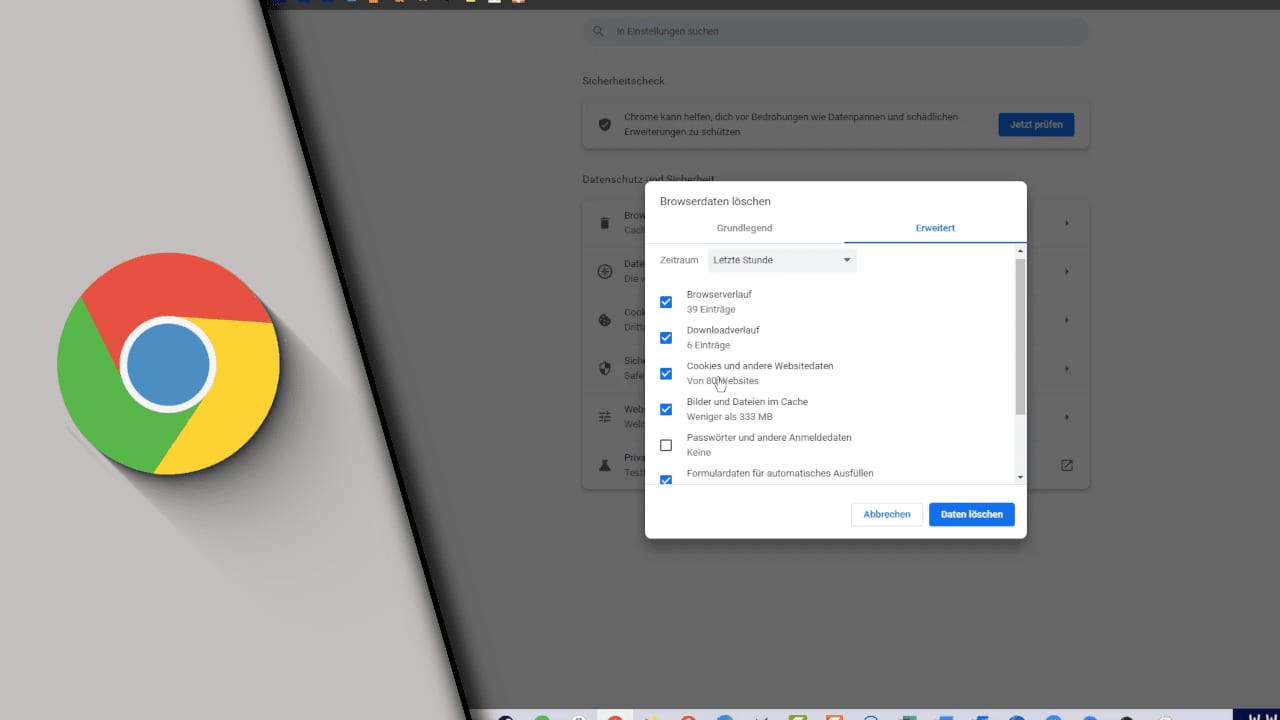
- Klicke in der Mitte unter „Datenschutz und Sicherheit“ auf „Browserdaten löschen“
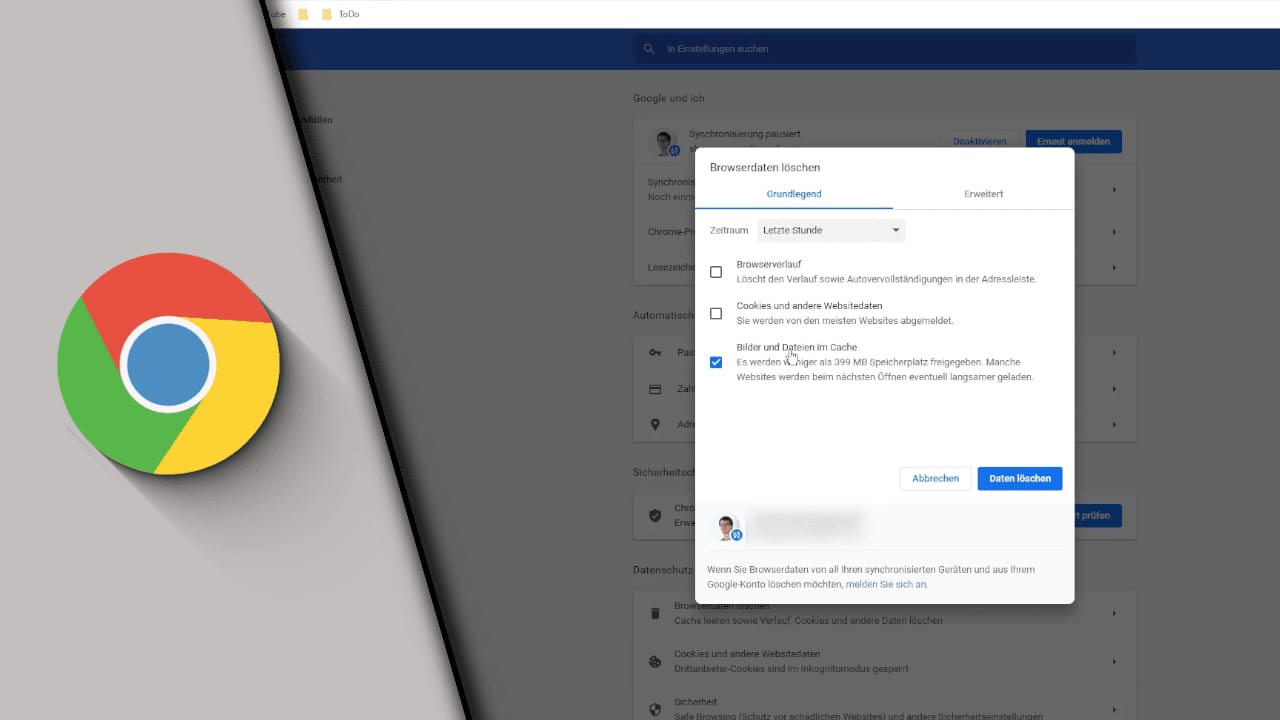
- Wähle im Reiter „Grundlegend“ zunächst einen Zeitraum (z.B. gesamte Zeit)
- Setze ein Häkchen bei „Bilder und Dateien im Cache“
- Klicke auf Daten löschen
- Fertig!
Den Cache in Chrome zu löschen ist schnell und einfach erledigt und kann sich durchaus lohnen. Es besteht jedoch das Problem für Personen mit wenig technischen Kenntnissen, dass man auf diese einfache Lösung nicht kommen kann. Wir wünschen uns daher, dass du diese Anleitung gerne auch unter deinen Freunden teilst und somit vielen weiteren Personen hilfst! Und nun weiterhin viel Spaß beim Surfen mit Google Chrome!
Links mit * sind Affiliate-Links. Durch den Kauf über diesen Link erhalten wir einen Teil des Kaufpreises als Provision, ohne dass für dich Mehrkosten entstehen. Das hilft uns die hier vorhandenen Angebote für dich weiter auszubauen! Danke!l
Mit dem Klick wird das Video von YouTube geladen. Dabei werden Daten an Google übertragen. Direkt auf YouTube ansehen

Erik
Digital Creator aus Köln. Auf Technikshavo zeige ich seit Jahren, wie Programme wirklich funktionieren: über 1.000 Videos und mehr als 600 Artikel mit zusammen über 15 Millionen Aufrufen. Ein Teil der Themen kommt als Frage aus der Community. Erst der Text zum Nachlesen, dann das Video zum Mitmachen.
Mehr über Erik →