Firefox Dark Mode
Wer in Firefox auf dunkel umstellt, landet fast immer bei den Themes und wundert sich danach, warum die besuchten Webseiten weiterhin weiß leuchten. Das liegt nicht an einem Fehler, sondern daran, dass drei getrennte Einstellungen dahinterstecken: eine für die Leisten des Browsers, eine für die Darstellung der Webseiten und noch einmal eigene in der App am Handy. Welche davon du brauchst, hängt davon ab, was dich blendet.
Firefox Dark Mode aktivieren
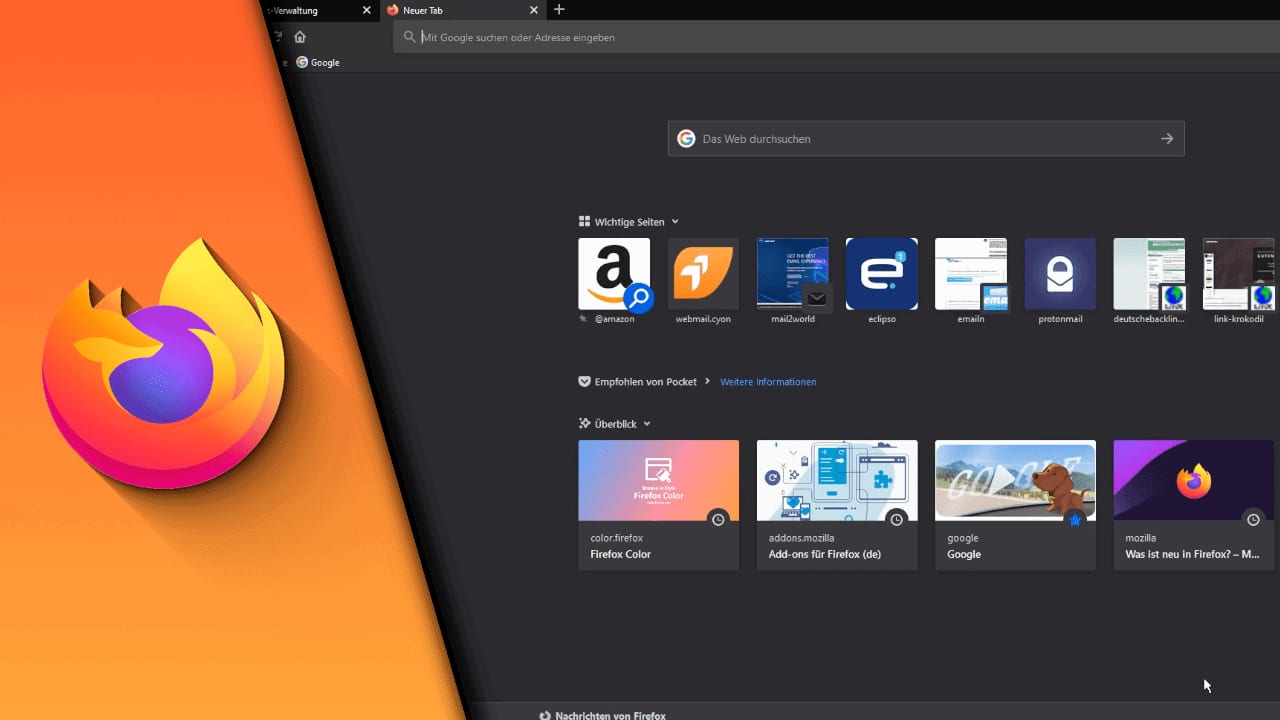
Das dunkle Theme färbt die Oberfläche des Browsers: Tableiste, Adresszeile, Menüs und die Startseite. Die Webseiten selbst bleiben davon unberührt, dafür ist der nächste Abschnitt zuständig.
Benötigte Zeit: 2 Minuten
- Öffne Firefox
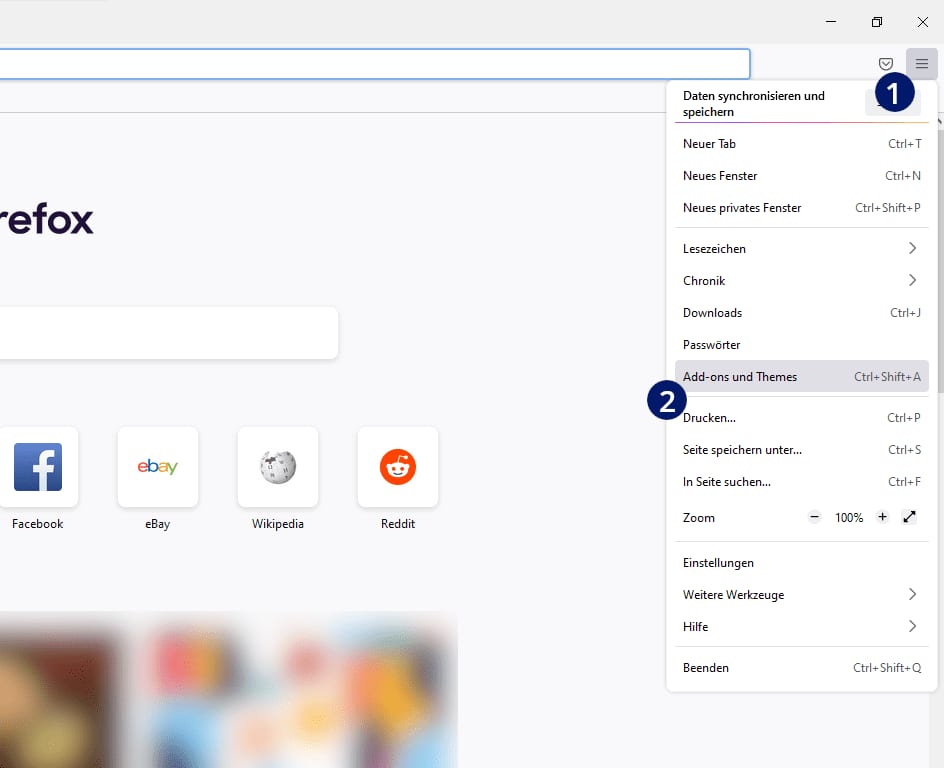
- Klicke oben rechts auf die drei Balken
- Wähle „Erweiterungen und Themes“
In älteren Firefox-Versionen heißt der Punkt „Add-ons und Themes“, wie im Bild
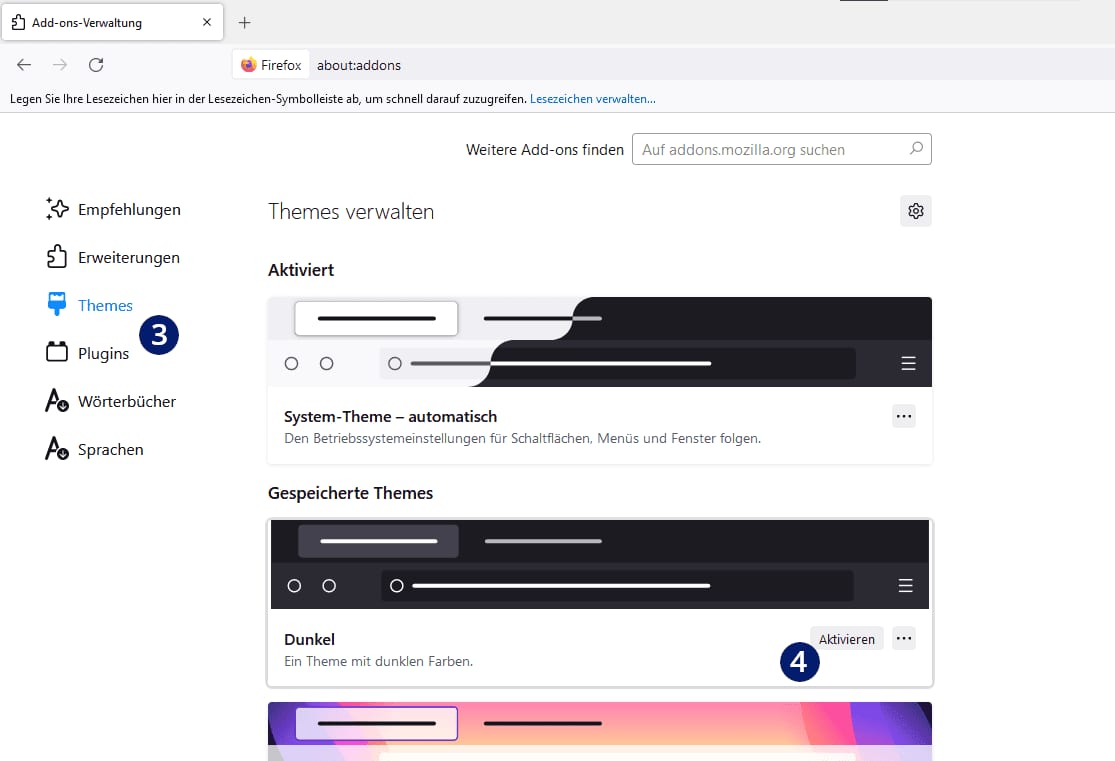
- Wechsle links in den Reiter „Themes“
- Suche das Thema „Dunkel“ und klicke auf „Aktivieren“
Die Verwaltung lässt sich auch direkt über die Tastatur öffnen:
- Windows und Linux: Strg + Umschalt + A
- macOS: Befehlstaste + Umschalt + A
Neben „Dunkel“ und „Hell“ bietet Mozilla ein paar farbige Themes an. „Alpenglow“ etwa arbeitet mit kräftigen Verläufen und ist eine Abwechslung zum nüchternen Grau. Weitere lassen sich über „Weitere Add-ons finden“ nachinstallieren.
Firefox automatisch mit dem System umschalten
Ganz oben in der Themes-Verwaltung steht ein Eintrag, den die meisten überlesen: System-Theme – automatisch. Ist er aktiv, übernimmt Firefox die Einstellung des Betriebssystems. Dein Rechner steht auf dunkel, also ist auch der Browser dunkel.
Das erklärt den häufigsten Fall von „Firefox ist plötzlich schwarz, ich habe nichts gemacht“. Meistens wurde nichts am Browser geändert, sondern am System, etwa durch ein Windows-Update oder eine automatische Umschaltung am Abend. Wie du das an der Wurzel einstellst, steht im Beitrag zum Windows 10 Dark Mode.
Wer will, dass Firefox unabhängig vom Rechner immer dunkel bleibt, wählt „Dunkel“ fest aus statt das System-Theme.
Webseiten dunkel darstellen
Der zweite Schalter betrifft das, was zwischen den Leisten passiert. Firefox bringt ihn seit Version 100 vom Mai 2022 mit, und er wird in Anleitungen erstaunlich oft übergangen.
Die eingebaute Einstellung in Firefox
Öffne die Einstellungen über die drei Balken und suche den Punkt „Erscheinungsbild von Websites“. In neueren Versionen steht er in der linken Spalte unter „Erscheinungsbild“, in älteren unter „Allgemein“ im Bereich „Sprache und Erscheinungsbild“. Zur Auswahl stehen „Automatisch“ beziehungsweise „System“, „Hell“ und „Dunkel“.
Warum manche Webseiten trotzdem hell bleiben
Hier kommt der Punkt, an dem die meisten Anleitungen zu viel versprechen. Die Einstellung färbt keine einzige Webseite um. Sie teilt der Seite lediglich mit, welches Farbschema du bevorzugst. Entwickler fragen das über eine Regel namens prefers-color-scheme ab.
Was daraus folgt, entscheidet die Webseite. Wer einen dunklen Entwurf hinterlegt hat, schaltet um. Wer keinen hat, bleibt weiß, und daran kann Firefox nichts ändern. Deshalb wird ein Teil des Internets dunkel und ein anderer nicht, obwohl bei dir alles richtig eingestellt ist.
Wenn dich das stört, hilft nur der dritte Weg.
Wenn Firefox die Farben überschreibt
Es gibt einen zweiten, selteneren Grund für Seiten, die sich nicht ans dunkle Schema halten: Eine andere Einstellung hat Vorrang.
Der häufigste Fall sind die eigenen Farben aus dem Bereich Barrierefreiheit. Wer dort feste Werte für Text und Hintergrund gesetzt hat, bekommt diese auf allen Seiten zu sehen, unabhängig vom gewählten Erscheinungsbild. Nachsehen kannst du in den Einstellungen unter „Allgemein“ bei den Farben im Bereich „Sprache und Erscheinungsbild“.
Ähnlich wirkt der hohe Kontrast des Betriebssystems: Ist er eingeschaltet, reicht Firefox dessen Farben durch. Und wer den Schutz vor Aktivitätenverfolgung auf „Streng“ gestellt oder den Fingerprinting-Schutz eigenhändig aktiviert hat, sollte wissen, dass Firefox das bevorzugte Farbschema gegenüber Webseiten dann unter Umständen gar nicht mehr preisgibt. Die Seite erfährt schlicht nicht, dass du es dunkel möchtest.
Dark Reader: Webseiten erzwingen
Dark Reader ist eine Erweiterung, die nicht fragt, sondern umrechnet: Sie dreht helle Farben ins Dunkle, passt Kontraste an und behandelt damit auch Seiten, die von sich aus keinen dunklen Entwurf mitbringen. Das ist der Unterschied zur eingebauten Einstellung, und er ist der Grund, warum sich beides ergänzt.
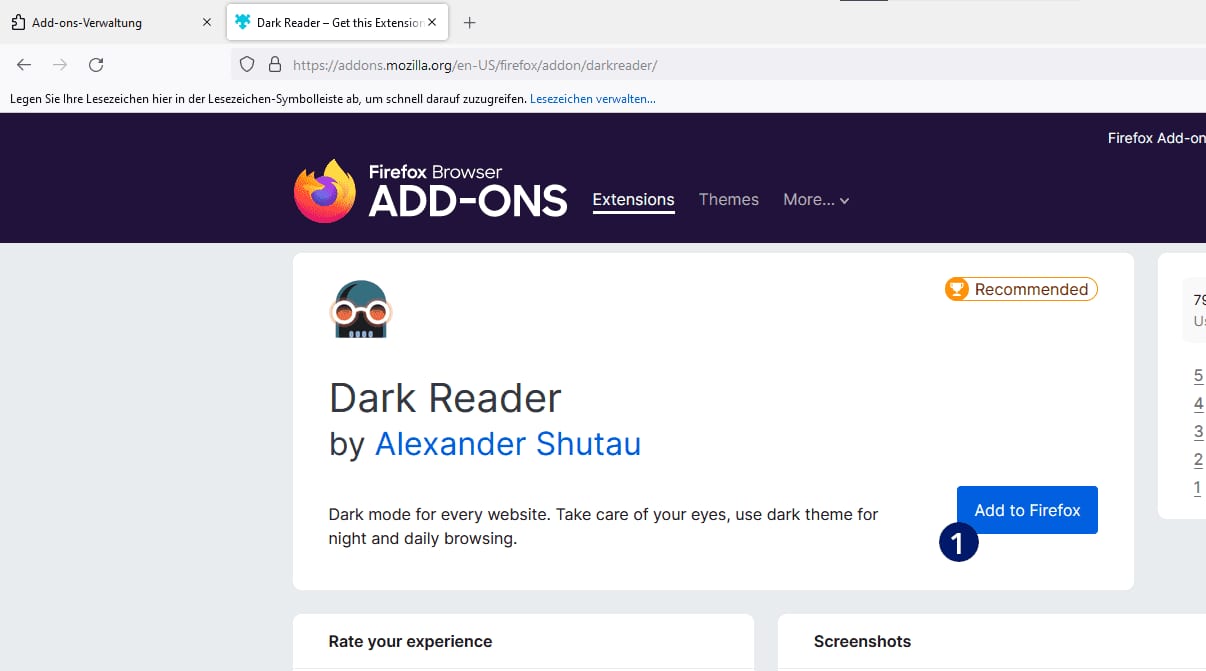
- Gehe auf die Add-on-Seite von Dark Reader
- Klicke auf „Zu Firefox hinzufügen“ und bestätige die Berechtigungen
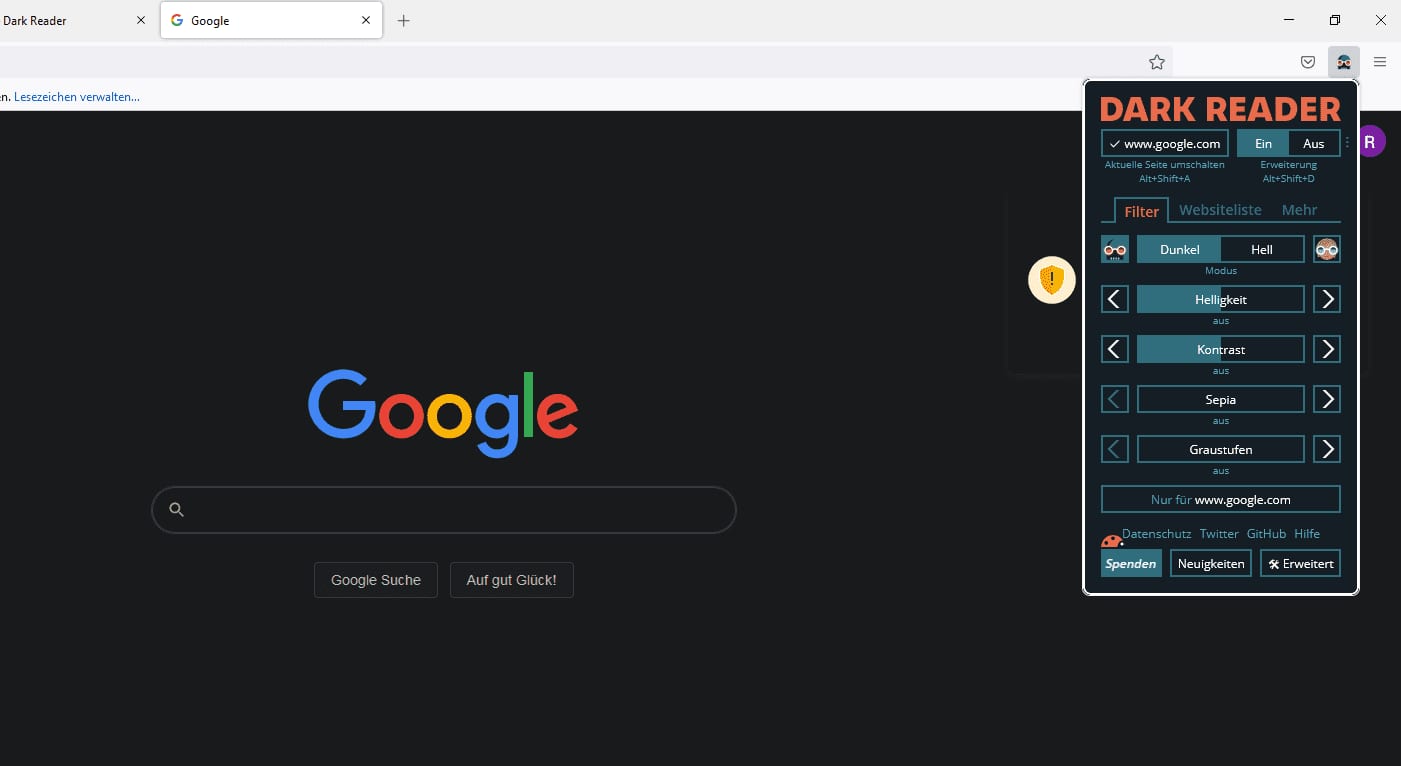
Danach sind alle Seiten dunkel. Über das Symbol oben rechts erreichst du die Einstellungen: ganz oben den Hauptschalter, daneben die Filter für Helligkeit, Kontrast und Sepia, im Reiter „More“ die Schriftarten.
Einzelne Seiten vom Dark Mode ausnehmen
Manche Seiten vertragen die Umrechnung schlecht: Bildbearbeitung im Browser etwa, oder Shops mit vielen Produktfotos. Dafür gibt es die Ausnahmeliste.
Passend zum Thema
-
 Ansehen
Maus
Die meistgenutzte Hardware überhaupt, und meist die älteste.
-
 Ansehen
Externe SSD
Platz für Projektdateien, die sonst die Systemplatte vollschreiben.
-
 Ansehen
Tastatur
Leise Tasten sind in Aufnahmen und Besprechungen Gold wert.
Als Amazon-Partner verdiene ich an qualifizierten Verkäufen.
Klicke auf das Dark-Reader-Symbol, während die betroffene Seite offen ist, und wähle den Schalter neben dem Hauptschalter. Die Seite bleibt ab sofort hell, alle anderen dunkel. Unter „Sitelist“ lässt sich die Liste von Hand bearbeiten, wenn mehrere Adressen zusammenkommen.
Dark Reader in privaten Fenstern erlauben
In einem privaten Fenster ist die Erweiterung zunächst abgeschaltet, denn Firefox lässt Add-ons dort nur mit ausdrücklicher Freigabe zu.
Der Weg führt über „Erweiterungen und Themes“ → die drei Punkte bei Dark Reader → „Verwalten“. Dort setzt du „In privaten Fenstern ausführen“ auf „Erlauben“.
Firefox Dark Mode deaktivieren
Weil drei Schalter dunkel machen, gibt es auch drei Wege zurück. Welchen du brauchst, hängt davon ab, was bei dir noch schwarz ist.
Das dunkle Theme zurückstellen
Der Weg ist derselbe wie beim Einschalten: die Verwaltung für Erweiterungen und Themes öffnen, dann links auf „Themes“.
In der Liste steht hinter jedem Theme sein Zustand. Beim aktiven steht „Deaktivieren“, bei allen anderen „Aktivieren“. Die Angabe „(deaktiviert)“ hinter einem Namen ist also der Status und nicht Teil des Namens. Klicke bei „Hell“ auf „Aktivieren“, und die Oberfläche ist wieder normal. Wer stattdessen „System-Theme – automatisch“ wählt, überlässt die Entscheidung wieder dem Betriebssystem.
Webseiten wieder hell schalten
Steht der Browser hell und die Seiten sind trotzdem dunkel, greift die zweite Einstellung. Geh in den Einstellungen auf „Erscheinungsbild von Websites“ und setze sie auf „Hell“.
Dark Reader abschalten
Bleibt es dabei, ist die Erweiterung aktiv. Ein Klick auf ihr Symbol und der Schalter ganz oben genügen für den Moment. Dauerhaft wird sie unter „Erweiterungen und Themes“ deaktiviert oder entfernt.
Firefox Dark Mode am Handy
In der App gibt es das dunkle Theme ebenfalls, und zwar eingebaut. Eine Erweiterung brauchst du dafür nicht. Die Menüs unterscheiden sich allerdings zwischen den Systemen.
Android
Der Weg lautet Drei-Punkte-Menü → „Einstellungen“ → „Allgemein“ → „Anpassen“. Dort stehen drei Möglichkeiten zur Wahl: „Hell“, „Dunkel“ oder „Geräte-Theme beachten“.
Anders als am Rechner färbt das dunkle Theme in der App auch einen Teil der Webseiten mit ab. Verlassen kann man sich darauf nicht: Seiten ohne eigenen dunklen Entwurf bleiben hell, aus demselben Grund wie oben.
iPhone und iPad
Der Weg lautet Menü → „Einstellungen“ → „Allgemein“ → „Theme“. Solange die Übernahme des Systemmodus eingeschaltet ist, richtet sich Firefox nach dem iPhone. Schalte sie aus, um unter „Manuell“ fest „Dunkel“ zu wählen.
Für die Webseiten gibt es unter iOS einen eigenen Punkt im Menü, den Dunkelmodus der Website. Der ist vom Theme der App unabhängig und muss getrennt eingeschaltet werden.
Dunkler Modus in anderen Browsern
Jeder aktuelle Browser kann dunkel, mal von Haus aus, mal über eine Erweiterung. Für die beiden verbreitetsten gibt es eigene Anleitungen:
Opera richtet sich in der Grundeinstellung nach dem System und lässt sich in den eigenen Einstellungen unter dem Punkt zum Erscheinungsbild fest auf dunkel stellen.
Warum ist Firefox plötzlich dunkel, obwohl ich nichts geändert habe?
Weil in der Themes-Verwaltung „System-Theme – automatisch“ aktiv ist und dein Betriebssystem auf dunkel steht. Ein Update oder eine zeitgesteuerte Umschaltung am Abend reicht dafür aus. Wähle in den Themes fest „Hell“, wenn Firefox unabhängig davon hell bleiben soll.
Warum bleibt Google hell, obwohl der Dark Mode an ist?
Die Einstellung „Erscheinungsbild von Websites“ teilt einer Seite nur mit, welches Farbschema du bevorzugst. Ob sie darauf reagiert, entscheidet die Seite selbst. Wer helle Farben fest hinterlegt hat, bleibt hell. Abhilfe schafft nur eine Erweiterung wie Dark Reader, die die Darstellung umrechnet.
Was ist der Unterschied zwischen Theme und Erscheinungsbild von Websites?
Das Theme färbt den Browser: Tableiste, Adresszeile, Menüs. Das Erscheinungsbild von Websites betrifft den Inhalt darunter. Beides lässt sich getrennt einstellen, und genau deshalb kommt es vor, dass die Leisten dunkel sind und die Seite darunter weiß.
Ist Dark Reader sicher?
Die Erweiterung ist quelloffen und über die offizielle Add-on-Seite von Mozilla erhältlich. Sie braucht Zugriff auf die Inhalte der besuchten Seiten, weil sie deren Farben umrechnet; ohne diese Berechtigung könnte sie ihre Aufgabe nicht erfüllen. Lade sie nur über addons.mozilla.org herunter, nicht über Kopien von Drittseiten.
Schont der dunkle Modus die Augen?
Ein eindeutiger Beleg dafür fehlt, die Studienlage ist uneinheitlich. Spürbar ist vor allem der ausbleibende Kontrastsprung: Wer abends im dunklen Zimmer sitzt und einen weißen Tab öffnet, wird geblendet. Genau dieser Wechsel entfällt, wenn Browser und Webseiten gleichmäßig dunkel sind.
Gibt es eine Tastenkombination für den Dark Mode?
Für das Umschalten selbst nicht. Es gibt aber ein Kürzel, das die Verwaltung für Erweiterungen und Themes direkt öffnet; von dort sind es zwei Klicks. Die Tastenfolge für Windows und Mac steht oben im ersten Abschnitt.
Mit dem Klick wird das Video von YouTube geladen. Dabei werden Daten an Google übertragen. Direkt auf YouTube ansehen

Erik
Digital Creator aus Köln. Auf Technikshavo zeige ich seit Jahren, wie Programme wirklich funktionieren: über 1.000 Videos und mehr als 600 Artikel mit zusammen über 15 Millionen Aufrufen. Ein Teil der Themen kommt als Frage aus der Community. Erst der Text zum Nachlesen, dann das Video zum Mitmachen.
Mehr über Erik →