Outlook Mail als PDF speichern | Tutorial
Outlook Mail als PDF speichern
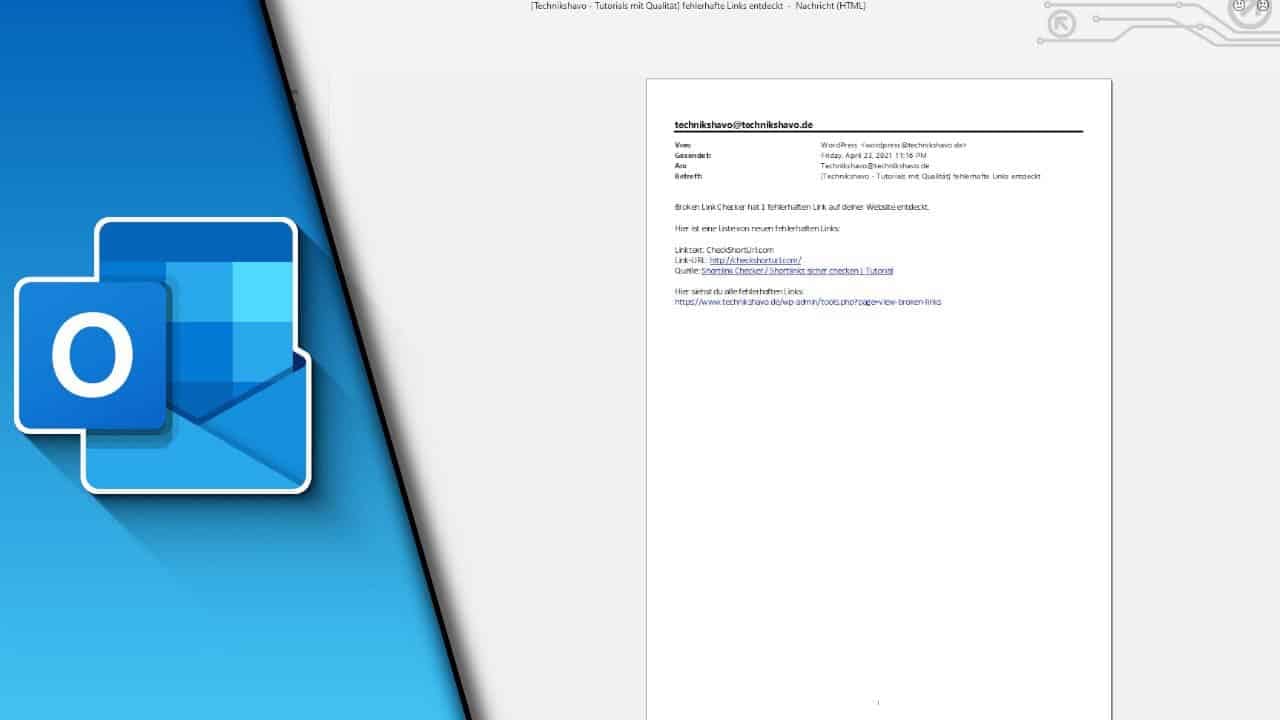
Mails gehören in der heutigen Zeit zum täglich Brot. Wer daher im Büro arbeitet, wird des Öfteren auch mal Mails haben, die man nicht nur beantworten, sondern am besten auch extern abspeichern sollte. In diesem Beitrag zeigen wir dir, wie du eine Outlook Mail als PDF speichern und somit auch für spätere zurücklegen kannst. Eigentlich ist das ganz einfach, aber wie immer muss man wissen, wo sich die entsprechende Funktion in Outlook befindet. Von daher möchten wir dir ein wenig auf die Sprünge helfen!
Outlook Email als PDF speichern – völlig ohne extra Tools:
Früher benötigte man ein extra Tool, um eine Email auch als PDF speichern zu können. Mit der Funktion „Microsoft Print to PDF“ ist das heute auch ohne Vorkenntnisse und weitere Installationen möglich. Ein echter Fortschritt, da man die Funktion auch dann nutzen kann, wenn man sie nur sehr selten braucht und man dafür nicht extra zusätzliche Software auf dem Rechner installieren möchte.
Schritt-für-Schritt Anleitung:
- Starte Outlook
- Öffne die Mail, die du speichern willst
- Klicke auf den Reiter „Datei“ und „Drucken“
- Wähle „Microsoft Print to PDF“
- Klicke auf „Drucken“ und wähle einen Speicherort
- Fertig!
Passend zum Thema
-
 Ansehen
Tastatur
Wer viel schreibt, merkt den Unterschied nach der ersten Stunde.
-
 Ansehen
Maus
Die meistgenutzte Hardware überhaupt, und meist die älteste.
-
 Ansehen
Externe SSD
Platz für Projektdateien, die sonst die Systemplatte vollschreiben.
Als Amazon-Partner verdiene ich an qualifizierten Verkäufen.
Wie du siehst sind nur wenige Schritte möglich, wenn du die Mail bereits geöffnet hast. Daher sollte es dir auch als Anfänger möglich sein, diese Anleitung schnell umzusetzen. In jedem Fall hast du so eine großartige Funktion für den Büroalltag dazugelernt und wir hoffen, dass es dir in deinem Job weiterhelfen wird! Für viele weitere nützliche Tipps kann sich auch ein Besuch auf unserem Youtube Kanal lohnen!
Links mit * sind Affiliate-Links. Durch den Kauf über diesen Link erhalten wir einen Teil des Kaufpreises als Provision, ohne dass für dich Mehrkosten entstehen. Das hilft uns die hier vorhandenen Angebote für dich weiter auszubauen! Danke!
Mit dem Klick wird das Video von YouTube geladen. Dabei werden Daten an Google übertragen. Direkt auf YouTube ansehen

Erik
Digital Creator aus Köln. Auf Technikshavo zeige ich seit Jahren, wie Programme wirklich funktionieren: über 1.000 Videos und mehr als 600 Artikel mit zusammen über 15 Millionen Aufrufen. Ein Teil der Themen kommt als Frage aus der Community. Erst der Text zum Nachlesen, dann das Video zum Mitmachen.
Mehr über Erik →