Roter Rahmen bei LoL (League of Legends)
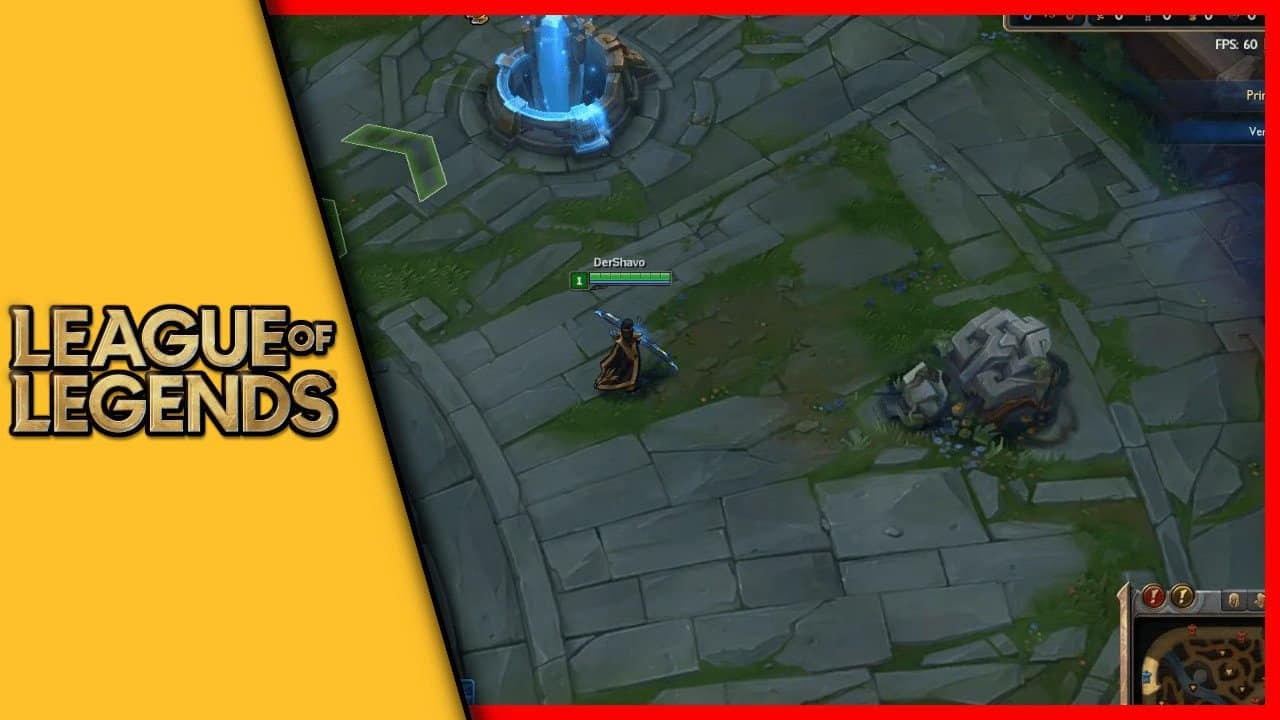
Mitten in der Partie liegt plötzlich ein dünner roter Rahmen um den Bildschirm. Schiebst du die Maus an den Rand, passiert nichts mehr, die Kamera bleibt stehen. Bewegen lässt sich die Ansicht nur noch über den Champion selbst.
Das ist kein Fehler und auch kein Absturz, sondern eine Funktion des Spiels, die du vermutlich mit einer einzigen Taste ausgelöst hast. Mit derselben Taste bist du sie auch wieder los.
Roten Rahmen sofort entfernen
Benötigte Zeit: 10 Sekunden
- Drück F9
Der rote Rahmen verschwindet, und die Kamera folgt der Maus wieder am Bildschirmrand
Mehr ist es nicht. Du musst dafür weder ins Menü noch das Spiel verlassen.
Warum der Rahmen erscheint
Hinter F9 liegt in League of Legends ein Umschalter für das Scrollen am Bildschirmrand. Normalerweise wandert die Ansicht mit, sobald du die Maus an den Rand schiebst. Ist der Schalter aktiv, hört das auf, und der rote Rahmen zeigt dir genau diesen Zustand an.
Gedacht ist das für Situationen, in denen die Kamera nicht versehentlich wegrutschen soll. Im normalen Spiel braucht es kaum jemand, und genau deshalb kommt die Meldung meist überraschend.
Die häufigste Ursache ist schlicht ein Fehlgriff auf der Tastatur. Die zweite ist ein Tastenkonflikt mit einem Aufnahmeprogramm, das ebenfalls auf F9 hört.
Wenn der Rand nur kurz aufblitzt
Hier lohnt es, genau hinzusehen, denn es gibt zwei verschiedene rote Ränder.
Leuchtet der Bildschirmrand flächig rot auf und verschwindet gleich wieder, hast du Schaden genommen. Das ist eine Anzeige des Spiels und hat mit F9 nichts zu tun. Abschalten lässt sie sich in den Spieleinstellungen.
Bleibt dagegen ein dünner Rahmen stehen und das Randscrollen funktioniert nicht mehr, dann ist es der F9-Modus.
Damit es nicht wieder passiert
Wenn der Rahmen regelmäßig beim Aufnehmen auftaucht, liegt es an der Tastenbelegung deines Aufnahmeprogramms. Welche Taste voreingestellt ist, unterscheidet sich allerdings stark:
| Programm | Aufnahme starten |
|---|---|
| Fraps | F9 |
| NVIDIA App und ShadowPlay | Alt + F9 |
| Xbox Game Bar | Windows + Alt + R |
| OBS Studio | keine Vorbelegung |
Nur Fraps kollidiert wirklich mit F9. Alt + F9 ist für League of Legends eine andere Tastenkombination, da passiert nichts. Wer heute mit der NVIDIA App, der Spieleleiste oder OBS aufnimmt, hat dieses Problem also gar nicht.
Das erklärt auch, warum ältere Anleitungen so stark auf Fraps abheben: Das Programm war lange Standard, seine letzte Version stammt allerdings von Februar 2013.
Dasselbe Muster kennst du vielleicht vom NVIDIA-Overlay. Dort holt Alt + R eine Leistungsanzeige auf den Bildschirm, die ebenfalls kaum jemand absichtlich einschaltet. Wie du die wieder loswirst, steht im Beitrag zur NVIDIA FPS-Anzeige.
Nutzt du noch Fraps, ändere dort die Aufnahmetaste. Das ist der einfachere Weg, denn Riot führt F9 unter den fest vergebenen Tasten des Spiels. Ob sich die Belegung im Spiel vollständig entfernen lässt, hängt von der Client-Version ab. Ansehen kannst du sie dir hier:
- im Spiel mit Esc die Optionen öffnen
- in den Bereich „Tastenkürzel“ wechseln
- die Kategorie öffnen, in der „Feststellen des Bildschirms per Maus ein-/ausschalten“ steht
- die Belegung anklicken und eine andere Taste vergeben
Kamera auf den eigenen Champion fixieren
Danach wird häufig gesucht, und gemeint ist etwas anderes als der rote Rahmen: Die Ansicht soll dem Champion folgen, statt dass du sie ständig nachschiebst.
Passend zum Thema
-
 Ansehen
Gaming-Maus
Seitentasten für Fähigkeiten, die sonst auf der Tastatur liegen.
-
 Ansehen
Gaming-Tastatur
Mechanische Schalter halten länger als die Folie unter Bürotasten.
-
 Ansehen
Gaming-Headset
Mikrofonarm am Ohr, damit beim Sprechen nichts verrutscht.
-
 Ansehen
Controller
Rennspiele und Jump-and-runs steuern sich damit deutlich leichter.
Als Amazon-Partner verdiene ich an qualifizierten Verkäufen.
Dafür gibt es einen eigenen Umschalter. In der internationalen Standardbelegung liegt er auf Y, ältere Anleitungen nennen Z. Welche Taste bei dir gilt, steht in den Optionen unter „Tastenkürzel“ im Bereich zur Kamerasteuerung. Dort kannst du sie auch ändern.
Zusätzlich gibt es die Leertaste: Hältst du sie gedrückt, zentriert sich die Ansicht vorübergehend auf deinen Champion und springt danach zurück.
Eine feste Kamera hat einen Preis. Du siehst weniger von der Karte und bemerkst dadurch später, wenn sich im Nachbarabschnitt etwas zusammenbraut. Viele spielen deshalb mit freier Kamera und nutzen die Leertaste nur zum Zurückspringen.
Riot hat die Kamerasteuerung in den letzten Jahren erweitert, unter anderem um eine dynamische Kamera und eine Steuerung über WASD. Welche Möglichkeiten dein Client bietet, siehst du in denselben Einstellungen.
Kamera fixieren und Randscrollen sind zwei Dinge
Beide fühlen sich an, als würde die Kamera klemmen, sie haben aber verschiedene Ursachen:
- Kamera auf den Champion fixiert: Die Ansicht folgt deinem Champion, wenn er läuft. Du hast das selbst eingeschaltet, und es gibt keinen roten Rahmen.
- Randscrollen abgeschaltet (F9): Die Ansicht bleibt stehen, wenn du mit der Maus an den Rand fährst. Dazu gehört der rote Rahmen.
Reagiert die Kamera also nicht wie erwartet, ist die erste Frage immer: Ist ein roter Rahmen zu sehen oder nicht?
Nicht gemeint: die Level-Rahmen
Wer nach „LoL Rahmen“ sucht, meint manchmal etwas ganz anderes. Die Level-Rahmen sind der Zierrahmen um dein Beschwörersymbol und zeigen deinen Fortschritt. Mit dem roten Bildschirmrahmen im Spiel haben sie nichts zu tun, und ändern lassen sie sich auch nicht per Tastendruck.
Häufige Fragen
Wie werde ich den roten Rahmen in LoL los?
Drück F9. Der Rahmen verschwindet sofort, und das Scrollen am Bildschirmrand funktioniert wieder.
Warum ist der rote Rahmen überhaupt da?
Weil mit F9 das Scrollen am Bildschirmrand abgeschaltet wurde. Der Rahmen zeigt diesen Zustand an. Meist hat man die Taste versehentlich erwischt.
Warum folgt die Kamera meiner Maus nicht mehr?
Das gehört zum selben Zustand. Solange der rote Rahmen zu sehen ist, bewegt die Maus am Bildschirmrand die Ansicht nicht.
Kommt der Rahmen von meinem Aufnahmeprogramm?
Nur wenn es Fraps ist, dort startet F9 die Aufnahme. Die NVIDIA App nutzt Alt + F9 und die Xbox Game Bar Windows + Alt + R, beide lösen den Rahmen nicht aus.
Wie verhindere ich, dass es wieder passiert?
Am einfachsten über die Aufnahmetaste im jeweiligen Programm. Die Belegung im Spiel lässt sich zwar ansehen und ändern, Riot führt F9 aber unter den fest vergebenen Tasten.
Mein Bildschirmrand leuchtet kurz rot auf und ist dann wieder normal. Ist das dasselbe?
Nein. Ein kurzes, flächiges Aufleuchten heißt, dass dein Champion Schaden genommen hat. Der F9-Rahmen ist dünn und bleibt stehen.
Wie fixiere ich die Kamera auf meinen Champion?
Über einen eigenen Umschalter, in der Standardbelegung meist Y. Die bei dir gültige Taste steht in den Optionen unter „Tastenkürzel“ bei der Kamerasteuerung.
Was macht die Leertaste?
Solange du sie hältst, springt die Ansicht auf deinen Champion und folgt ihm. Lässt du los, geht sie zurück.
Was ist der Unterschied zwischen Kamera fixieren und dem roten Rahmen?
Bei fixierter Kamera folgt die Ansicht deinem Champion, einen Rahmen gibt es nicht. Beim F9-Modus steht die Ansicht still und der rote Rahmen ist sichtbar.
Was sind die Level-Rahmen in LoL?
Der Zierrahmen um dein Beschwörersymbol, der deinen Fortschritt zeigt. Mit dem roten Bildschirmrahmen hat er nichts zu tun.
Mit dem Klick wird das Video von YouTube geladen. Dabei werden Daten an Google übertragen. Direkt auf YouTube ansehen

Erik
Digital Creator aus Köln. Auf Technikshavo zeige ich seit Jahren, wie Programme wirklich funktionieren: über 1.000 Videos und mehr als 600 Artikel mit zusammen über 15 Millionen Aufrufen. Ein Teil der Themen kommt als Frage aus der Community. Erst der Text zum Nachlesen, dann das Video zum Mitmachen.
Mehr über Erik →