Steam Spiel verstecken / verbergen | Tutorial
Steam Spiel verstecken / verbergen
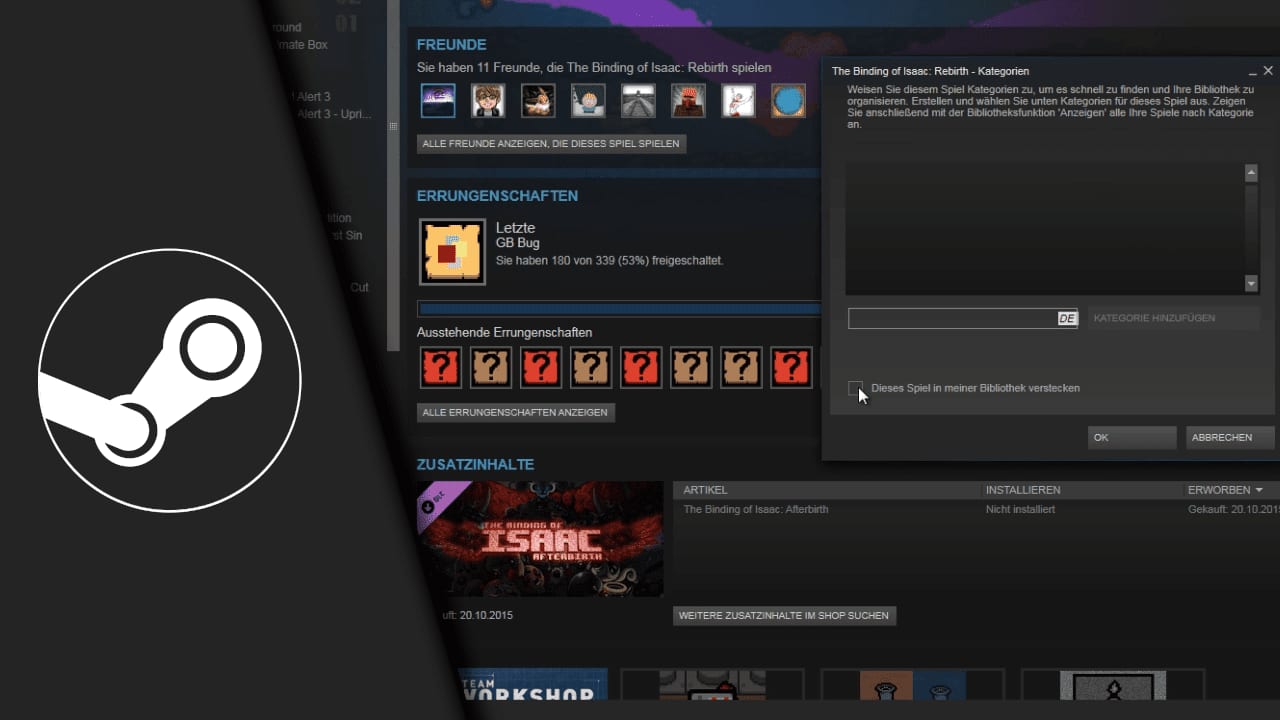
Nicht selten kommt es vor, dass die eigene Anzahl an spielen in Steam gewaltig wächst. Wer daher ein Steam Spiel verbergen möchte, kann so für mehr Übersicht sorgen und auch nach verschiedenen Kategorien die eigenen Steam Spiele einteilen. Doch auch für Spiele, die man einfach nicht mehr sehen kann und will, kann sich diese Option lohnen, da sie aus dem eigenen Sichtbereich verschwinden. Dabei ist das Verstecken eines Spiels ganz einfach, wenn man weiß, wo man schauen muss. Du denkst dir also: „Dieses Spiel in meiner Bibliothek verstecken„? Dann ist das hier genau die richtige Anleitung für dich.
So kannst du ein Steam Spiel vor Freunden verbergen:
Passend zum Thema
-
 Ansehen
Gaming-Maus
Seitentasten für Fähigkeiten, die sonst auf der Tastatur liegen.
-
 Ansehen
Gaming-Tastatur
Mechanische Schalter halten länger als die Folie unter Bürotasten.
-
 Ansehen
Gaming-Headset
Mikrofonarm am Ohr, damit beim Sprechen nichts verrutscht.
-
 Ansehen
Controller
Rennspiele und Jump-and-runs steuern sich damit deutlich leichter.
Als Amazon-Partner verdiene ich an qualifizierten Verkäufen.
Gerade in jungen Jahren kann es vorkommen, dass man sich vielleicht für ein Spiel in der eigenen Playlist vor seinen Freunden schämt. Gruppenzwang und so. Wir verstehen, dass man vielleicht trotzdem gerne auch mal andere Sachen ausprobieren möchte. Daher zeigen wir dir, wie du ein Steam Spiel verbergen kannst und es deine Freunde nicht zu Gesicht bekommen, selbst wenn sie man deine Bibliothek durchstöbern sollten. Nutze daher unsere Tipps und im Nu sind alle ungewünschten Spiele nicht mehr inder regulären Liste zu finden. Probiere es aus!
Schritt-für-Schritt Anleitung:
- Starte Steam
- Gehe auf das Spiel, das du verstecken möchtest
- Mache einen Rechtsklick und gehe auf „Verwalten“
- Wähle nun „Dieses Spiel verstecken“
- Das Spiel ist nun versteckt. Möchtest du das rückgängig machen, gehe oben auf „Ansicht“ -> „Versteckte Spiele“
- Mache einen Rechtsklick auf das Spiel und gehe wieder auf „Verwalten“ -> „Von versteckt entfernen“
- Fertig!
Wie du siehst, ist es nicht wirklich schwer ein Steam Spiel zu verstecken. Wir empfehlen daher die Einstellung für alle Spiele, die man nicht mehr leiden kann oder die auch die eigenen Freunde vielleicht nicht finden sollen. Wir hoffen du weißt nun, wie du ein Steam Spiel verbergen kannst und wünschen dir weiterhin viel Spaß beim Zocken und der Nutzung der Steam Plattform!
Links mit * sind Affiliate-Links. Durch den Kauf über diesen Link erhalten wir einen Teil des Kaufpreises als Provision, ohne dass für dich Mehrkosten entstehen. Das hilft uns die hier vorhandenen Angebote für dich weiter auszubauen! Danke!
Mit dem Klick wird das Video von YouTube geladen. Dabei werden Daten an Google übertragen. Direkt auf YouTube ansehen

Erik
Digital Creator aus Köln. Auf Technikshavo zeige ich seit Jahren, wie Programme wirklich funktionieren: über 1.000 Videos und mehr als 600 Artikel mit zusammen über 15 Millionen Aufrufen. Ein Teil der Themen kommt als Frage aus der Community. Erst der Text zum Nachlesen, dann das Video zum Mitmachen.
Mehr über Erik →