Twitch Chat-Farbe und Namensfarbe ändern
Im Twitch-Chat steht dein Name in einer Farbe, die du nie ausgesucht hast. Twitch vergibt sie beim ersten Chatten einfach, und viele lassen es dabei bewenden, weil die Einstellung dafür nirgends im Menü steht.
Das liegt daran, dass sie dort auch nicht steht. Geändert wird die Farbe deines Namens über einen Befehl, den du direkt ins Chatfenster tippst.
Die Namensfarbe mit /color ändern
Der Befehl funktioniert in jedem Chat, unabhängig davon, in welchem Stream du gerade bist.
Benötigte Zeit: 1 Minute
- Öffne einen beliebigen Stream und klicke ins Chatfenster
- Tippe den Befehl mit der gewünschten Farbe ein, zum Beispiel
/color blueZwischen Befehl und Farbe steht ein Leerzeichen, Klammern brauchst du keine
- Schick die Nachricht mit der Eingabetaste ab
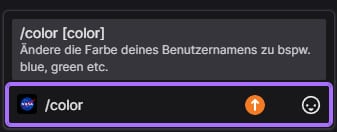
Tippst du nur /color ohne Farbe, blendet Twitch eine kurze Beschreibung ein: „Ändere die Farbe deines Benutzernamens zu bspw. blue, green etc.“ Eine Auswahlliste erscheint dabei nicht, auch wenn ältere Anleitungen das behaupten. Du musst den Farbnamen selbst kennen und mittippen.
Die neue Farbe gilt für dein Konto, also in jedem Kanal, in dem du schreibst. Eine eigene Farbe pro Stream gibt es nicht.
Diese 15 Farben stehen zur Auswahl
Ohne Zusatzabo kannst du aus fünfzehn vorgegebenen Farben wählen. Eingetippt wird immer die englische Schreibweise, in Klammern steht, was sie bedeutet:
- Blue (Blau), DodgerBlue (Dodgerblau), CadetBlue (Marineblau), BlueViolet (Blauviolett)
- Green (Grün), SpringGreen (Frühlingsgrün), YellowGreen (Gelbliches Grün), SeaGreen (Meeresgrün)
- Red (Rot), OrangeRed (Orangerot), Firebrick (Backstein), Coral (Korallenrot)
- GoldenRod (Goldrute), Chocolate (Schokoladenbraun), HotPink (Leuchtendes Rosa)
Groß- und Kleinschreibung spielt keine Rolle, /color hotpink tut dasselbe wie /color HotPink.
Ein Tipp zur Auswahl: Schau dir deine Farbe einmal im hellen und einmal im dunklen Design an. Was auf Schwarz leuchtet, kann auf Weiß kaum lesbar sein, und genau daraus entsteht das Problem im übernächsten Abschnitt.
Eigene Farbe per Hex-Code
Wer eine bestimmte Farbe will, die nicht in der Liste steht, braucht Twitch Turbo oder Prime. Das ist keine Bequemlichkeit, sondern die Bedingung: Twitch dokumentiert ausdrücklich, dass freie Farbwerte nur mit einer dieser Mitgliedschaften gesetzt werden können, und nennt einen fehlenden Status als Fehlergrund.
Mit Turbo oder Prime funktioniert derselbe Befehl, nur mit einem Hex-Wert statt eines Namens:
/color #9146FF
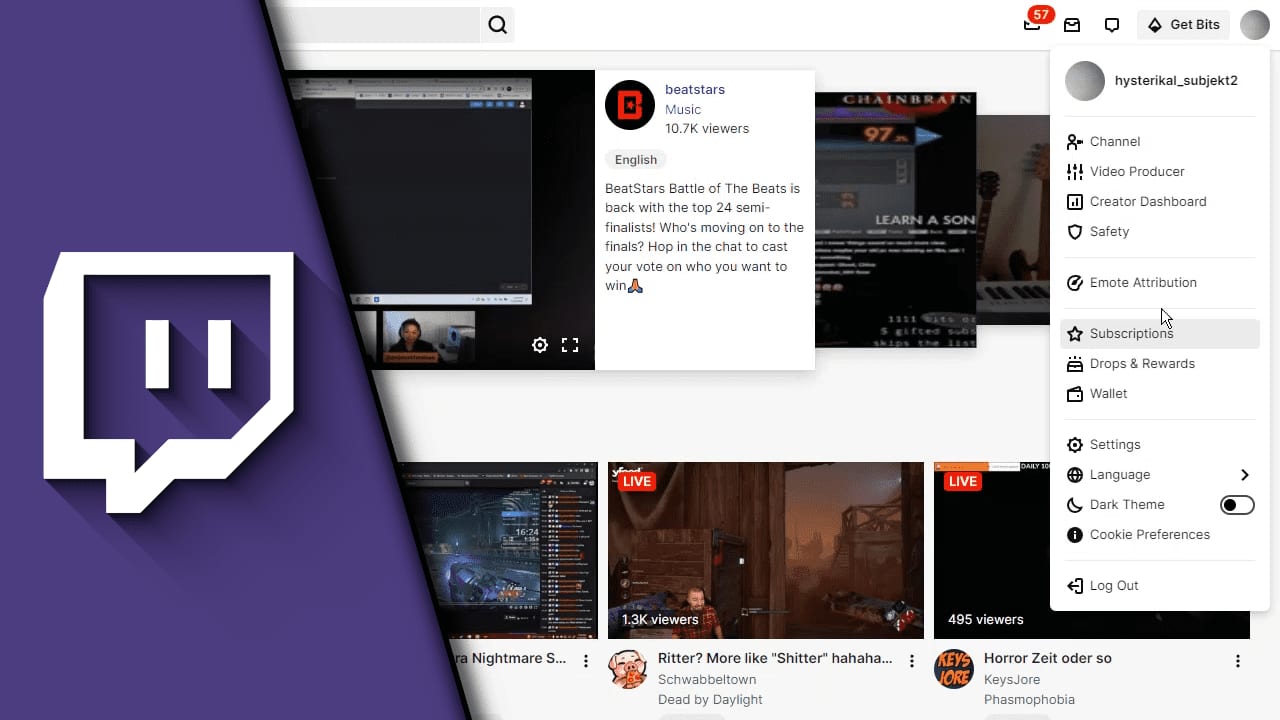
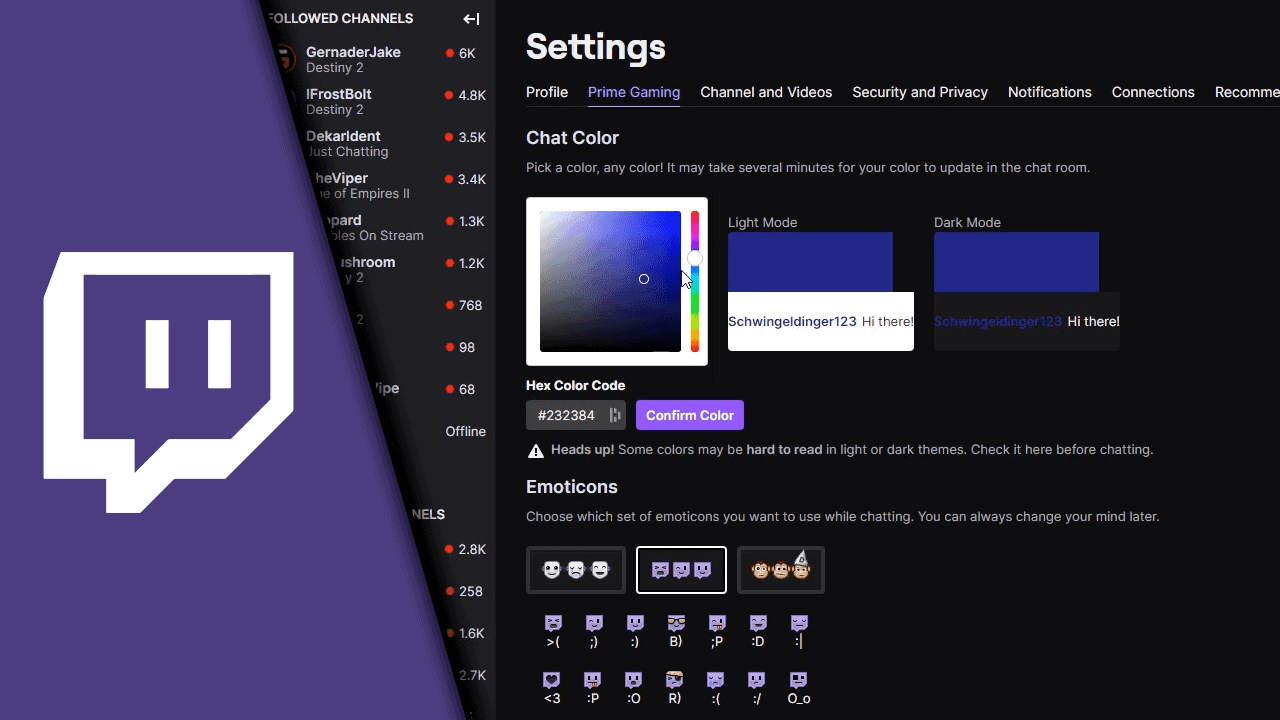
Alternativ führt der Weg über das Konto: Profilbild oben rechts, dann „Einstellungen“, dort der Bereich mit den Prime-Vorteilen und darin die Chatfarbe.
Siehst du diese Möglichkeit nicht, obwohl du Prime hast, fehlt meist die Verbindung zwischen den Konten. Wie du sie herstellst, steht im Beitrag zu Twitch mit Amazon verbinden.
Warum eine andere Farbe erscheint als gewählt
Hier liegt das häufigste Missverständnis, und es kostet Leute viel Zeit.
Deine Farbe ist gespeichert, aber jeder Zuschauer entscheidet selbst, wie er sie sieht. In den Chat-Einstellungen unter „Chat-Aussehen“ gibt es den Schalter „Lesbare Farben“. Ist er an, rechnet Twitch schwer lesbare Farben so um, dass sie sich vom Hintergrund abheben. Aus einem dunklen Blau wird dann im dunklen Design ein helleres.
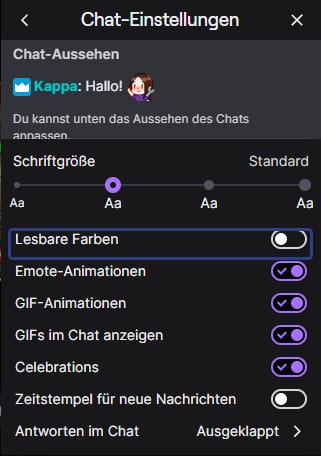
Entscheidend ist: Dieser Schalter wirkt nur bei dir. Er ändert deine eigene Ansicht, nicht die Darstellung bei anderen. Schaltest du ihn aus, siehst du alle Namen in ihrer echten Farbe, deine eigene eingeschlossen. Was andere sehen, hängt an deren Einstellung, und darauf hast du keinen Einfluss.
Erscheint deine Farbe also „falsch“, lohnt der Blick in zwei Richtungen: Hast du den Befehl wirklich abgeschickt, und ist bei dir „Lesbare Farben“ aktiv? Eine feste Wartezeit, nach der die Änderung greift, nennt Twitch nirgends. Schreib nach dem Setzen einfach eine neue Nachricht und sieh nach.
Übrigens eine andere Sache als die Farbe: Wenn du deinen Benutzernamen selbst ändern willst, geht das über die Kontoeinstellungen und hat eigene Regeln. Das steht im Beitrag zu Twitch Namen ändern.
Farbigen Text schreiben geht nicht
Danach wird oft gesucht, deshalb die klare Antwort: /color färbt ausschließlich deinen Namen, nicht den Text deiner Nachricht. Einen Befehl für bunte Chatnachrichten gibt es bei Twitch nicht.
Der oft genannte Trick mit /me taugt dafür heute nicht mehr. Früher erschien damit geschriebener Text in der eigenen Namensfarbe, inzwischen stellt Twitch ihn kursiv dar. Anleitungen, die das noch anders beschreiben, stammen aus der Zeit davor.
Häufige Fragen
Wie ändere ich meine Farbe im Twitch-Chat?
Mit dem Befehl /color und einem Farbnamen dahinter, zum Beispiel /color blue. Du tippst ihn in einem beliebigen Chat ein und schickst ihn ab.
Welche Farben kann ich wählen?
Ohne Abo fünfzehn vorgegebene: Blue, DodgerBlue, CadetBlue, BlueViolet, Green, SpringGreen, YellowGreen, SeaGreen, Red, OrangeRed, Firebrick, Coral, GoldenRod, Chocolate und HotPink. Eingetippt wird immer die englische Schreibweise.
Brauche ich Prime oder Turbo?
Für die fünfzehn Standardfarben nicht. Für einen eigenen Hex-Farbwert schon, das geht nur mit Twitch Turbo oder Prime.
Warum sehe ich eine andere Farbe als die, die ich eingestellt habe?
Vermutlich wegen der Einstellung „Lesbare Farben“ unter „Chat-Aussehen“. Sie passt schwer lesbare Farben an den Hintergrund an, allerdings nur in deiner eigenen Ansicht.
Gilt meine Farbe in allen Kanälen?
Ja. Die Namensfarbe hängt am Konto, nicht am einzelnen Stream.
Wie lange dauert es, bis die Änderung sichtbar ist?
Twitch nennt dazu keine Frist. Schreib nach dem Befehl eine neue Nachricht, dann siehst du das Ergebnis.
Kann ich auch meinen Nachrichtentext einfärben?
Nein. Der Befehl betrifft nur den Namen. Der frühere Weg über /me zeigt den Text heute kursiv statt farbig.
Mit dem Klick wird das Video von YouTube geladen. Dabei werden Daten an Google übertragen. Direkt auf YouTube ansehen

Erik
Digital Creator aus Köln. Auf Technikshavo zeige ich seit Jahren, wie Programme wirklich funktionieren: über 1.000 Videos und mehr als 600 Artikel mit zusammen über 15 Millionen Aufrufen. Ein Teil der Themen kommt als Frage aus der Community. Erst der Text zum Nachlesen, dann das Video zum Mitmachen.
Mehr über Erik →