Discord deinstallieren
Discord zu deinstallieren dauert eine Minute, solange das Programm nicht gerade läuft. Genau daran scheitert es aber häufig, denn Discord läuft auch dann weiter, wenn kein Fenster mehr offen ist, und blockiert dabei seine eigenen Dateien.
Dazu kommt, dass Windows bei der Deinstallation nicht alles mitnimmt. Was übrig bleibt, ist schnell gefunden, man muss nur wissen, wo man suchen soll.
Discord unter Windows deinstallieren
Der Weg führt über die Windows-Einstellungen, nicht über Discord selbst. Ein eigenes Deinstallationsprogramm bringt der Client nicht mit.
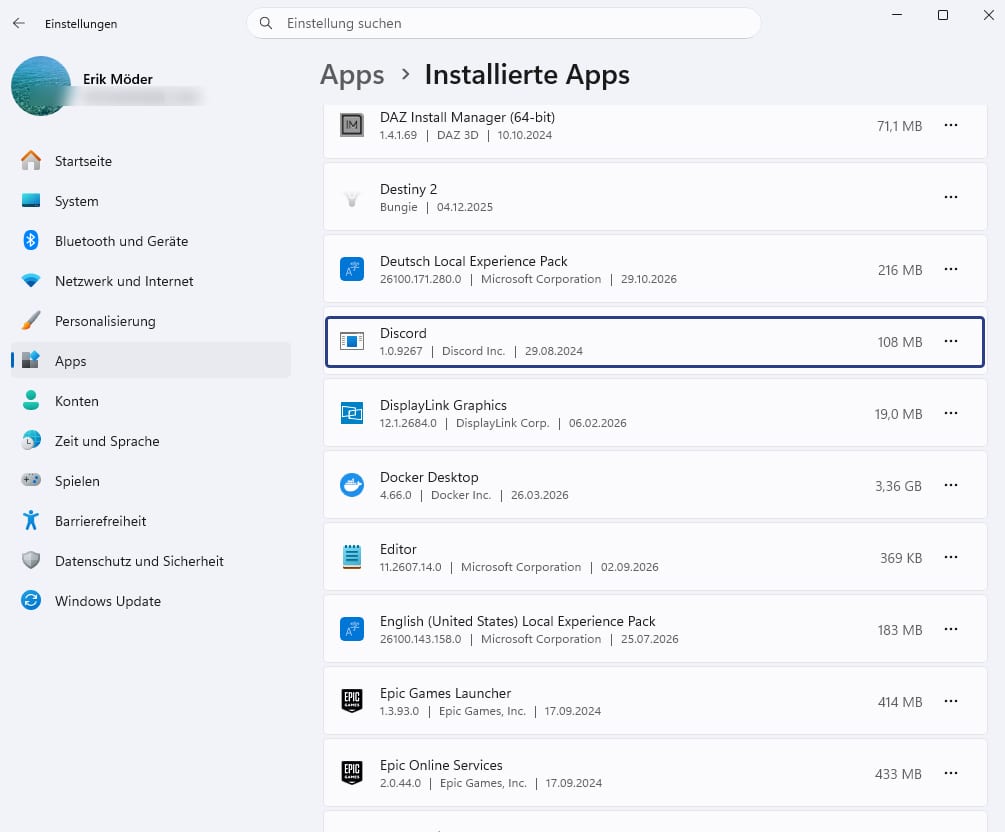
Benötigte Zeit: 2 Minuten
- Beende Discord vollständig
Rechtsklick auf das Discord-Symbol im Infobereich neben der Uhr, dann „Quit Discord". Das Schließen des Fensters allein genügt nicht.
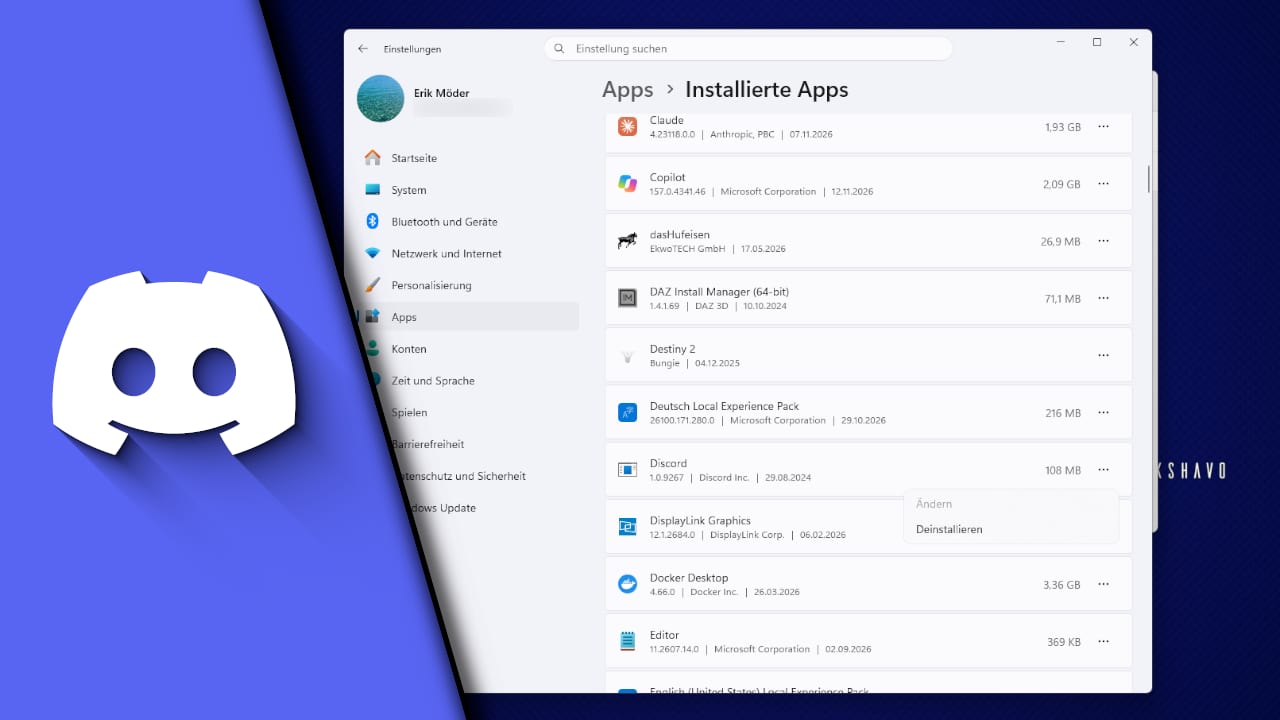
- Öffne die Einstellungen mit Windows + I
Wechsle links zu „Apps" und dort auf „Installierte Apps".
- Such Discord in der Liste
Über das Suchfeld oben geht es schneller als durch Scrollen.
- Klick rechts auf die drei Punkte und wähle „Deinstallieren"
Windows fragt einmal nach, danach ist der Client weg.
Steht in der Liste ein zweiter Eintrag namens „Discord System Helper", entfernst du ihn auf demselben Weg. Diese Zusatzkomponente wird nicht auf jedem Rechner installiert, und die Deinstallation von Discord nimmt sie nicht automatisch mit.
Discord hinterlässt zwei Ordner
Nach der Deinstallation bleiben deine Einstellungen und der Zwischenspeicher liegen. Das ist kein Fehler, sondern Absicht: Wer Discord später neu installiert, findet seine Konfiguration wieder vor.
Was auf der Festplatte zurückbleibt
- %AppData%\Discord
- Einstellungen, Tastenkürzel, Zwischenspeicher der Gespräche
- %LocalAppData%\Discord
- die Programmdateien und die Ordner älterer Versionen
Beide Ordner erreichst du über Windows + R. Tipp dort %appdata% ein und bestätige, dann öffnet der Explorer den Ordner „Roaming".
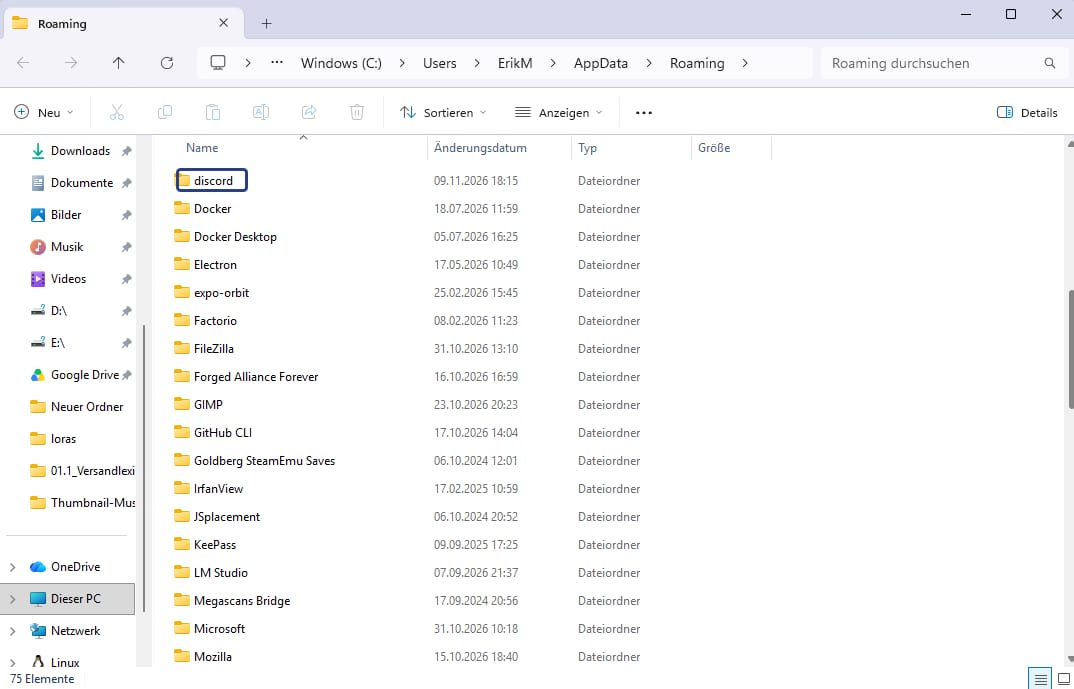
Für den zweiten Ordner wiederholst du das mit %localappdata%. Sind beide weg, liegt von Discord keine Datei mehr auf der Festplatte.
Reste in der Registry entfernen
Für die meisten ist damit Schluss. In der Registry bleiben trotzdem Einträge stehen, und einer davon sorgt dafür, dass Windows beim Hochfahren weiter nach Discord sucht.
Diesen Autostart-Eintrag siehst du zuerst im Task-Manager unter „Autostart von Apps". Steht Discord dort noch, markier ihn und schalte ihn ab. Das genügt in den meisten Fällen.
Wer gründlich sein will, sieht zusätzlich im Registrierungseditor nach. Öffne ihn mit Windows + R und dem Befehl regedit. Unter HKEY_CURRENT_USER\Software\Discord liegen die Einstellungen des Clients, unter HKEY_CLASSES_ROOT\Discord die Verknüpfung für Adressen, die mit discord:// beginnen. Der Autostart-Wert steht unter HKEY_CURRENT_USER\Software\Microsoft\Windows\CurrentVersion\Run und heißt schlicht Discord.
Fehlt einer dieser Einträge, ist das kein Fehler. Welche Discord anlegt, hängt davon ab, wie und wie lange es installiert war.
Passend zum Thema
-
 Ansehen
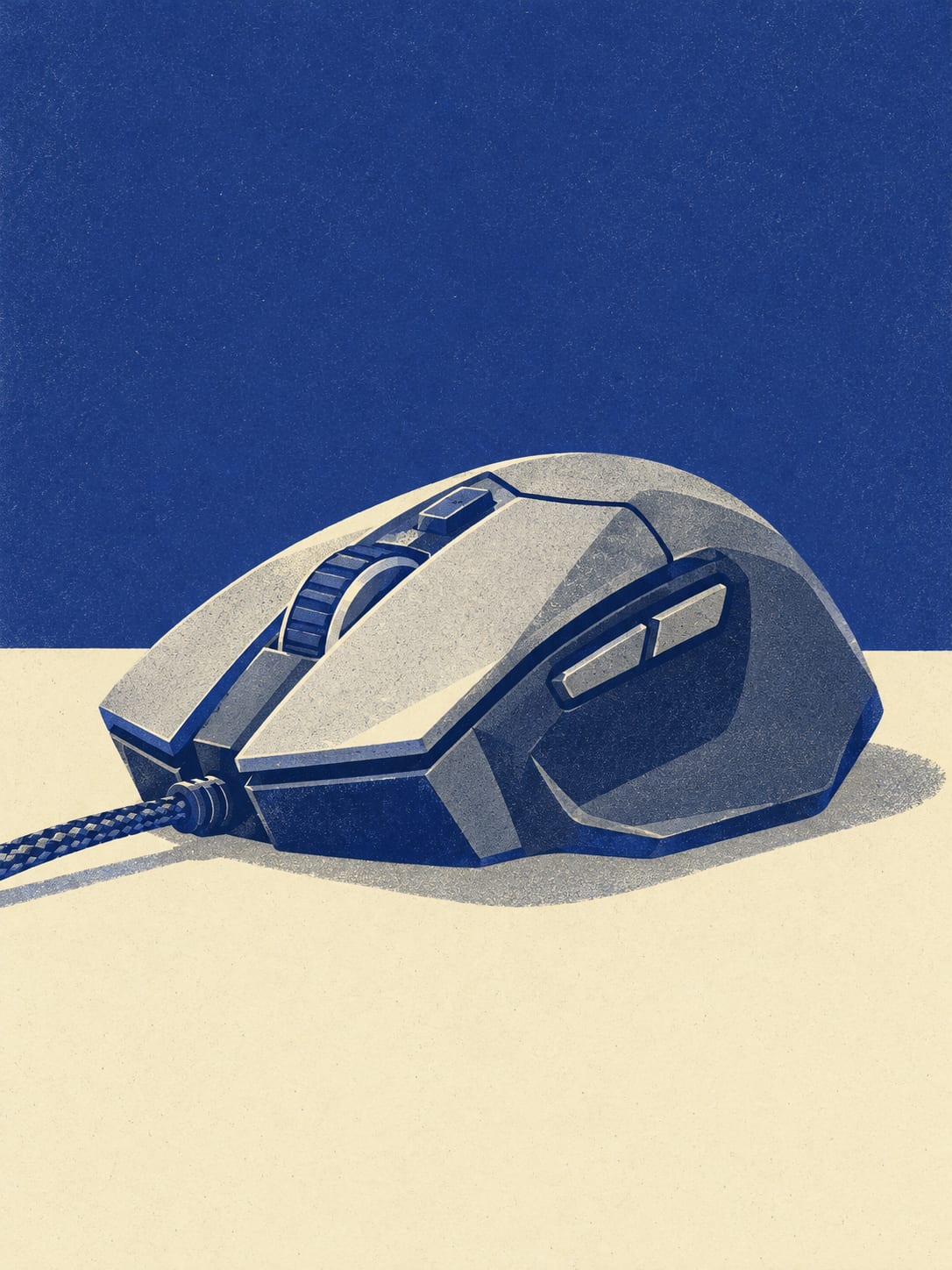
Gaming-Maus
Seitentasten für Fähigkeiten, die sonst auf der Tastatur liegen.
-
 Ansehen
Gaming-Headset
Mikrofonarm am Ohr, damit beim Sprechen nichts verrutscht.
-
 Ansehen
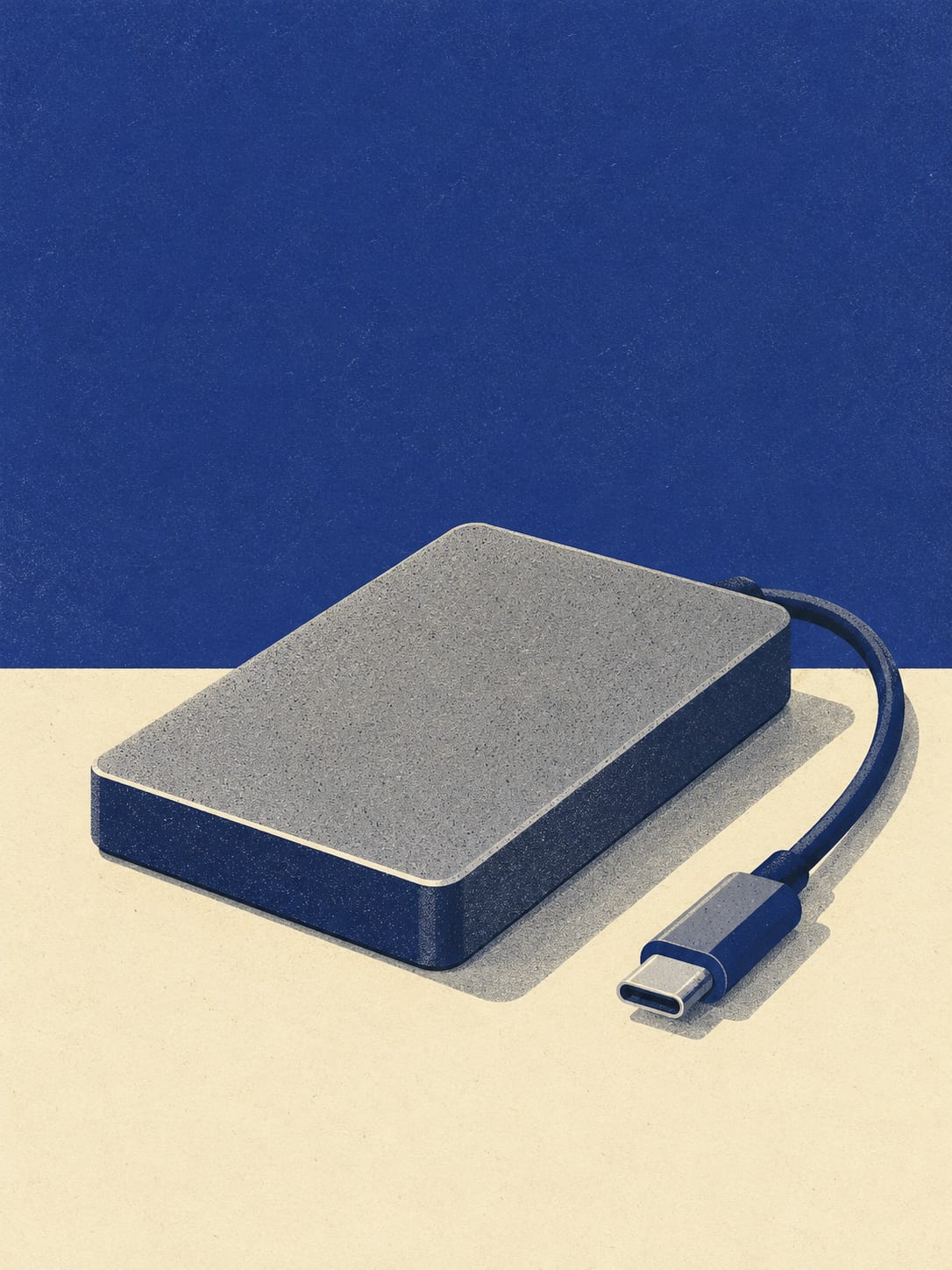
Externe SSD
Platz für Projektdateien, die sonst die Systemplatte vollschreiben.
Als Amazon-Partner verdiene ich an qualifizierten Verkäufen.
Wenn sich Discord nicht deinstallieren lässt
In den meisten Fällen läuft Discord noch. Der Client legt sich beim Schließen in den Infobereich, und solange er dort sitzt, hält er seine Dateien offen. Windows bricht die Deinstallation dann mit einer Fehlermeldung ab, oder der Ordner lässt sich nicht löschen, weil er „in Verwendung" ist.
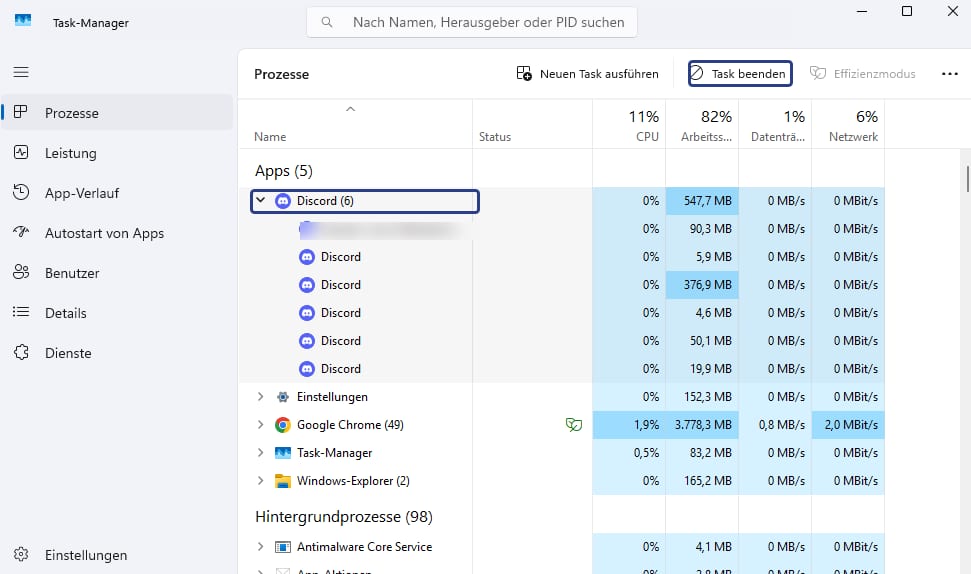
Öffne den Task-Manager mit Strg + Umschalt + Esc und sieh im Reiter „Prozesse" nach. Discord steht dort als Gruppe, bei der die Zahl der Teilprozesse in Klammern dahinter steht. Markier die Gruppe und klick oben auf „Task beenden". Danach läuft die Deinstallation durch.
Bleibt es dabei, hilft ein Neustart des Rechners. Er gibt auch die Dateien frei, die ein Dienst im Hintergrund festhält und die im Task-Manager nicht unter Discord auftauchen.
Fehlt der Eintrag in der Liste der installierten Apps ganz, kannst du die Deinstallation direkt anstoßen. Der Befehl dafür steht in %localappdata%\Discord und heißt Update.exe --uninstall.
Discord zurücksetzen statt löschen
Manchmal soll Discord bleiben, nur eben ohne die Macken. Dafür reicht der erste der beiden Ordner.
Beende Discord, lösch den Ordner unter %AppData%\Discord und starte das Programm neu. Discord legt ihn beim nächsten Start frisch an, du meldest dich einmal neu an, und alle lokalen Einstellungen stehen wieder auf Werkszustand. Das hilft vor allem bei einem Client, der nicht mehr startet, und bei Updates, die immer wieder hängen bleiben.
Die Programmdateien unter %LocalAppData% bleiben dabei stehen. Eine Neuinstallation brauchst du also nicht.
Konto und Nachrichten bleiben erhalten
Die Deinstallation entfernt das Programm von deinem Rechner, sonst nichts. Dein Konto, deine Server und deine Nachrichten liegen auf Discords Servern und sind davon nicht betroffen. Du kommst jederzeit über den Browser oder eine Neuinstallation wieder heran.
Wer das Konto selbst loswerden will, braucht einen anderen Weg: Benutzereinstellungen, dort „Account", ganz unten „Account löschen". Das ist ein eigener Vorgang, und er lässt sich nach Ablauf der Frist nicht zurücknehmen.
Verliere ich meine Nachrichten, wenn ich Discord deinstalliere?
Nein. Nachrichten liegen auf Discords Servern, nicht auf deinem Rechner. Nach einer Neuinstallation ist alles wieder da, sobald du dich anmeldest.
Warum bleibt nach dem Deinstallieren ein Ordner übrig?
Discord speichert Einstellungen und Zwischenspeicher getrennt vom Programm, damit sie eine Neuinstallation überstehen. Entfernen musst du sie von Hand, unter %AppData%\Discord und %LocalAppData%\Discord.
Discord lässt sich nicht deinstallieren, was tun?
Fast immer läuft der Client noch im Hintergrund. Beende alle Discord-Prozesse im Task-Manager und versuch es erneut. Hilft das nicht, starte den Rechner neu.
Wie setze ich Discord zurück, ohne es zu deinstallieren?
Beende Discord und lösch den Ordner %AppData%\Discord. Beim nächsten Start legt Discord ihn neu an, du meldest dich einmal neu an.
Muss ich nach dem Deinstallieren die Registry aufräumen?
Nötig ist es nicht, die zurückbleibenden Einträge stören den Rechner nicht. Eine Ausnahme ist der Autostart-Wert, wenn Windows weiter nach Discord sucht. Den schaltest du am einfachsten im Task-Manager unter „Autostart von Apps" ab.
Was ist der Discord System Helper?
Eine optionale Zusatzkomponente, die auf manchen Rechnern mitinstalliert wird. Sie steht als eigener Eintrag in den installierten Apps und wird dort auch getrennt entfernt.

Erik
Digital Creator aus Köln. Auf Technikshavo zeige ich seit Jahren, wie Programme wirklich funktionieren: über 1.000 Videos und mehr als 600 Artikel mit zusammen über 15 Millionen Aufrufen. Ein Teil der Themen kommt als Frage aus der Community. Erst der Text zum Nachlesen, dann das Video zum Mitmachen.
Mehr über Erik →