Steam Autostart deaktivieren
Den Steam Autostart zu deaktivieren dauert zehn Sekunden, wenn man weiß, wo der Schalter sitzt. Trotzdem gehört das Thema zu den hartnäckigeren, denn Windows und Steam führen getrennt Buch darüber, was beim Hochfahren starten darf.
Deshalb kommt es vor, dass Steam weiterhin erscheint, obwohl der Schalter längst umgelegt ist. Für diesen Fall gibt es mehrere Erklärungen, und eine davon hat mit Autostart überhaupt nichts zu tun.
Den Autostart in Steam abschalten
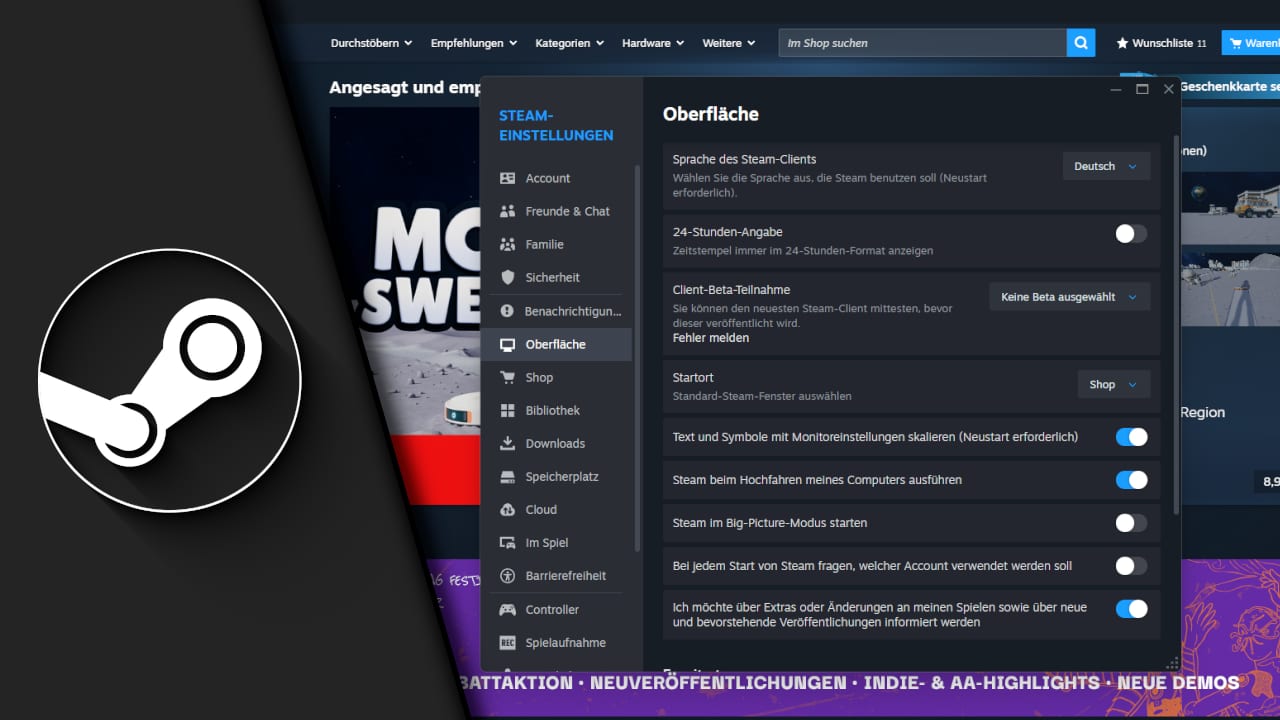
Der Schalter sitzt in den Steam-Einstellungen im Bereich „Oberfläche", etwa auf halber Höhe der Liste.
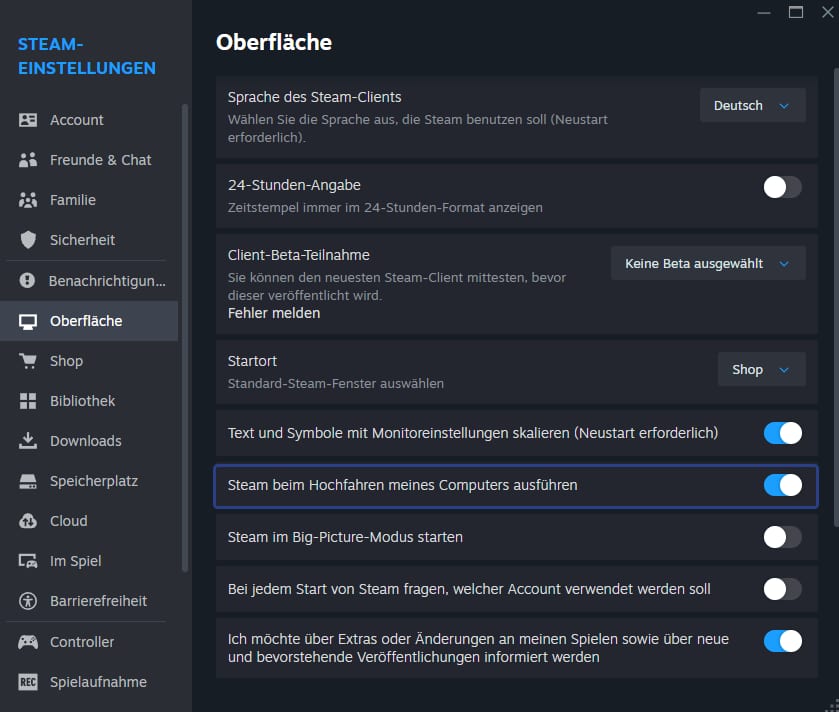
Er heißt „Steam beim Hochfahren meines Computers ausführen". Ein Klick darauf genügt, bestätigen musst du nichts.
Benötigte Zeit: 1 Minute
- Öffne Steam und klick oben links auf „Steam" → „Einstellungen"
- Wechsle links in den Bereich „Oberfläche"
- Schalte „Steam beim Hochfahren meines Computers ausführen" aus
Die Einstellung greift sofort und gilt ab dem nächsten Hochfahren.
Ein laufender Steam-Client wird dadurch nicht beendet. Wenn du ihn jetzt loswerden willst, musst du ihn über das Symbol im Infobereich neben der Uhr noch beenden.
Ohne Steam zu öffnen: der Weg über den Task-Manager
Windows führt eine eigene Liste darüber, was beim Anmelden starten darf. Darin steht Steam ebenfalls, und dort lässt es sich unabhängig von Steams eigenem Schalter abstellen.
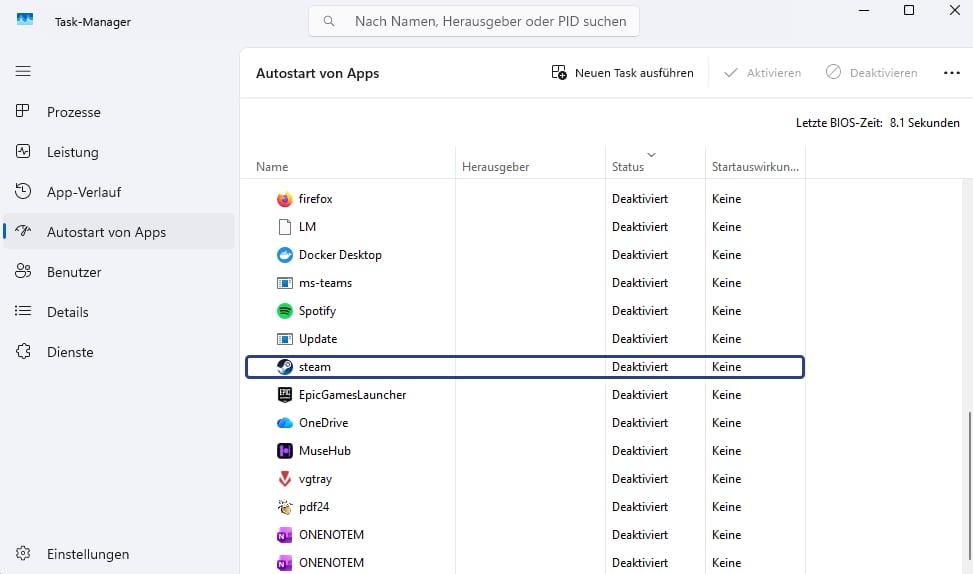
Du findest die Liste im Task-Manager unter „Autostart von Apps". Der Eintrag heißt schlicht „steam", kleingeschrieben und ohne Zusatz. Markieren, dann oben rechts auf „Deaktivieren".
Wenn Steam trotzdem hochkommt
Du hast selbst eine Verknüpfung in den Autostart-Ordner gelegt. Das betrifft alle, die Steam einmal leise starten lassen wollten. Für den minimierten Start wird Steams eigener Schalter ausgeschaltet und stattdessen eine Verknüpfung mit dem Zusatz -silent abgelegt. Wer das gemacht hat, findet den Schalter längst aus und sucht vergeblich weiter.
Drück Windows + R, gib shell:startup ein und schau in den Ordner, der sich öffnet. Liegt dort eine Steam-Verknüpfung, lösch sie. Wie der Weg dorthin zustande kam, steht unter Steam minimiert starten.
Windows holt Steam als offenes Programm zurück. War Steam beim Herunterfahren noch offen, startet Windows es nach der Anmeldung wieder, und zwar unabhängig von jeder Autostart-Einstellung. Zuständig dafür ist die Option „Meine neu startbaren Apps automatisch speichern und neu starten, wenn ich mich wieder anmelde" unter Einstellungen → Konten → Anmeldeoptionen. Wer sie abschaltet, verliert diese Bequemlichkeit für alle Programme, nicht nur für Steam.
Ein zweiter Eintrag an anderer Stelle. Windows kennt mehrere Orte für Autostart-Einträge, und der Task-Manager zeigt nicht alle. Der klassische liegt in der Registry unter HKEY_CURRENT_USER\Software\Microsoft\Windows\CurrentVersion\Run, der Wert heißt dort Steam.
Passend zum Thema
-
 Ansehen
Gaming-Maus
Seitentasten für Fähigkeiten, die sonst auf der Tastatur liegen.
-
 Ansehen
Gaming-Tastatur
Mechanische Schalter halten länger als die Folie unter Bürotasten.
-
 Ansehen
Gaming-Headset
Mikrofonarm am Ohr, damit beim Sprechen nichts verrutscht.
-
 Ansehen
Controller
Rennspiele und Jump-and-runs steuern sich damit deutlich leichter.
Als Amazon-Partner verdiene ich an qualifizierten Verkäufen.
Steht dahinter der Zusatz -silent, lass dich davon nicht täuschen. Laut Valve startet Steam damit ohne die gewohnten Fenster im Infobereich. Der Start wird dadurch unsichtbar, nicht verhindert.
Steam Autostart auf dem Mac abschalten
Der Schalter in Steam ist derselbe, der Rest unterscheidet sich. Startet Steam danach weiter, hat macOS einen eigenen Eintrag dafür.
Den findest du unter Systemeinstellungen → Allgemein → „Anmeldeobjekte & Erweiterungen". Dort steht Steam unter „Bei der Anmeldung öffnen", markieren und mit dem Minus entfernen.
Zwei Dinge sind auf dem Mac anders als unter Windows. Im selben Bereich gibt es die Hintergrundaktivitäten, in denen Steam ebenfalls auftauchen kann. Apple weist allerdings darauf hin, dass das Abschalten solcher Einträge Aktualisierungen beeinflussen kann, also nur im Notfall anrühren. Und beim Abmelden oder Neustarten erscheint ein Kästchen mit der Beschriftung „Beim nächsten Anmelden alle Fenster wieder öffnen". Das entspricht der Windows-Funktion von oben und holt Steam ebenfalls zurück.
Dieser Abschnitt stammt aus der Apple-Dokumentation und wurde nicht an einem Gerät nachgespielt. Die Bezeichnungen gelten für macOS Sequoia und neuer.
Was sich dadurch ändert
Spiele, Spielstände und Einstellungen bleiben unangetastet. Steam liegt weiterhin installiert auf der Festplatte und startet, sobald du es oder ein Spiel aus der Bibliothek aufrufst.
Eine Sache ändert sich trotzdem, und für manche ist sie der eigentliche Zweck: Updates laufen nur noch, wenn Steam läuft. Bisher hat sich der Client beim Hochfahren selbst darum gekümmert, oft ohne dass du es gemerkt hast. Künftig lädt er ein größeres Spiel-Update dann herunter, wenn du eigentlich spielen wolltest.
Wer das vermeiden will, ohne das Fenster zu sehen, ist mit dem minimierten Start besser bedient als mit dem Abschalten.
Dasselbe Thema bei einem anderen Programm steht unter Discord Autostart deaktivieren.
Startet Steam noch, wenn ich ein Spiel öffne?
Ja. Spiele aus der Bibliothek brauchen den Client, und er startet dann automatisch mit. Das hat mit dem Autostart beim Hochfahren nichts zu tun.
Was ist der Unterschied zum Deinstallieren?
Beim Abschalten des Autostarts bleibt alles liegen, Steam meldet sich nur nicht mehr von selbst. Beim Deinstallieren verschwinden Client und je nach Vorgehen auch die installierten Spiele.
Kann ich den Autostart später wieder einschalten?
Derselbe Schalter in den Einstellungen unter „Oberfläche" bringt ihn zurück. Hast du zusätzlich den Eintrag im Task-Manager deaktiviert, musst du ihn dort ebenfalls wieder aktivieren.
Warum steht in manchen Anleitungen ein anderer Name für den Schalter?
Die deutsche Steam-Hilfeseite spricht von „Steam starten, wenn mein Computer gestartet wird". Im Client selbst steht der Wortlaut aus dieser Anleitung. Gemeint ist derselbe Schalter.
Wird der Rechner dadurch schneller?
Beim Hochfahren fällt ein Programm weniger an, das Daten von der Festplatte liest und sich mit dem Netz verbindet. Wie viel das ausmacht, hängt vom Rechner ab. Der Task-Manager schätzt den Einfluss jedes Eintrags in der Spalte „Startauswirkung".

Erik
Digital Creator aus Köln. Auf Technikshavo zeige ich seit Jahren, wie Programme wirklich funktionieren: über 1.000 Videos und mehr als 600 Artikel mit zusammen über 15 Millionen Aufrufen. Ein Teil der Themen kommt als Frage aus der Community. Erst der Text zum Nachlesen, dann das Video zum Mitmachen.
Mehr über Erik →