Anonym Anrufe blockieren am iPhone | Tutorial
Anonym Anrufe blockieren am iPhone
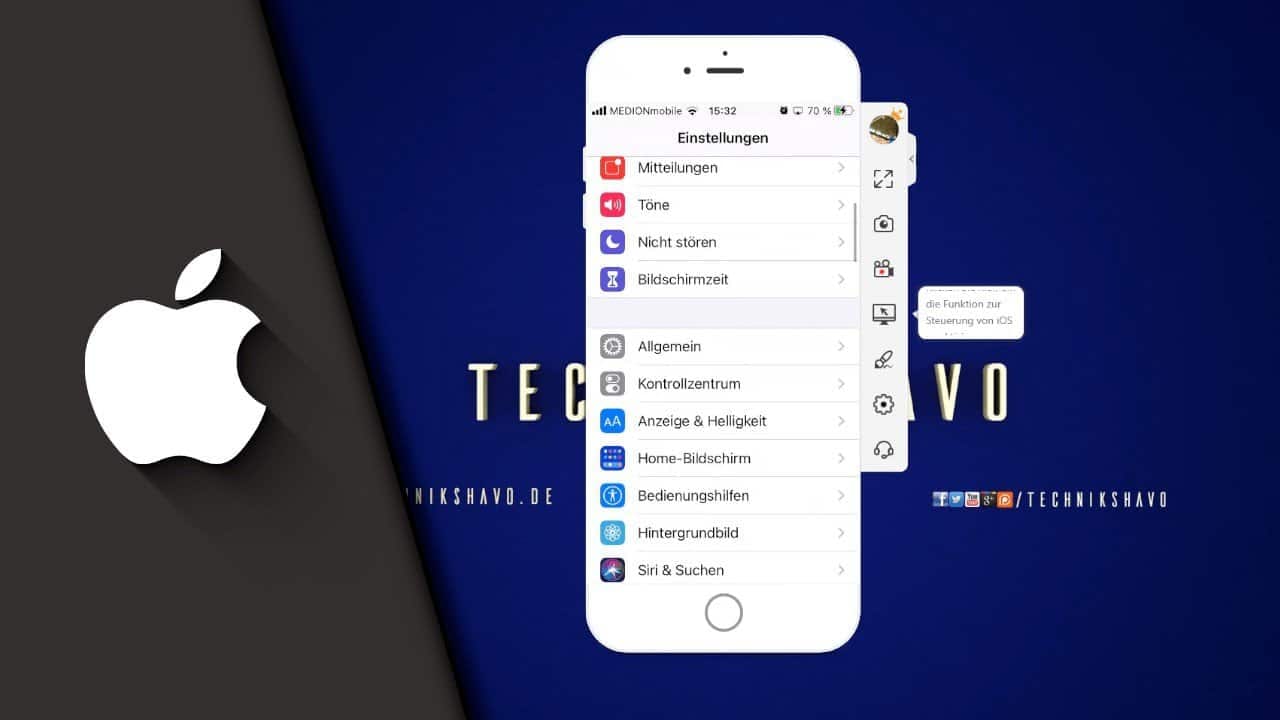
In einem der letzten Beiträge haben wir bereits gezeigt, wie man Nummern auf dem iPhone blockieren kann. Doch was ist, wenn die Nummer unterdrückt wird? Unbekannte Nummern kann man bekannterweise schlecht eingeben. Doch besitzt das iPhone eine Funktion bei der alle unbekannten Anrufer stumm schalten kann. In anderen Worten lassen sich so Anonym Anrufe blockieren und dein iPhone kommt endlich wieder zur Ruhe. Trotzdem bekommst du über bestimmte Wege mit, wenn jemand dich versucht hat anzurufen, ohne dass es aufdringlich ist. So entgehen dir auch weiterhin keine wichtigen Nachrichten, nur weil mal jemand anonym angerufen hat.
Anonym blockieren auf dem iPhone – Wie bekomme ich wichtige Nachrichten mit?
Wer dich mit einer anonymen Nummer anruft, wird nicht komplett ausgesperrt. Der Anrufer wird auf deine Voicemail weitergeleitet. Sollte daher wirklich dringender Handlungsbedarf bestehen, wirst du eine Nachricht auf der Voicemail finden und dich entsprechend zurückmelden. Von daher kannst du anonyme Anrufe blockieren, ohne Angst zu haben, dass dir etwas sehr wichtiges entgeht.
Schritt-für-Schritt Anleitung:
- Gehe auf deinem iPhone in die Einstellungen
- Wähle „Telefon“
- Scrolle nach unten bis zum Punkt „unbekannte Anrufer stummschalten“
- Aktiviere die Einstellung, indem du den Schalter umlegst
- Fertig!
Leider ist diese Funktion erst seit der iOS-Version 13 verfügbar. Vorab ist es auf diesem Wege nicht möglich. Dennoch lässt sich mit ein paar Tricks auch hier für Abhilfe schaffen. Wie das genau geht, erklären wir dir aber in einem anderen Tutorial. Wir hoffen, dass dir dieser Beitrag geholfen hat. Schicke ihn doch auch an deine Freunde, falls sich diese schon mal die gleiche Frage gestellt haben. Und nun weiterhin viel Spaß mit deinem iPhone!
Links mit * sind Affiliate-Links. Durch den Kauf über diesen Link erhalten wir einen Teil des Kaufpreises als Provision, ohne dass für dich Mehrkosten entstehen. Das hilft uns die hier vorhandenen Angebote für dich weiter auszubauen! Danke!
Mit dem Klick wird das Video von YouTube geladen. Dabei werden Daten an Google übertragen. Direkt auf YouTube ansehen

Erik Möder
Digital Creator aus Köln. Auf Technikshavo zeige ich seit Jahren, wie Programme wirklich funktionieren: über 1.000 Videos und mehr als 600 Artikel mit zusammen über 15 Millionen Aufrufen. Jedes Tutorial entsteht aus einer Frage aus der Community. Erst der Text zum Nachlesen, dann das Video zum Mitmachen.
Mehr über Erik Möder →