Netflix Autoplay deaktivieren
Der Abspann läuft, und drei Sekunden später steht die nächste Folge im Bild. Oder du stöberst durch die Startseite, bleibst kurz auf einem Titel hängen, und plötzlich läuft ein Trailer mit Ton.
Das sind zwei verschiedene Funktionen, auch wenn beide unter „Autoplay“ laufen. Sie haben eigene Schalter, und wer den falschen sucht, dreht sich im Kreis.
Nächste Folge oder Vorschau?
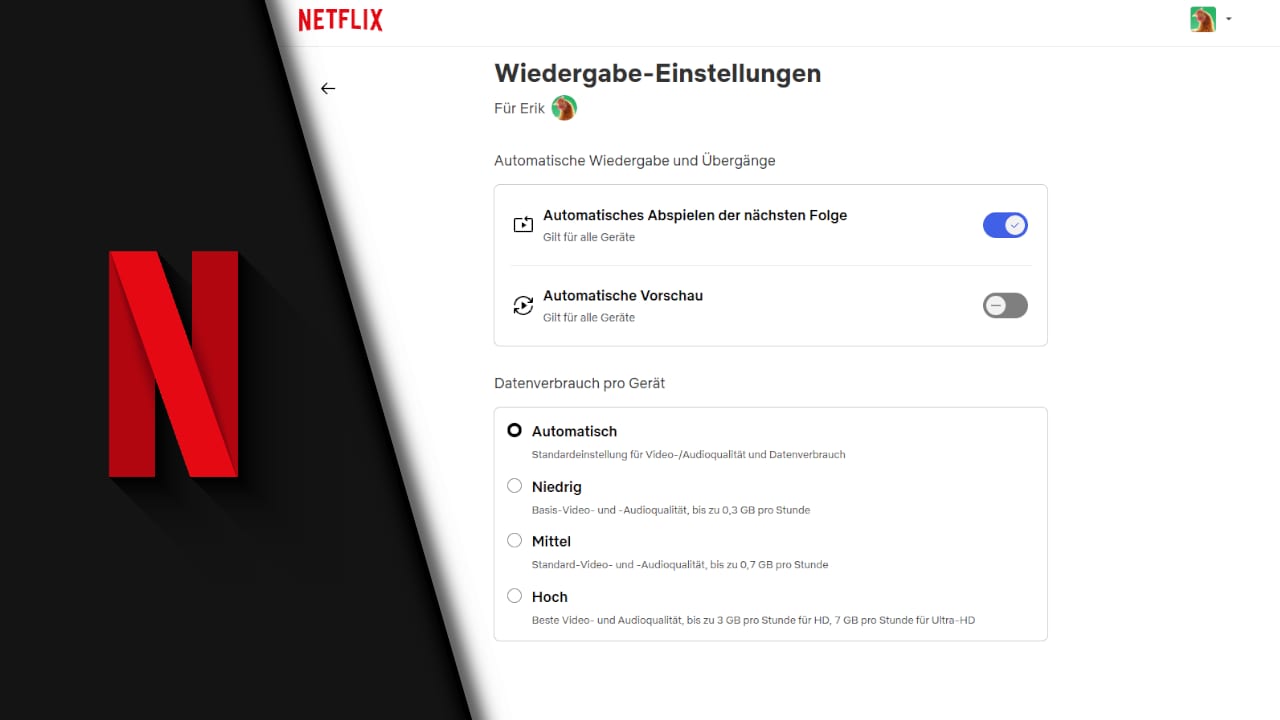
Automatisches Abspielen der nächsten Folge
- Stört bei
- Serien, nach dem Abspann
- Folge
- die nächste Episode startet von allein
- Gilt für
- alle Geräte
- Nebenwirkung
- ohne sie kommt auch „Schauen Sie noch?“ seltener
Automatische Vorschau
- Stört bei
- Stöbern auf der Startseite
- Folge
- Trailer starten mit Ton, während du liest
- Gilt für
- alle Geräte
- Nebenwirkung
- keine, die Startseite wird nur ruhiger
Beide sitzen an derselben Stelle und werden einzeln umgelegt. Du kannst also die Vorschau abschalten und die nächste Folge weiterlaufen lassen.
Autoplay im Browser ausschalten
Der Weg führt über die Kontoseite, nicht über den Player. Im laufenden Film gibt es dafür nichts.
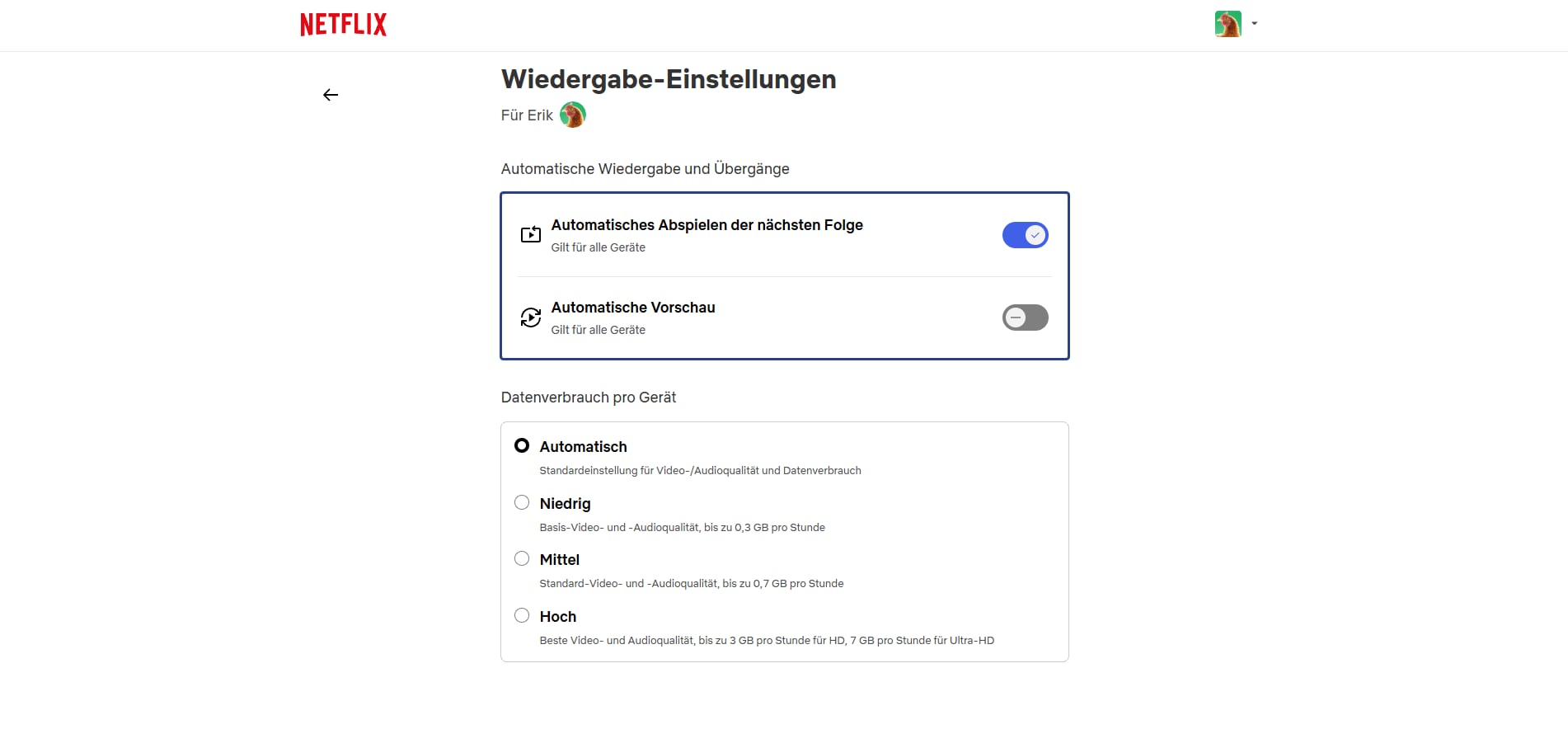
Benötigte Zeit: 1 Minute
- Öffne netflix.com/account
Du landest auf der Kontoseite, egal von welchem Profil aus.
- Wähle „Profile“ und dann das Profil, um das es geht
Jedes Profil hat eigene Einstellungen.
- Öffne „Wiedergabe-Einstellungen“
Oben steht der Bereich „Automatische Wiedergabe und Übergänge“.
- Leg die beiden Schalter um
Blau heißt an, grau heißt aus. Gespeichert wird von allein.
Falls du eine Anleitung findest, in der von einem Häkchen und einem Speichern-Knopf die Rede ist: Die stammt aus der alten Oberfläche. Netflix hat auf Schalter umgestellt, die sofort greifen.
Autoplay in der Netflix-App ausschalten
In der App geht derselbe Weg, nur anders benannt. Tipp unten rechts auf „Mein Netflix“, dann oben auf deinen Profilnamen und auf „Profile verwalten“. Dort wählst du das Profil und legst die Schalter um. Auf iPhone und iPad bestätigst du zum Schluss mit „Fertig“.
Du änderst damit dieselbe Einstellung wie im Browser, nicht eine zweite. Was du in der App umlegst, gilt auch am Rechner.
Autoplay am Fernseher und am Fire TV
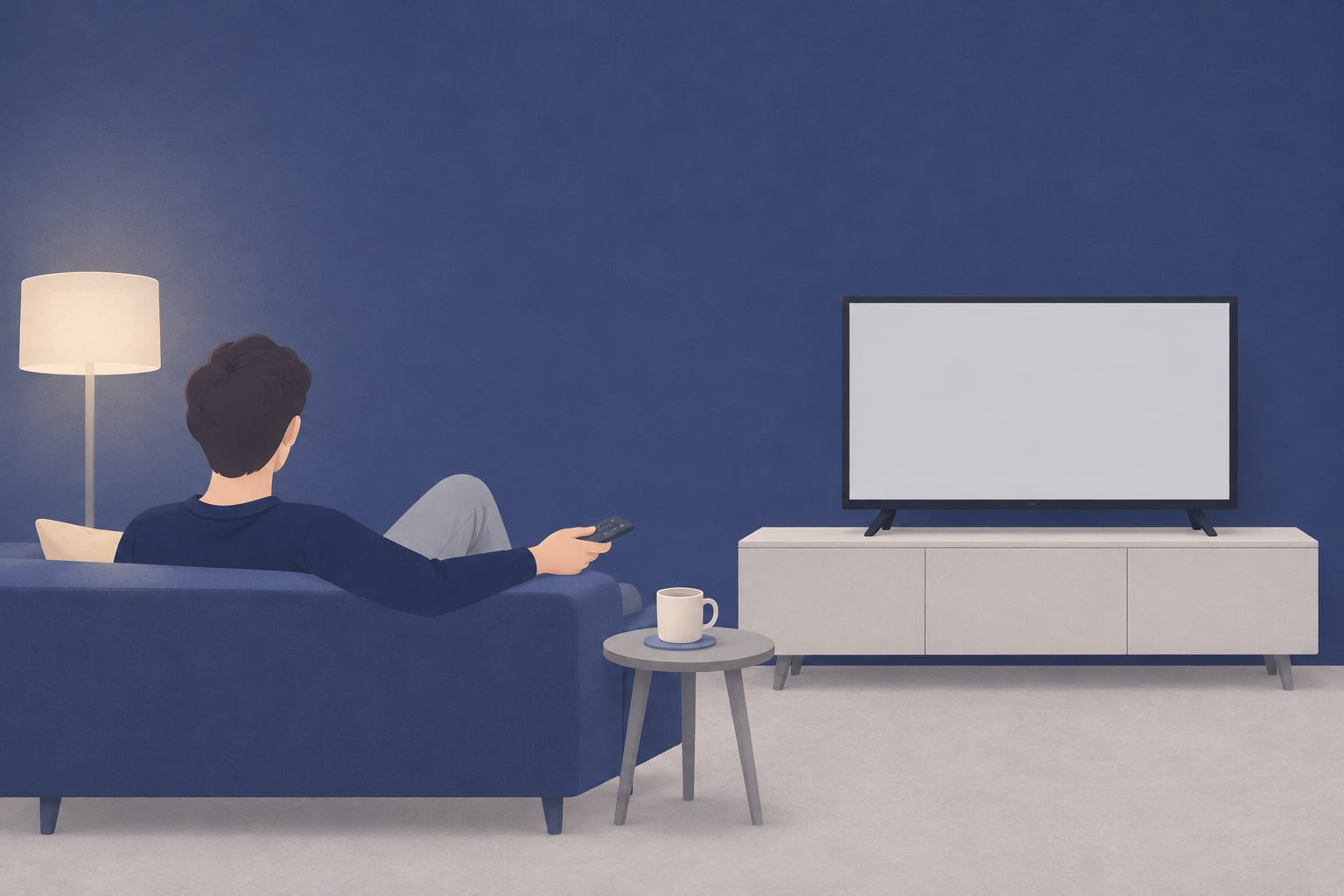
Hier suchen die meisten vergeblich, und das aus einem guten Grund: In der Fernseher-App gibt es keinen Schalter dafür, weil die Einstellung nicht am Gerät hängt. Netflix schreibt es unter beide Schalter: „Gilt für alle Geräte“.
Du stellst es also einmal im Browser oder in der Handy-App ein, und der Fernseher hält sich daran. Dasselbe gilt für Fire TV, Apple TV, Chromecast und die App im Smart TV.
Eine Einschränkung nennt Netflix bei der automatischen Vorschau: Auf iPads und auf einigen älteren Fernsehern und Streaming-Geräten wird sie nicht unterstützt. Dort gibt es also nichts abzuschalten, weil ohnehin nichts von selbst startet.
Passend zum Thema
-
 Ansehen
Maus
Die meistgenutzte Hardware überhaupt, und meist die älteste.
-
 Ansehen
Externe SSD
Platz für Projektdateien, die sonst die Systemplatte vollschreiben.
-
 Ansehen
Tastatur
Leise Tasten sind in Aufnahmen und Besprechungen Gold wert.
Als Amazon-Partner verdiene ich an qualifizierten Verkäufen.
Wenn Netflix trotzdem weiterspielt
Die Änderung greift nicht immer sofort. Das liegt daran, dass das Gerät die Profileinstellungen zwischenspeichert, und der Zwischenspeicher aktualisiert sich nicht in dem Moment, in dem du den Schalter umlegst.
Zwei Dinge lösen das zuverlässig. Wechsle im Gerät kurz in ein anderes Profil und wieder zurück. Hilft das nicht, meld dich ab und wieder an.
Spielt Netflix danach immer noch weiter, hast du vermutlich das falsche Profil erwischt. Die Einstellung gehört jeweils zu einem Profil, und wer sie für alle Mitglieder im Haushalt abschalten will, muss sie in jedem Profil einzeln umlegen.
„Schauen Sie noch?“ seltener sehen
Diese Abfrage ist keine dritte Einstellung, auch wenn viele danach suchen. Netflix blendet sie ein, damit nicht stundenlang ins leere Zimmer gestreamt wird.
Wann sie kommt, hängt vom Gerät ab. Am Fernseher und an Streaming-Geräten nach drei Folgen hintereinander und 90 Minuten ununterbrochener Wiedergabe. Auf anderen Geräten nach drei Folgen, wenn du zwischendurch keine Bedienelemente angefasst hast.
Einen eigenen Schalter gibt es dafür nicht. Netflix selbst nennt als Ausweg, die automatische Wiedergabe der nächsten Folge abzuschalten: Dann laufen gar keine drei Folgen mehr hintereinander, und die Frage stellt sich nicht. Wer die Abfrage loswerden und trotzdem automatisch weiterschauen will, braucht eine Browser-Erweiterung. Welche das leistet, steht unter Netflix Intro automatisch überspringen.
Gilt die Einstellung für alle meine Geräte?
Ja. Netflix schreibt unter beide Schalter „Gilt für alle Geräte“. Du legst sie einmal um, und Fernseher, Handy und Browser halten sich daran. Sie gehört allerdings zu einem Profil, nicht zum Konto.
Warum finde ich am Fernseher keine Autoplay-Einstellung?
Weil es dort keine gibt. Die Fernseher-App übernimmt, was im Profil steht. Einstellen lässt es sich nur im Browser oder in der Handy-App.
Kann ich nur die Trailer abschalten und die nächste Folge weiterlaufen lassen?
Ja, die beiden Schalter sind unabhängig voneinander. „Automatische Vorschau“ aus, „Automatisches Abspielen der nächsten Folge“ an.
Ich habe umgestellt, Netflix spielt trotzdem weiter. Woran liegt das?
Meist am Zwischenspeicher des Geräts. Wechsle kurz das Profil und zurück oder melde dich neu an. Sonst prüf, ob du im richtigen Profil warst.
Lässt sich „Schauen Sie noch?“ abschalten?
Nicht direkt. Die Abfrage erscheint nach drei Folgen hintereinander. Wer die automatische Wiedergabe abschaltet, sieht sie nicht mehr, weil keine drei Folgen mehr am Stück laufen.

Erik
Digital Creator aus Köln. Auf Technikshavo zeige ich seit Jahren, wie Programme wirklich funktionieren: über 1.000 Videos und mehr als 600 Artikel mit zusammen über 15 Millionen Aufrufen. Ein Teil der Themen kommt als Frage aus der Community. Erst der Text zum Nachlesen, dann das Video zum Mitmachen.
Mehr über Erik →