Opera Sprache ändern und auf Deutsch umstellen
Opera startet auf Englisch, obwohl du nie etwas umgestellt hast. Oder du hast Deutsch längst hinzugefügt, und die Menüs bleiben trotzdem, wie sie waren.
Der zweite Fall ist der häufigere, und er hat einen Grund, der in kaum einer Anleitung steht. Opera unterscheidet zwischen zwei Sprachen, und die Einstellung, die man zuerst findet, ist die falsche.
Opera Sprache ändern
Benötigte Zeit: 2 Minuten
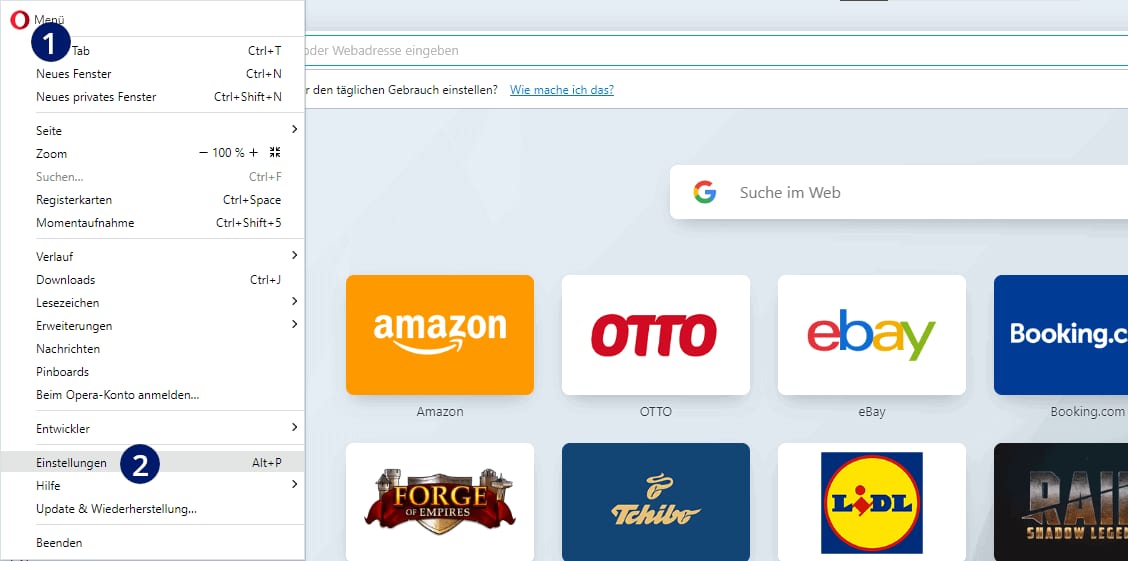
- Klicke oben links auf das Opera Logo
- Wähle „Einstellungen“
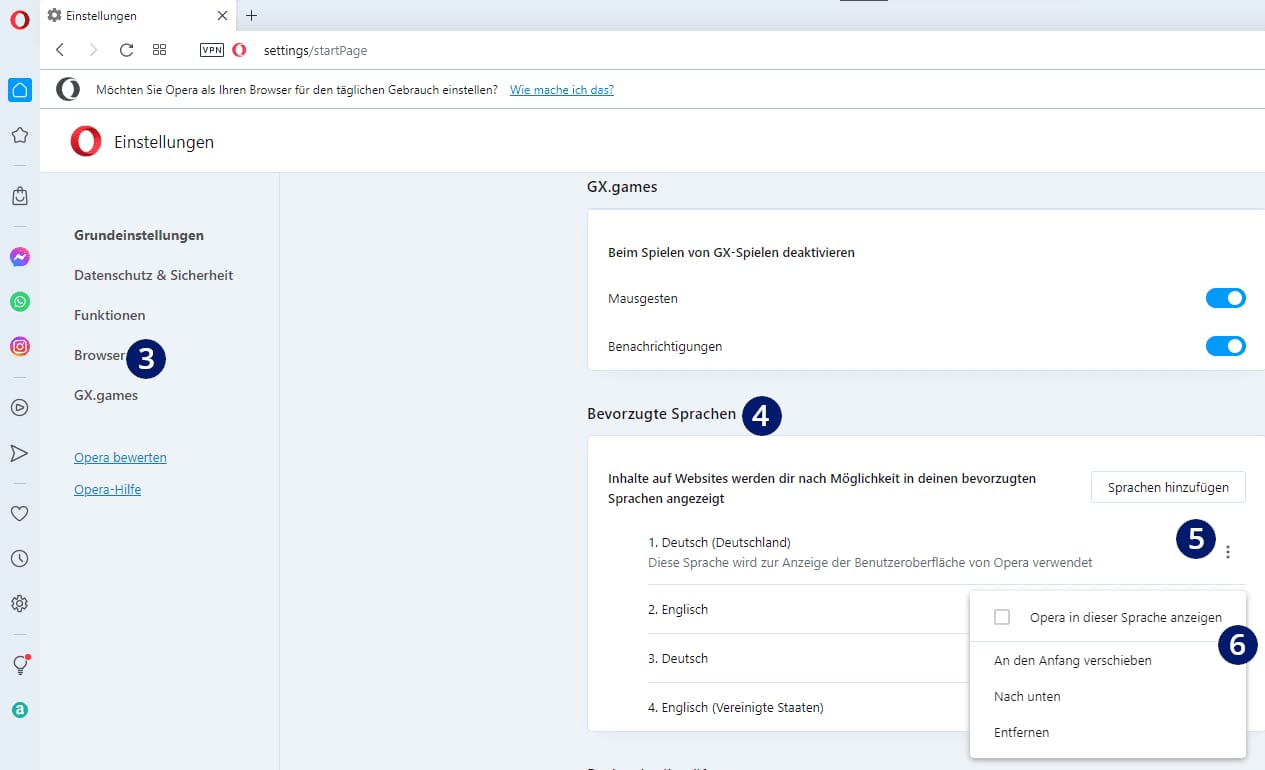
- Wechsle zum Punkt Browser und scrolle bis zu „Bevorzugte Sprachen“
- Klicke neben der gewünschten Sprache auf die drei Punkte und wähle „Opera in dieser Sprache anzeigen“ aus
Ist die gewünschte Sprache noch nicht vorhanden, klicke darunter auf „Sprache hinzufügen“ und füge sie hinzu.
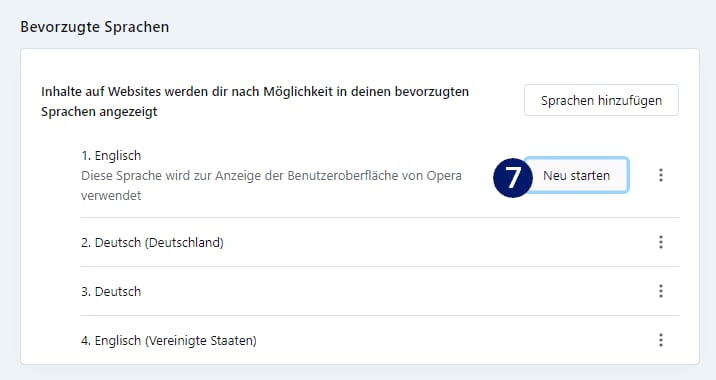
- Starte Opera neu, damit die Änderungen übernommen werden
Den Weg durchs Menü kannst du abkürzen. Tipp opera://settings/languages in die Adresszeile und drück die Eingabetaste, dann stehst du direkt im richtigen Bereich. Das lohnt sich besonders, weil Opera den Abschnitt je nach Version mal unter „Browser“ und mal unter einem eigenen Punkt „Sprachen“ führt.
Dasselbe Verfahren gilt für andere Einstellungen. Wie du damit etwa die Vorschläge auf der Startseite abschaltest, steht in einem eigenen Beitrag.
Warum die Menüs trotzdem englisch bleiben
Hier liegt der Fallstrick, und er erklärt die vielen Hilferufe in den Foren.
Die Liste „Bevorzugte Sprachen“ sagt Opera, in welcher Sprache du Webseiten lesen möchtest. Besucht eine Seite dich in mehreren Sprachen, wählt der Browser danach aus. Auf die Menüs, Einstellungen und Schaltflächen des Browsers hat die Liste keinen Einfluss.
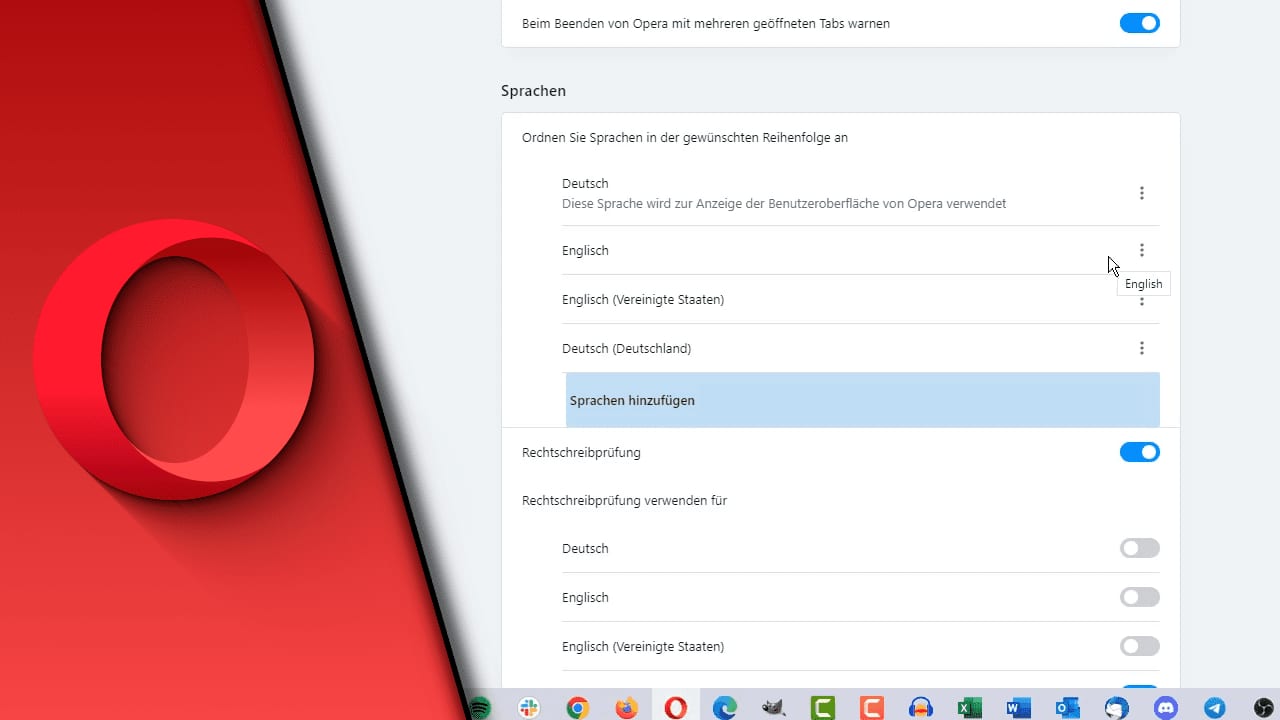
Dafür zuständig ist ein eigener Befehl: „Opera in dieser Sprache anzeigen“, zu finden im Drei-Punkte-Menü rechts neben der Sprache. Erst damit wechselt die Oberfläche.
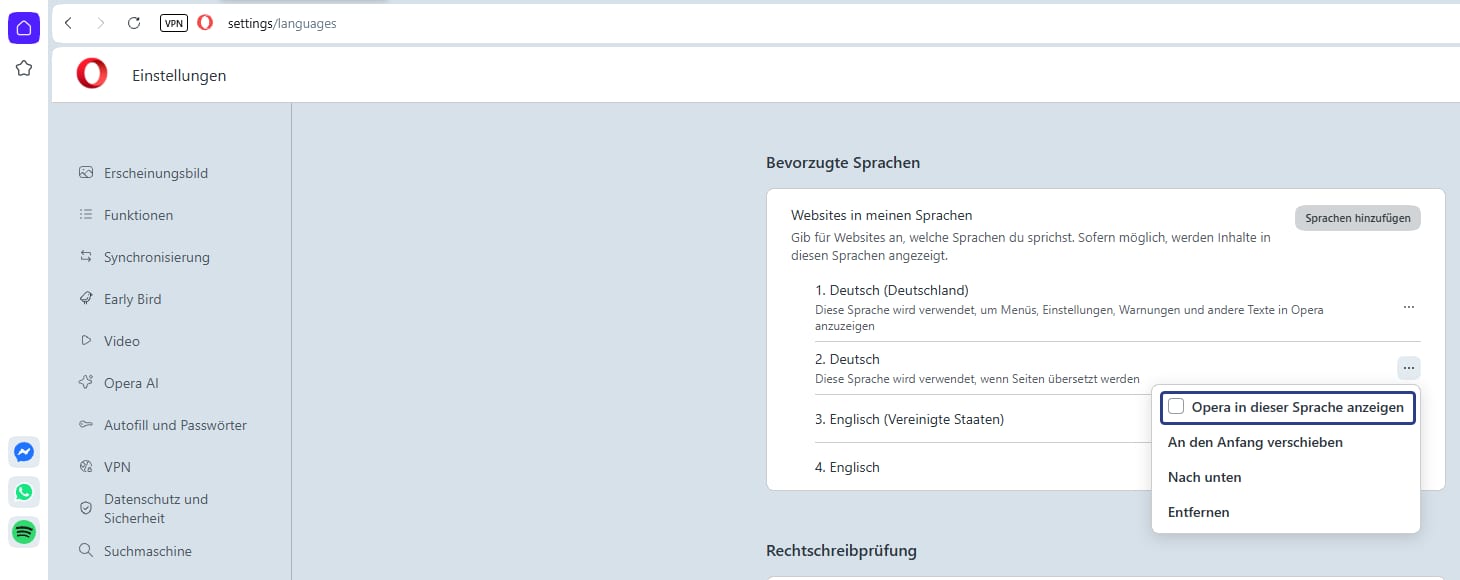
Im Bild siehst du den Unterschied an den Beschreibungen unter den Sprachen. Bei der obersten steht, dass sie für Menüs, Einstellungen und Warnungen benutzt wird, bei der zweiten nur, dass Seiten in sie übersetzt werden. Genau diese Zuordnung verschiebst du mit dem markierten Befehl.
Wer also Deutsch hinzufügt, nach oben schiebt und neu startet, hat genau die Hälfte getan. Die Webseiten kommen auf Deutsch, der Browser bleibt englisch.
Opera von Englisch auf Deutsch stellen
Startet Opera auf Englisch, führt derselbe Weg zum Ziel, nur stehen die Punkte anders da. Diese Begriffe suchst du:
- Klicke auf das Logo von Opera (oben links)
- Klicke auf „Settings“
- Wechsle zum Reiter „Browser“ oder „Languages“
- Scrolle bis zu „Preferred Languages“
- Fehlt Deutsch in der Liste, klick auf „Add languages“ und wähl „Deutsch“
- Klicke neben Deutsch auf die drei Punkte und wähle „Display Opera in this language“
- Bestätige den Neustart mit „Relaunch“
Der vorletzte Punkt ist der entscheidende. „Move to the top“ verschiebt die Sprache nur in der Liste und ändert an den Menüs nichts.
Wenn es trotzdem nicht klappt
Manchmal bleibt die Oberfläche englisch, obwohl alles richtig eingestellt ist.
Prüf zuerst den Neustart. Opera übernimmt die neue Oberflächensprache erst nach einem vollständigen Neustart, ein neuer Tab oder das Neuladen einer Seite genügt nicht. Wenn nach dem Umstellen eine Schaltfläche „Neu starten“ erscheint, klick sie an.
Arbeitest du mit mehreren Profilen, gilt die Einstellung nur für das Profil, in dem du sie gesetzt hast.
Und es gibt Versionen, in denen die Option schlicht fehlt. Opera hat in seinem Änderungsprotokoll zu Version 137 einen Fehler vermerkt, bei dem das Kästchen für „Opera in dieser Sprache anzeigen“ nicht erscheint. Wenn du es im Drei-Punkte-Menü vergeblich suchst, liegt es womöglich daran. Dann hilft ein Update auf die neueste Fassung.
Passend zum Thema
-
 Ansehen
Maus
Die meistgenutzte Hardware überhaupt, und meist die älteste.
-
 Ansehen
Externe SSD
Platz für Projektdateien, die sonst die Systemplatte vollschreiben.
-
 Ansehen
Tastatur
Leise Tasten sind in Aufnahmen und Besprechungen Gold wert.
Als Amazon-Partner verdiene ich an qualifizierten Verkäufen.
Unter Linux
Unter Linux gilt zunächst derselbe Weg, und in aktuellen Versionen funktioniert er dort auch.
Bleibt die Oberfläche hartnäckig englisch, gibt es einen zweiten Hebel: Opera lässt sich mit einem Startparameter in einer bestimmten Sprache aufrufen.
opera --lang=de
Dauerhaft wird daraus, wenn du den Parameter in die Verknüpfung oder Startdatei einträgst, mit der du Opera öffnest. Das ist allerdings eine Notlösung und keine offizielle Einstellung. Was in einer Version hilft, kann in der nächsten wirkungslos sein.
In älteren Forenbeiträgen steht, die Option fehle unter Linux grundsätzlich oder das Snap-Paket sei schuld. Beides lässt sich so nicht halten: Die Umstellung gelingt auch dort, und ein Wechsel des Paketformats ist keine Voraussetzung.
In Opera GX
Die Spielversion des Browsers nutzt dasselbe Verfahren. Auch dort führt opera://settings/languages in den richtigen Bereich, auch dort sitzt der Befehl zum Umschalten der Oberfläche im Drei-Punkte-Menü neben der Sprache.
Die Oberfläche von GX ist allerdings eigenständig gestaltet, und die Bezeichnungen können abweichen. Findest du den Bereich nicht, nutz das Suchfeld oben in den Einstellungen und tipp „Sprache“ ein.
Nicht gemeint: Webseiten übersetzen
Danach wird häufig gesucht, und es ist eine andere Funktion. Beim Übersetzen geht es um fremdsprachige Seiten, nicht um die Sprache des Browsers.
Opera bringt dafür Opera Translate mit. Öffnest du eine Seite in einer Fremdsprache, bietet der Browser die Übersetzung von selbst an. Später erreichst du sie über das Globus-Symbol rechts in der Adressleiste.
Mit den bevorzugten Sprachen hat das nur mittelbar zu tun: Die Liste entscheidet, in welche Sprache übersetzt wird.
Häufige Fragen
Wie stelle ich Opera auf Deutsch um?
Über opera://settings/languages, dort Deutsch zur Liste hinzufügen und im Drei-Punkte-Menü daneben „Opera in dieser Sprache anzeigen“ wählen. Danach Opera neu starten.
Wo finde ich die Einstellung, wenn Opera englisch ist?
Unter „Settings“, dann „Preferred Languages“. Der Befehl heißt dort „Display Opera in this language“.
Muss ich Opera neu starten?
Ja. Die Oberflächensprache wechselt erst nach einem vollständigen Neustart.
Wie geht das unter Linux?
Genauso wie unter Windows. Klappt es nicht, lässt sich Opera mit opera --lang=de in der gewünschten Sprache starten, dauerhaft über die Verknüpfung.
Stimmt es, dass es unter Linux gar nicht geht?
Nein. Das steht so in älteren Forenbeiträgen, trifft aber auf aktuelle Versionen nicht zu.
Funktioniert das auch in Opera GX?
Ja, mit demselben Verfahren. Die Bezeichnungen können dort abweichen, dann hilft das Suchfeld in den Einstellungen.
Wie übersetze ich eine fremdsprachige Webseite?
Das macht Opera Translate, erreichbar über das Globus-Symbol in der Adressleiste. Das ist eine andere Funktion als die Spracheinstellung.
Kann ich mehrere Sprachen gleichzeitig nutzen?
In der Liste ja, dort lässt sich eine Reihenfolge festlegen. Die Oberfläche zeigt Opera allerdings in genau einer Sprache an.
Mit dem Klick wird das Video von YouTube geladen. Dabei werden Daten an Google übertragen. Direkt auf YouTube ansehen

Erik
Digital Creator aus Köln. Auf Technikshavo zeige ich seit Jahren, wie Programme wirklich funktionieren: über 1.000 Videos und mehr als 600 Artikel mit zusammen über 15 Millionen Aufrufen. Ein Teil der Themen kommt als Frage aus der Community. Erst der Text zum Nachlesen, dann das Video zum Mitmachen.
Mehr über Erik →