Firefox Startseite festlegen
Firefox startet ab Werk mit der eigenen Startseite, einem Suchfeld und ein paar Kacheln. Wer dort lieber Google, das Postfach oder die Seite der Firma sehen möchte, muss die Firefox Startseite festlegen, und das geht in den Einstellungen. In Version 157 liegt die Adresse allerdings nicht mehr dort, wo die meisten Anleitungen sie vermuten, sondern auf einer eigenen Unterseite. Ob sie beim Öffnen des Browsers überhaupt erscheint, hängt zusätzlich an einer Einstellung darüber.
Firefox Startseite festlegen
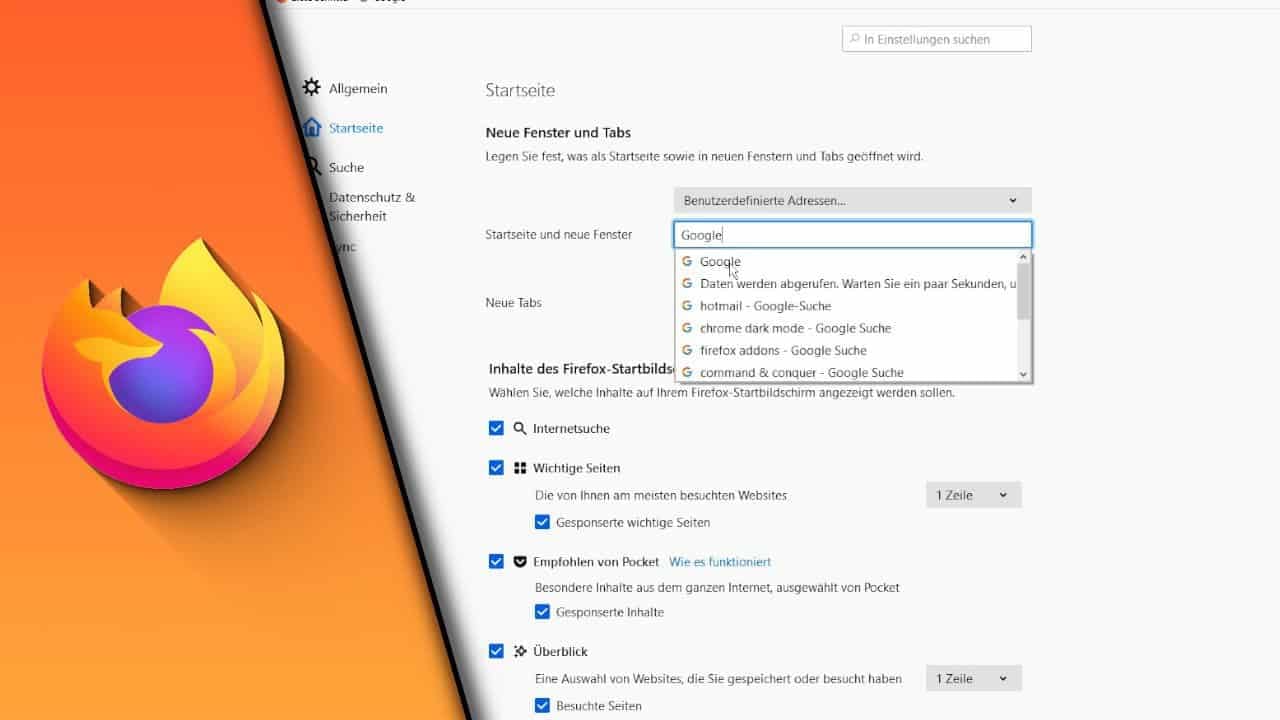
Der Weg führt über die Einstellungen in den Bereich „Startseite“. Dort steht die Auswahl für neue Fenster, und dahinter liegt seit der Umstellung der Oberfläche eine eigene Seite für die Adressen.
Benötigte Zeit: 1 Minute
- Öffne das Menü oben rechts und wähle „Einstellungen“
- Wechsle links in den Bereich „Startseite“
- Stelle die Auswahl „Neue Fenster“ auf „Benutzerdefinierte Adressen…“
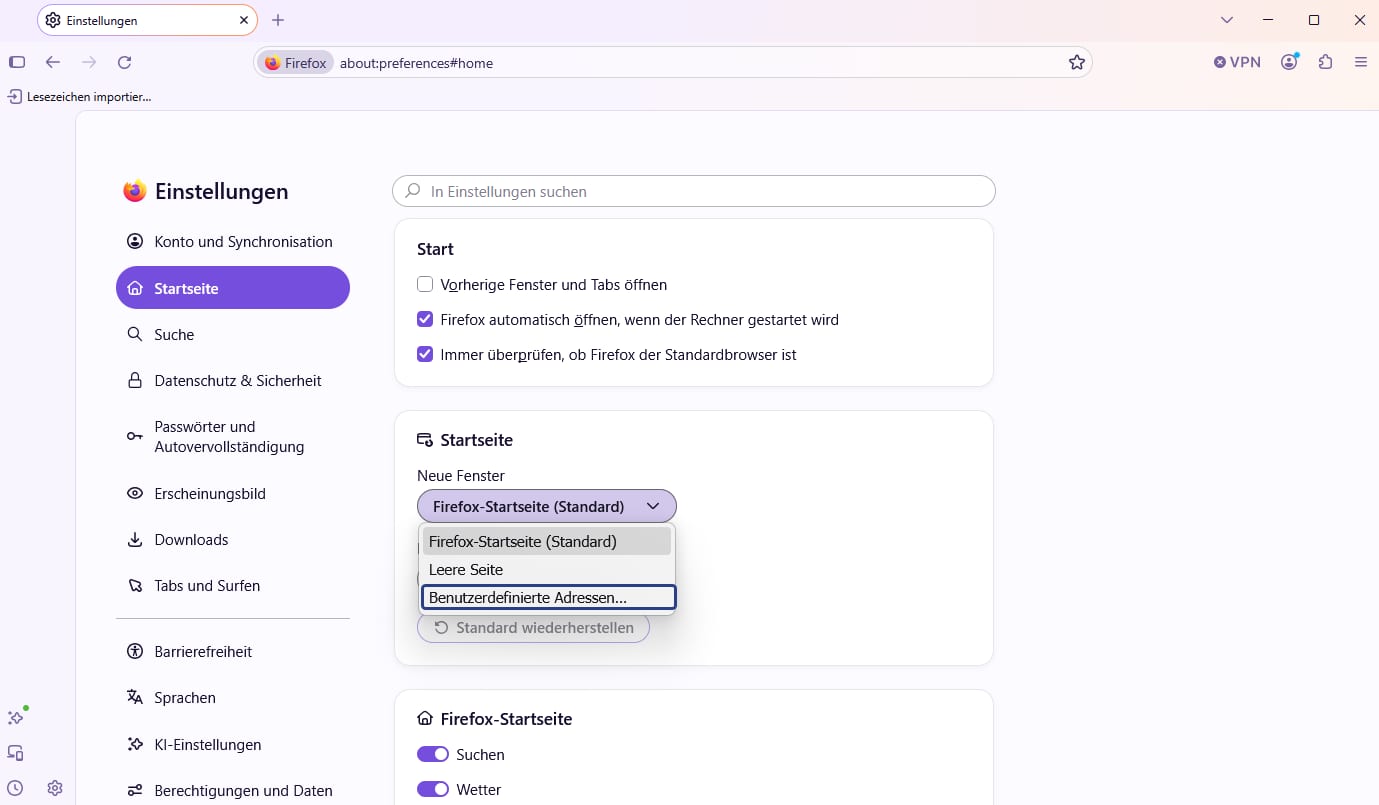
- Klicke auf die Zeile „Wählen Sie eine bestimmte Website“
Firefox wechselt auf die Unterseite „Benutzerdefinierte Startseite“
- Trage die Adresse ein und klicke auf „Adresse hinzufügen“
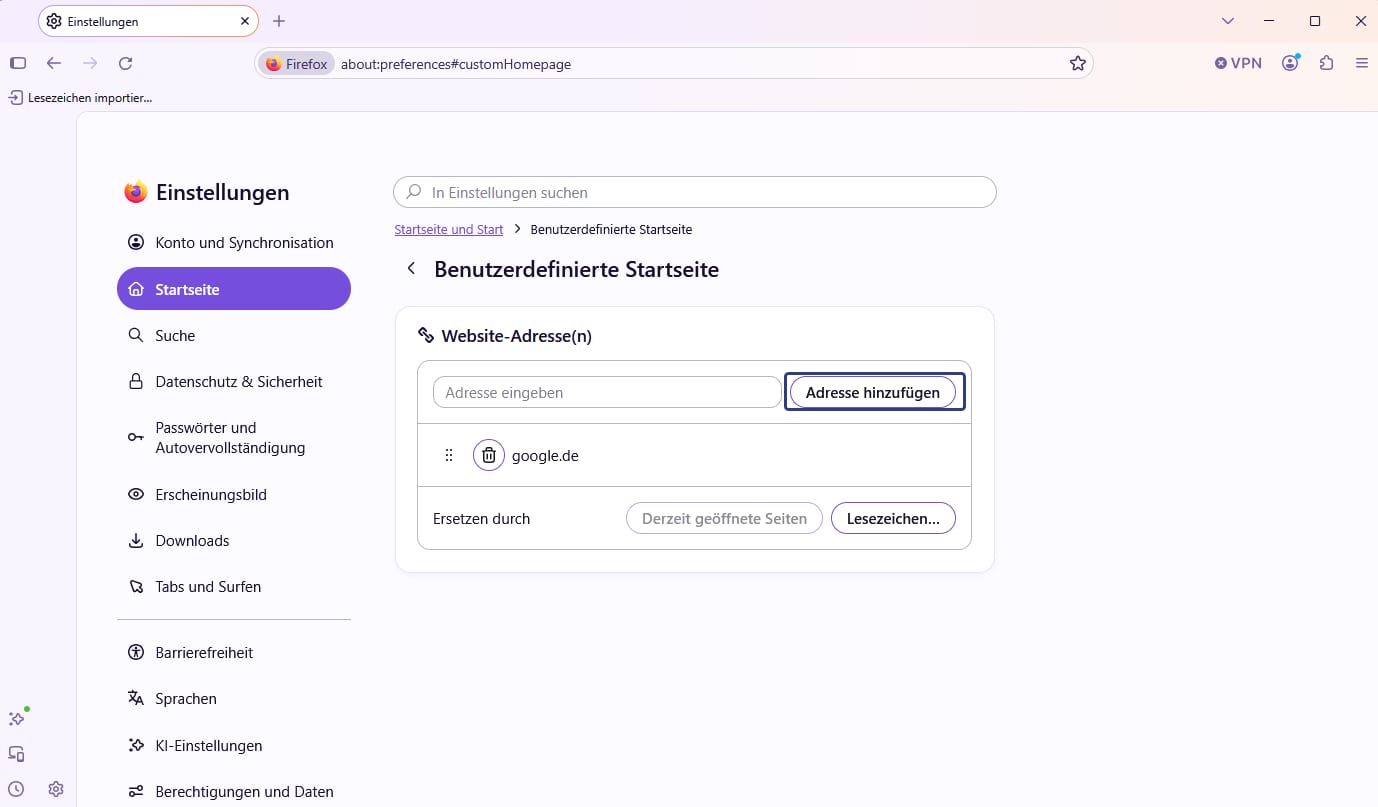
Gespeichert wird nichts, die Adresse steht sofort in der Liste. Ein Klick auf den Pfeil oben links führt zurück zur Übersicht.
Nebenbei passiert noch etwas: Firefox setzt eine Schaltfläche mit Haus-Symbol in die Symbolleiste, über die sich die Startseite jederzeit aufrufen lässt. Bleibt sie aus, hilft der Beitrag dazu, wenn der Firefox Home Button fehlt.
In älteren Firefox-Versionen heißt die Auswahl „Startseite und neue Fenster“, und die Adresse wird direkt in ein Feld darunter getippt statt auf einer Unterseite. Der Weg ist derselbe, nur kürzer.
Google als Startseite in Firefox
Für Google ist google.de die Adresse, die in das Feld gehört, für die internationale Version google.com. Mehr unterscheidet diesen Fall nicht vom allgemeinen Weg oben.
Zwei Einstellungen werden damit allerdings regelmäßig verwechselt. Die Suchmaschine ist etwas anderes als die Startseite: Sie entscheidet, wohin eine Eingabe in der Adresszeile geht, und wie du sie umstellst, steht im Beitrag zum Suchmaschine ändern in Firefox. Wer Google in der Adresszeile nutzen will, braucht die Startseite dafür gar nicht.
Der Standardbrowser ist die dritte Einstellung in dieser Reihe. Sie legt fest, womit Windows Links aus E-Mails und Dokumenten öffnet, und hat mit der Startseite nichts zu tun. Dazu gibt es den Beitrag zum Firefox als Standardbrowser festlegen.
Andere Wege zur Startseite
Die Adresse abzutippen ist der umständlichste Weg. Auf der Unterseite „Benutzerdefinierte Startseite“ steht unter der Liste die Zeile „Ersetzen durch“ mit zwei Schaltflächen.
Die geöffneten Seiten übernehmen
„Derzeit geöffnete Seiten“ übernimmt alles, was gerade in Tabs steht. Das ist praktisch, wenn die gewünschte Seite ohnehin vor dir liegt, hat aber einen Haken: Firefox nimmt alle offenen Tabs und ersetzt damit die bisherige Liste. Wer drei Seiten offen hat, bekommt drei Startseiten. Vor dem Klick lohnt es, überflüssige Tabs zu schließen.
Ein Lesezeichen als Startseite
„Lesezeichen…“ öffnet die Lesezeichen zur Auswahl. Der Weg ist dann sinnvoll, wenn die Seite ohnehin gespeichert ist und eine lange Adresse hat, bei der sich ein Tippfehler leicht einschleicht.
Den Tab auf das Haus-Symbol ziehen
Liegt das Haus in der Symbolleiste, lässt sich der Tab der geöffneten Seite mit der Maus darauf ziehen. Firefox fragt nach, ob die Seite als Startseite gesetzt werden soll, und übernimmt sie nach der Bestätigung.
Mehrere Startseiten gleichzeitig
Mehrere Adressen gehen in dieselbe Liste: eintragen, „Adresse hinzufügen“, und das für jede weitere Seite wiederholen. Beim Start öffnet Firefox dann für jede Adresse einen eigenen Tab.
Die Reihenfolge entspricht der Liste und lässt sich am Griff links neben einer Zeile verschieben. Das Papierkorb-Symbol entfernt eine Adresse wieder. Wer vier oder fünf Seiten einträgt, sollte das im Blick behalten, denn jeder Start lädt sie alle gleichzeitig.
In älteren Versionen gab es dafür kein eigenes Feld je Adresse. Dort stehen alle Adressen in einer Zeile, getrennt durch einen senkrechten Strich.
Warum ein neuer Tab die Startseite nicht öffnet
Firefox trennt zwei Dinge, die viele für dasselbe halten. Die Auswahl „Neue Fenster“ betrifft den Browserstart und jedes neue Fenster. Direkt darunter steht eine zweite Auswahl mit dem Namen „Neue Tabs“, und die ist davon unabhängig.
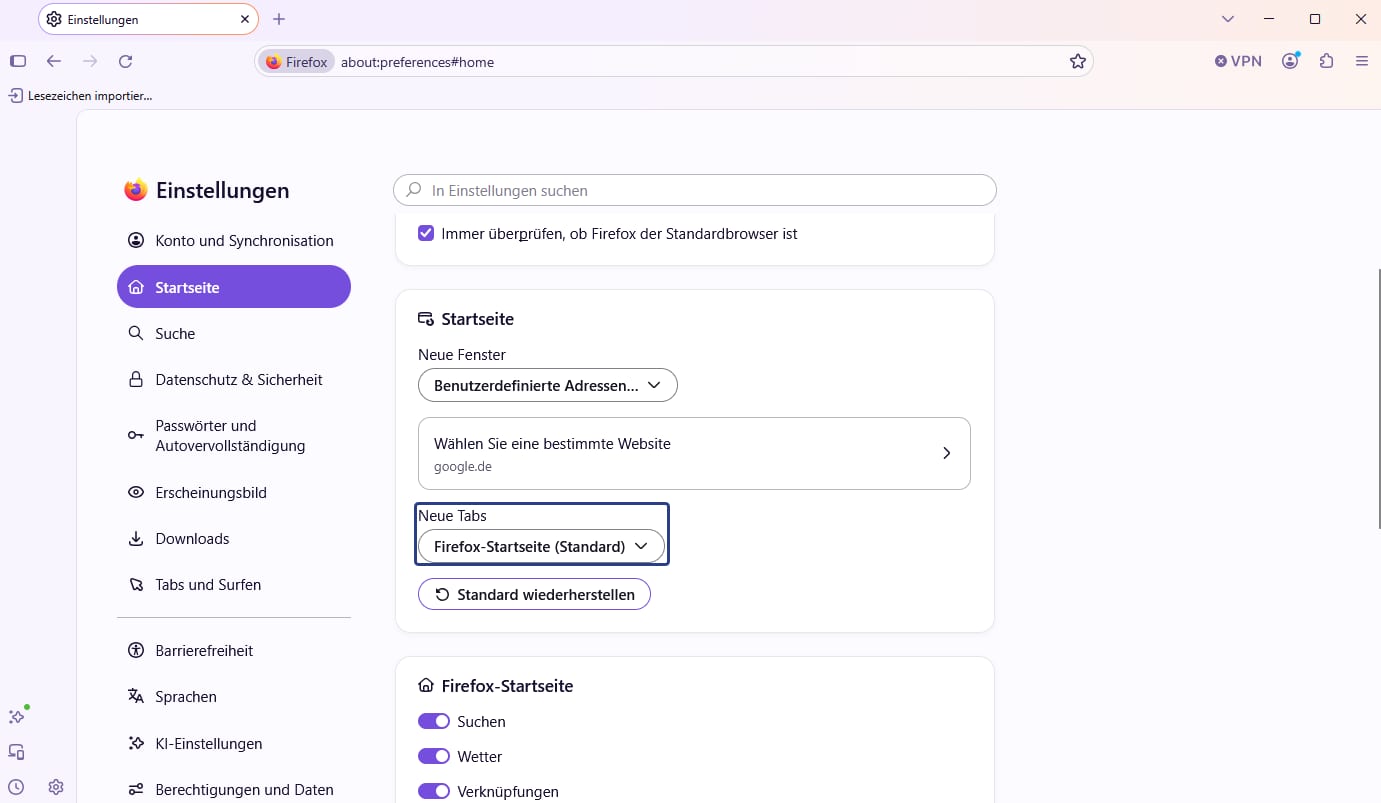
Dort lässt sich keine eigene Adresse eintragen. Zur Wahl stehen nur „Firefox-Startseite (Standard)“ und „Leere Seite“. Wer in jedem neuen Tab Google sehen will, kommt mit den Einstellungen allein nicht ans Ziel, dafür braucht es eine Erweiterung, die den neuen Tab übernimmt.
Das ist keine Fehlfunktion, sondern Absicht: Ein neuer Tab soll schnell da sein, und eine Webseite zu laden dauert länger als die eingebaute Seite anzuzeigen.
Wenn Firefox beim Start etwas anderes zeigt
Die Startseite steht, aber beim Öffnen erscheint etwas anderes. Dafür kommen drei Ursachen in Frage, und die erste ist mit Abstand die häufigste.
Vorherige Fenster und Tabs werden geöffnet
Ganz oben im Bereich „Startseite“ steht der Abschnitt „Start“ mit dem Kästchen „Vorherige Fenster und Tabs öffnen“. Ist es angehakt, stellt Firefox beim Start die letzte Sitzung wieder her und ignoriert die Startseite dabei.
Das ist der Grund, warum die Einstellung bei vielen scheinbar wirkungslos bleibt. Sie greift trotzdem: Über das Haus-Symbol und in jedem neuen Fenster öffnet die Startseite wie eingetragen. Nur der Start selbst gehört dem Kästchen darüber. Wer beides will, entfernt den Haken.
Die Einstellung bleibt nicht gespeichert
Taucht nach einem Neustart wieder die alte Adresse auf, greift etwas von außen ein. Eine Unternehmensrichtlinie kann die Startseite vorgeben, erkennbar an einem Hinweis in den Einstellungen, dass eine Richtlinie diese Einstellung steuert. Auf einem Rechner, der zu einer Firma oder Schule gehört, lässt sich daran nichts ändern.
Eine Erweiterung ändert die Startseite
Manche Erweiterungen setzen beim Einrichten eine eigene Startseite, Suchleisten-Programme tun das besonders gern. Deaktiviere die zuletzt installierten Erweiterungen testweise und prüfe die Einstellung danach erneut. Bleibt der Zustand, hilft das Bereinigen und Zurücksetzen von Firefox.
Die Startseite zurücksetzen oder leer lassen
Die Schaltfläche „Standard wiederherstellen“ unter den Auswahlmenüs stellt den Auslieferungszustand her: Firefox-Startseite für neue Fenster und für neue Tabs.
Soll beim Start gar nichts geladen werden, ist „Leere Seite“ die Wahl. Firefox öffnet dann ein weißes Fenster mit Adresszeile. Das ist nicht dasselbe wie das Zurücksetzen, sondern eine eigene Einstellung, und auf langsamen Verbindungen die schnellste von allen.
Startseite in Firefox für Android
In der Android-App gibt es keine Einstellung, mit der sich eine beliebige Webseite als Startseite hinterlegen lässt. Der Bereich „Startseite“ in den App-Einstellungen betrifft den Startbildschirm von Firefox mit Suchfeld, Verknüpfungen und zuletzt besuchten Seiten, nicht eine eigene Adresse.
Was es stattdessen gibt: Auf einer geöffneten Seite lässt sich über das Menü mit den drei Punkten der Punkt „Zu Verknüpfungen hinzufügen“ wählen. Die Seite erscheint dann als Kachel auf dem Startbildschirm und ist mit einem Tippen erreichbar. Ein Ersatz für die Startseite am Rechner ist das nicht, aber der kürzeste Weg, den die App hergibt.
Häufig gestellte Fragen zur Firefox Startseite
Wo stelle ich die Startseite in Firefox ein?
Im Menü oben rechts unter „Einstellungen“, links im Bereich „Startseite“. Die Auswahl „Neue Fenster“ auf „Benutzerdefinierte Adressen…“ stellen, dann über „Wählen Sie eine bestimmte Website“ die Adresse eintragen.
Wie lege ich Google als Startseite in Firefox fest?
Genauso wie jede andere Seite, als Adresse kommt google.de in die Liste. Wer Google nur zum Suchen braucht, ändert besser die Suchmaschine statt der Startseite.
Kann ich mehrere Startseiten gleichzeitig festlegen?
Ja. Jede Adresse wird einzeln über „Adresse hinzufügen“ eingetragen, und beim Start öffnet Firefox für jede einen eigenen Tab. Die Reihenfolge lässt sich am Griff links neben einer Zeile verschieben.
Warum öffnet ein neuer Tab nicht meine Startseite?
Weil „Neue Fenster“ und „Neue Tabs“ zwei getrennte Einstellungen sind. Für neue Tabs stehen nur „Firefox-Startseite (Standard)“ und „Leere Seite“ zur Wahl, eine eigene Adresse ist dort ohne Erweiterung nicht möglich.
Firefox öffnet beim Start meine alten Tabs statt der Startseite. Warum?
Weil im Abschnitt „Start“ das Kästchen „Vorherige Fenster und Tabs öffnen“ angehakt ist. Es hat Vorrang vor der Startseite. Ohne Haken startet Firefox mit der eingetragenen Adresse.
Wie setze ich die Startseite zurück?
Über die Schaltfläche „Standard wiederherstellen“ im Bereich „Startseite“. Sie stellt die Firefox-Startseite für neue Fenster und neue Tabs wieder her.
Geht das auch in der Firefox-App?
Nicht in dieser Form. Firefox für Android kennt keine frei wählbare Startseiten-Adresse. Eine geöffnete Seite lässt sich über das Drei-Punkte-Menü als Verknüpfung auf den Startbildschirm legen.
Für andere Browser läuft es ähnlich, nur an anderer Stelle. Die passenden Wege stehen in den Beiträgen zur Chrome Startseite festlegen und zur Edge Startseite festlegen.
Wer die neue Startseite gleich in dunkel haben möchte, findet den passenden Weg im Beitrag zum Firefox Dark Mode.
Mit dem Klick wird das Video von YouTube geladen. Dabei werden Daten an Google übertragen. Direkt auf YouTube ansehen

Erik
Digital Creator aus Köln. Auf Technikshavo zeige ich seit Jahren, wie Programme wirklich funktionieren: über 1.000 Videos und mehr als 600 Artikel mit zusammen über 15 Millionen Aufrufen. Ein Teil der Themen kommt als Frage aus der Community. Erst der Text zum Nachlesen, dann das Video zum Mitmachen.
Mehr über Erik →