GIMP Bild auf zwei Farben reduzieren
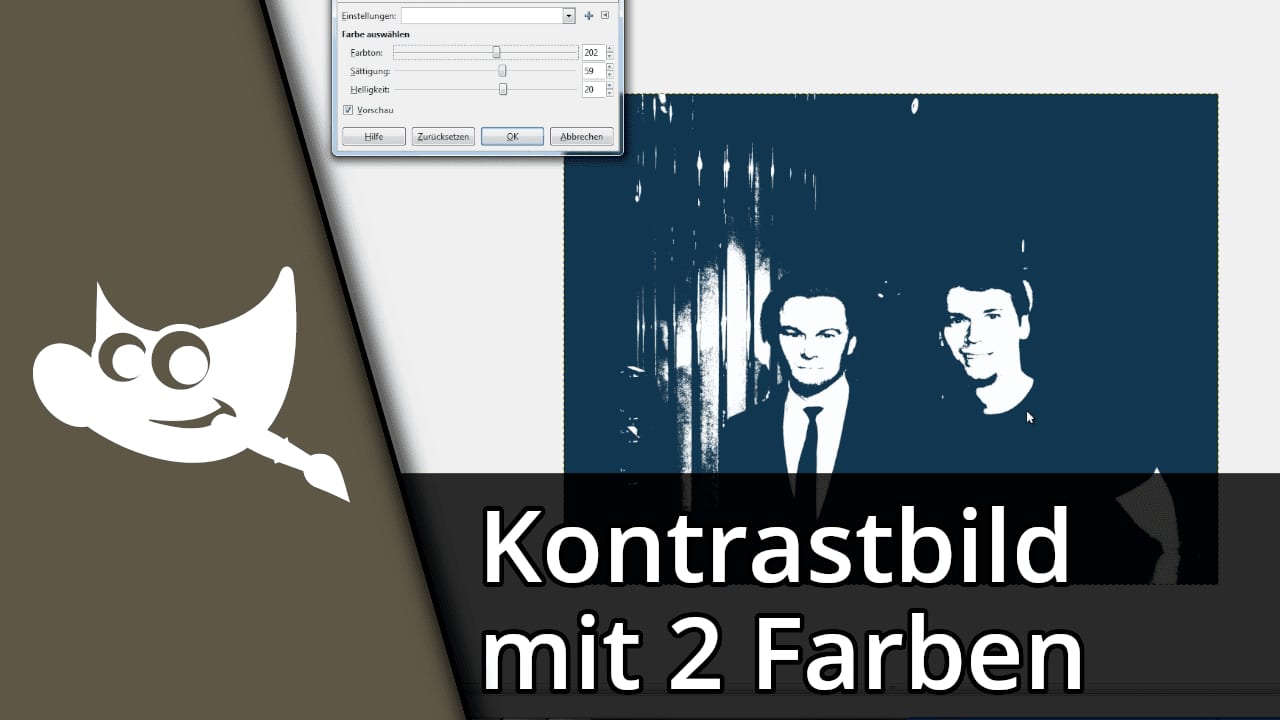
Ein Foto auf genau zwei Farben zu bringen, ergibt den Look eines Stempels oder einer Schablone: keine Graustufen mehr, nur noch hell und dunkel. In GIMP ist das eine Sache von Sekunden, sobald man den richtigen Eintrag gefunden hat. An zwei Stellen fällt das Ergebnis allerdings anders aus, als die meisten erwarten, und genau daran scheitern die Versuche.
Schwarzweißbild mit dem Schwellwert erstellen
Der direkte Weg führt über Farben → Schwellwert. Jeder Bildpunkt wird dabei mit einem Grenzwert verglichen: Alles darüber wird weiß, alles darunter schwarz.
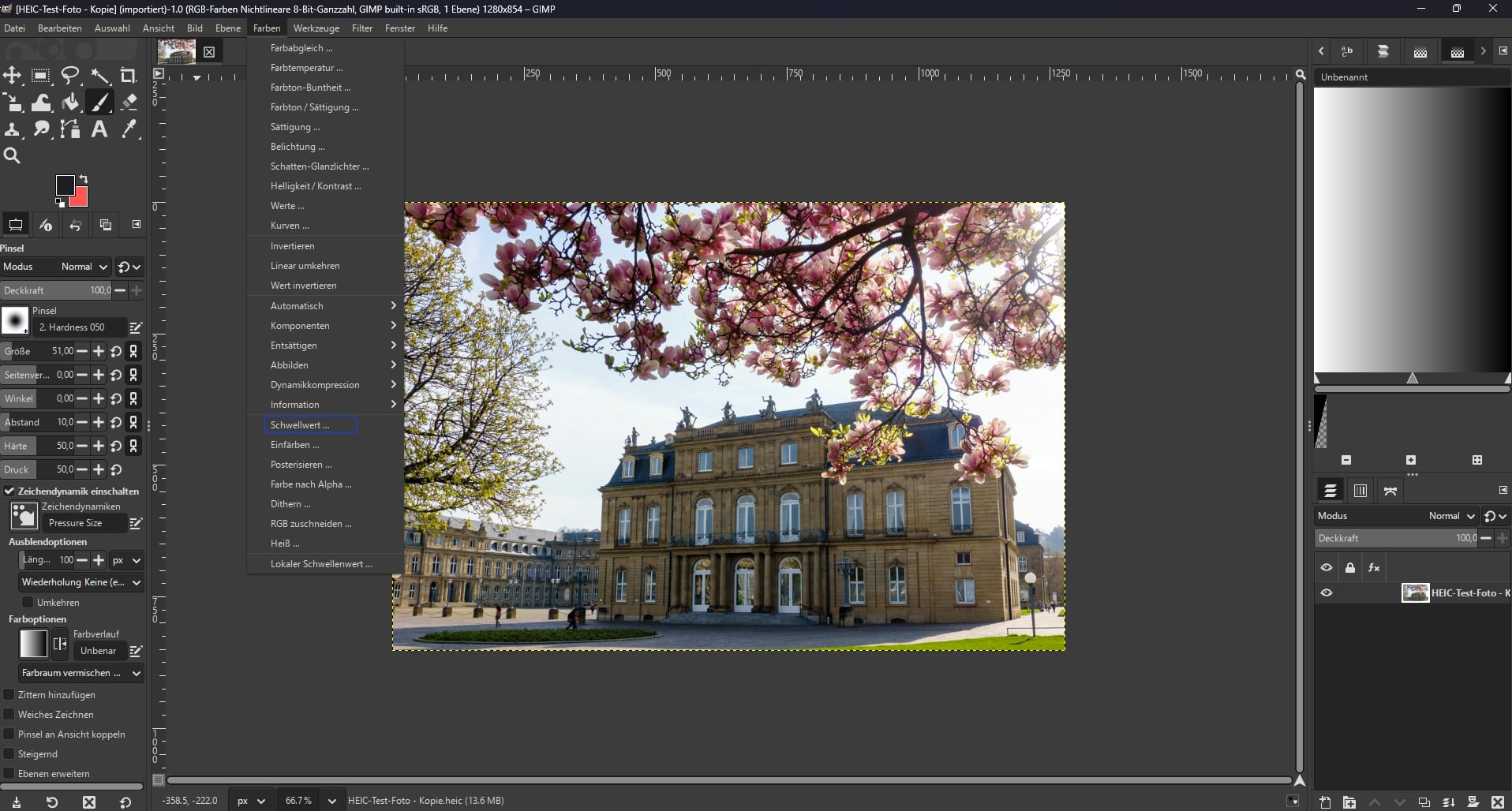
Weiter unten im selben Menü steht „Lokaler Schwellenwert“. Das ist etwas anderes und arbeitet mit einem Grenzwert, der sich über das Bild hinweg ändert. Wer nach „Schwellenwert“ mit n sucht, landet dort und wundert sich über das Ergebnis.
Benötigte Zeit: 1 Minute
- Öffne das Bild und geh auf „Farben“ → „Schwellwert“
- Verschieb den Regler unter dem Histogramm, bis die Konturen stehen
Der Wert links legt die Grenze fest. Das Histogramm darüber zeigt, wie die Helligkeiten im Bild verteilt sind, und wo viel davon liegt, bewirkt eine kleine Verschiebung viel.
- Probier den Knopf „Automatisch“
Er setzt die Grenze aus der Verteilung heraus. Bei gleichmäßig belichteten Bildern sitzt sie damit oft schon richtig.
- Bestätige mit OK
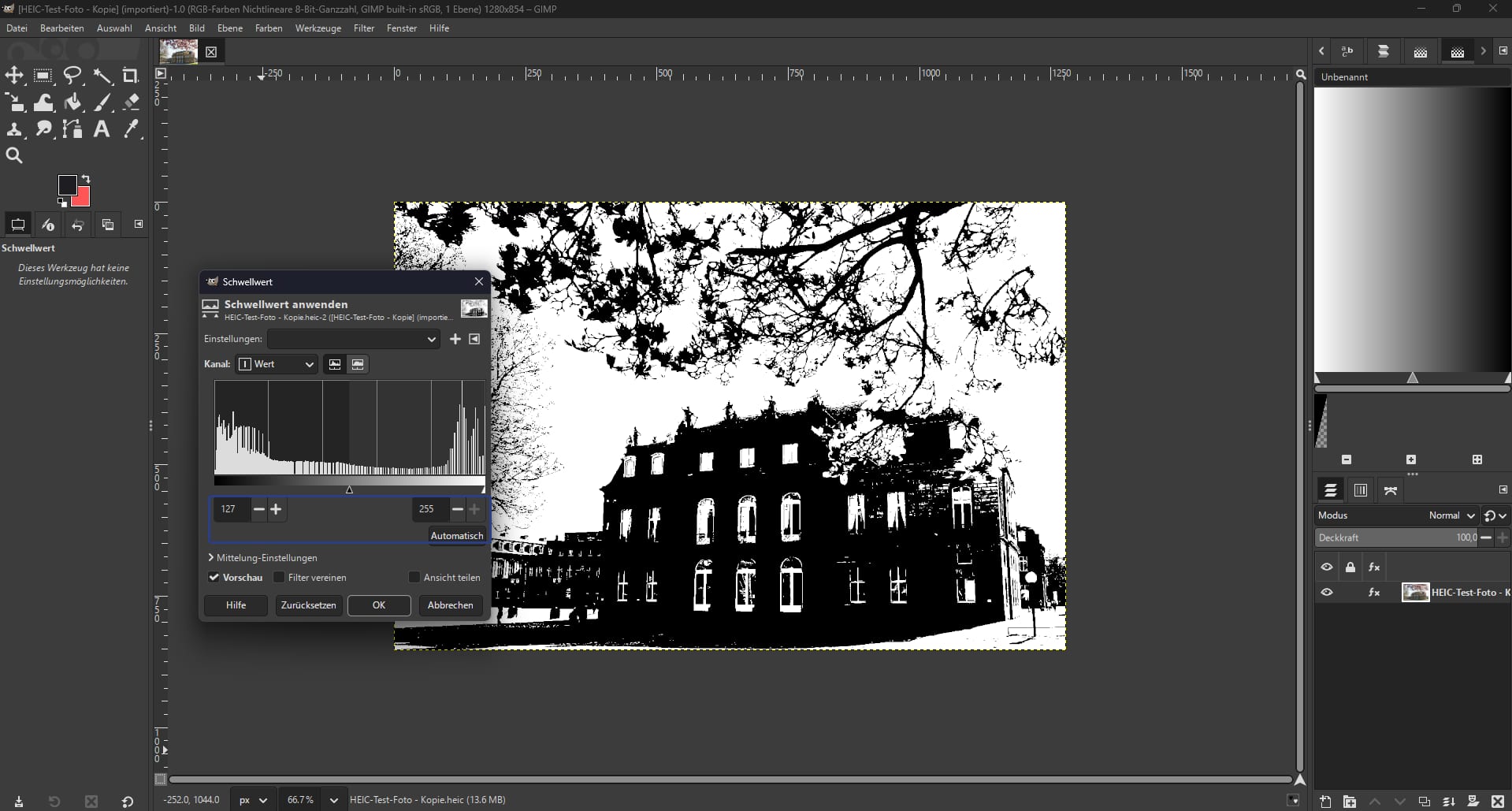
In der Ebenenliste steht danach ein kleines fx neben der Ebene. GIMP legt den Schwellwert seit Version 3 als Effekt auf die Ebene, statt die Bildpunkte sofort zu überschreiben. Ein Klick darauf holt den Dialog zurück, und du kannst die Grenze später noch verschieben.
Eines nimmt der Schwellwert dir ab und gibt es nicht zurück: die weichen Kanten. Buchstaben und Konturen bekommen Treppen, weil es keine Zwischenwerte mehr gibt.
Zwei eigene Farben statt Schwarz und Weiß
Hier sitzt die erste Falle. Naheliegend wäre Farben → Einfärben, und genau dorthin schicken viele Anleitungen. Der Filter legt aber einen einzigen Farbton über das Bild und regelt dazu Sättigung und Helligkeit. Zwei unabhängig gewählte Farben kann er nicht setzen.
Dafür gibt es Farben → Abbilden → Auf Farbverlauf.
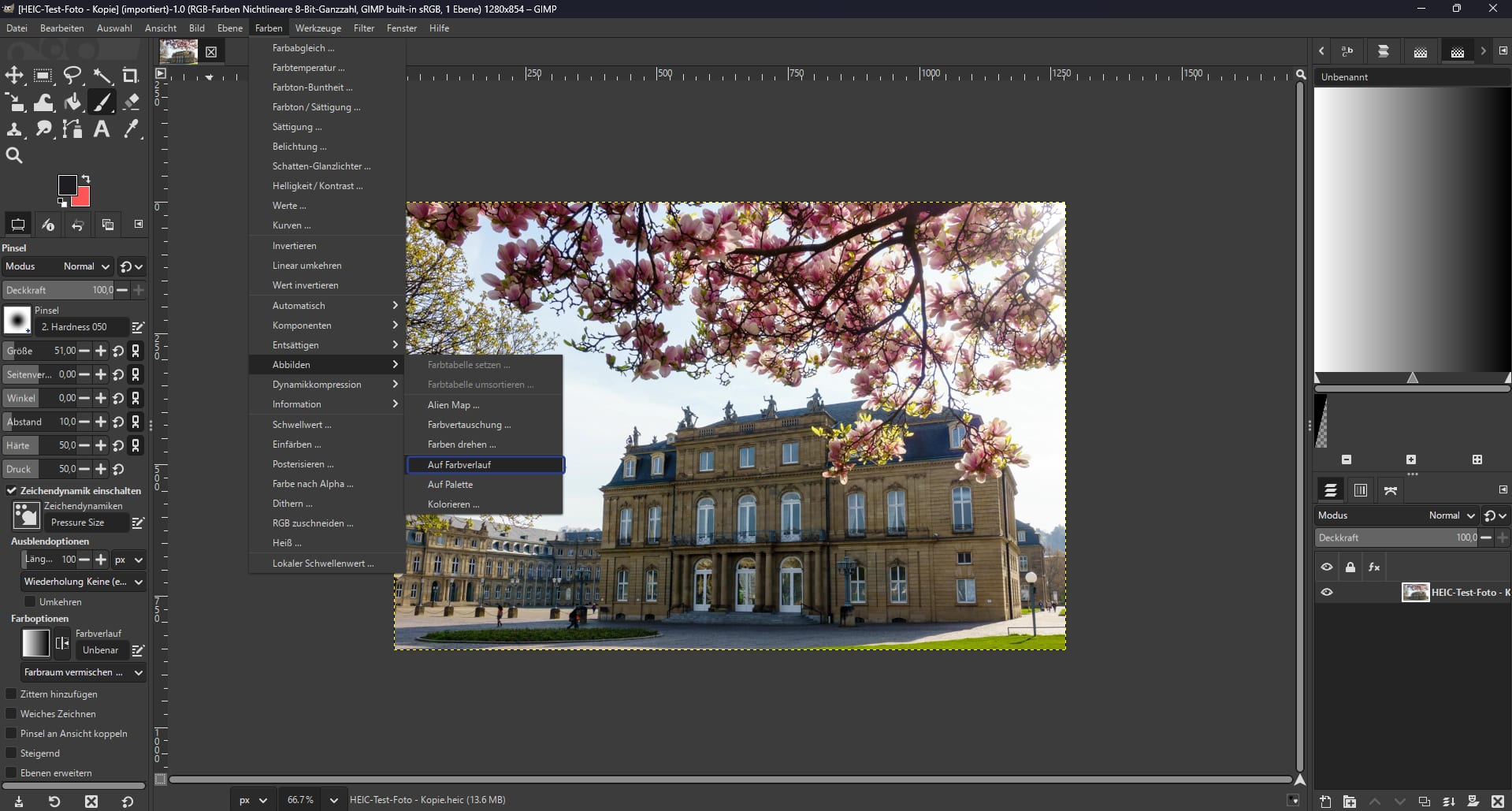
Der Filter nimmt den aktuellen Farbverlauf und ordnet ihn der Helligkeit zu: Was schwarz war, bekommt die eine Endfarbe, was weiß war, die andere. Du stellst also vorher einen Verlauf aus deinen beiden Wunschfarben ein und wendest ihn danach an.
Im selben Untermenü steht „Kolorieren“, das ist wieder etwas anderes und nicht zu verwechseln.
Der direkte Weg über den indizierten Modus
Statt zu rechnen kannst du GIMP auch einfach sagen, dass das Bild nur noch zwei Farben enthalten soll. Das geht über Bild → Modus → Indiziert.
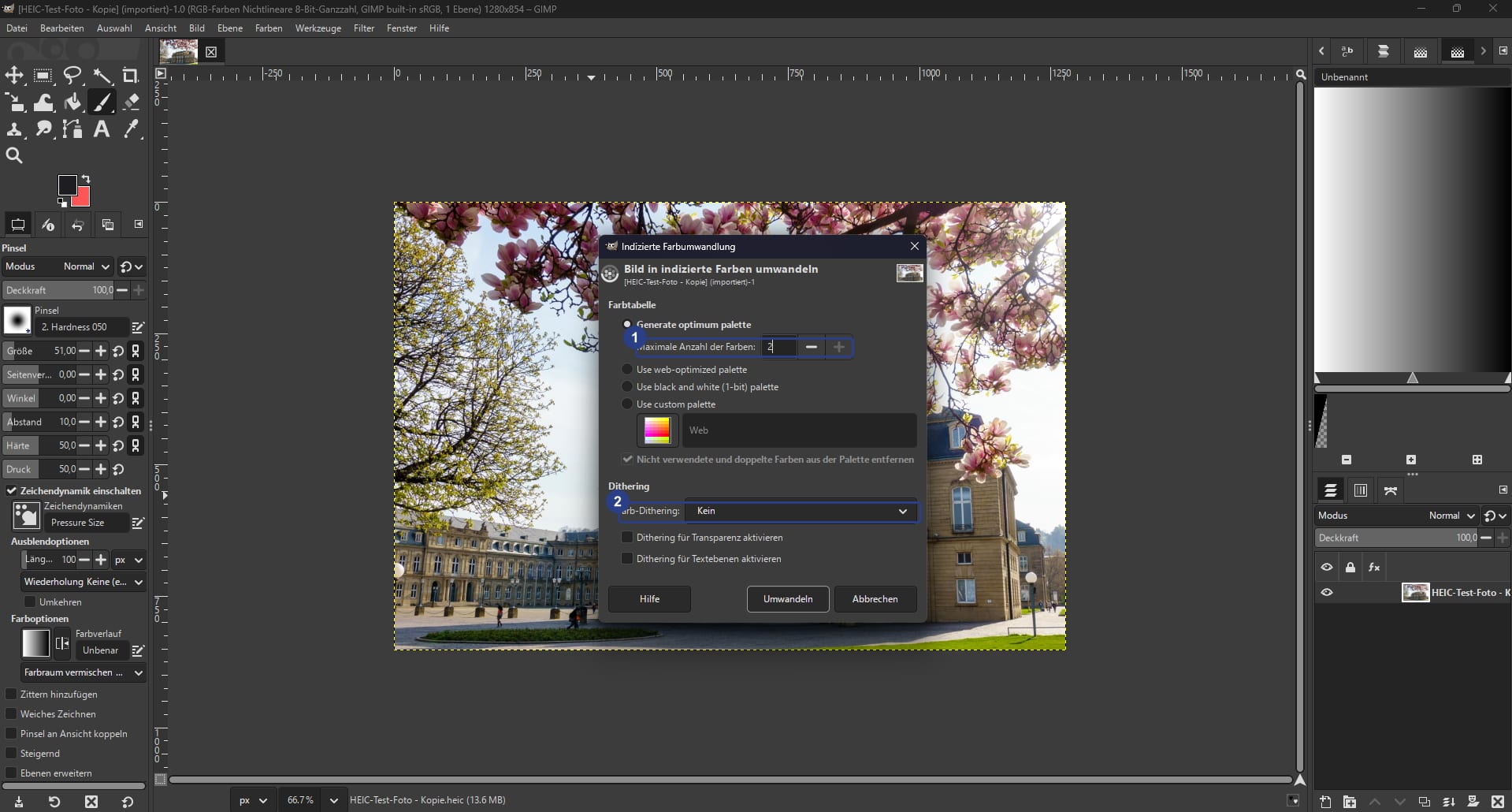
Zwei Felder entscheiden über das Ergebnis. Oben die maximale Anzahl der Farben, hier also zwei. Und unten das Farb-Dithering, das auf „Kein“ stehen muss. Sonst mischt GIMP die beiden Farben in feinen Punkten und täuscht damit Zwischentöne vor. Für einen Zeitungsdruck-Effekt ist das gewollt, für einen Stempel nicht.
Wenn es ausdrücklich Schwarz und Weiß sein soll, brauchst du die Zahl gar nicht: Eine Zeile tiefer steht ein eigener Punkt dafür.
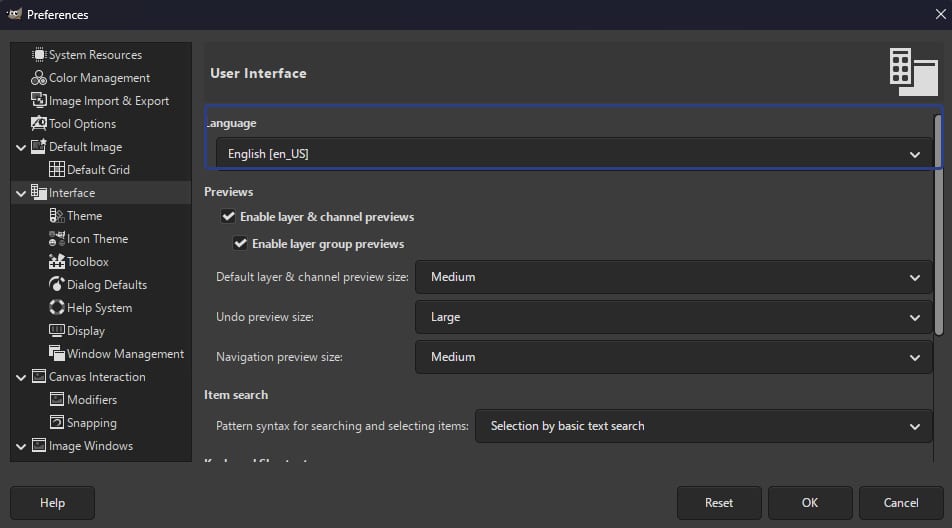
Beim Lesen des Dialogs nicht stutzen. Die vier Auswahlpunkte unter „Farbtabelle“ sind in der deutschen Fassung unübersetzt geblieben und stehen auf Englisch, während alles darunter deutsch ist.
Passend zum Thema
-
 Ansehen
Grafiktablett
Freistellen und Zeichnen gehen mit Stift deutlich genauer als mit der Maus.
-
 Ansehen
Monitor
Mehr Fläche heißt weniger Umschalten zwischen Fenstern.
-
 Ansehen
Maus
Die meistgenutzte Hardware überhaupt, und meist die älteste.
Als Amazon-Partner verdiene ich an qualifizierten Verkäufen.
Soll das Bild mehr als zwei Farben behalten, ist derselbe Dialog der richtige Ort. Wie du daraus einen Retro-Look baust, steht unter 8-Bit-Bild im Gameboy-Look.
Warum Posterisieren nicht zwei Farben ergibt
Die zweite Falle. Farben → Posterisieren mit der Stufe 2 klingt nach genau der Lösung, liefert bei einem Farbbild aber bis zu acht Farben.
Der Grund: Die Stufenzahl gilt pro Farbkanal. Zwei Stufen für Rot, zwei für Grün, zwei für Blau ergeben in der Kombination acht mögliche Werte. Erst wenn das Bild vorher nur noch Graustufen hat, kommen aus Stufe 2 tatsächlich Schwarz und Weiß heraus.
Für ein Zweifarbenbild ist der Schwellwert deshalb der bessere Weg, weil du dort die Grenze selbst bestimmst.
Wenn das Ergebnis nicht stimmt
Das Motiv verschwindet im Hintergrund. Der Schwellwert kennt nur Helligkeit, kein Motiv. Eine dunkle Person vor einer dunklen Wand wird mit der Wand zusammen schwarz. Dagegen hilft kein Regler, sondern nur ein Bild mit deutlichem Helligkeitsunterschied, oder eine Auswahl, die den Filter auf einen Bereich begrenzt.
Gesichter werden zu Flecken. Haut hat wenig Kontrast, und bei einem harten Grenzwert bleiben davon ein paar Schatten übrig. Oft hilft es, vorher den Kontrast anzuheben, damit sich Augen, Nase und Mund stärker abheben.
Einzelne Störpunkte im Bild. Rauschen und feine Strukturen werden zu schwarzen Punkten, sobald sie knapp über der Grenze liegen. Ein leichtes Weichzeichnen vor dem Schwellwert nimmt sie heraus.
Ein verwandter Effekt, bei dem nicht alles zweifarbig wird: Beim Sin City Effekt bleibt eine einzelne Farbe im sonst entfärbten Bild stehen.
Was ist der Unterschied zwischen Schwellwert und Posterisieren?
Der Schwellwert zieht genau eine Grenze: hell oder dunkel, nichts dazwischen. Posterisieren reduziert die Zahl der Stufen pro Farbkanal, was bei einem Farbbild mehrere Farben übrig lässt. Für zwei Farben ist der Schwellwert der richtige Weg.
Wie bekomme ich zwei eigene Farben statt Schwarz und Weiß?
Über „Farben“ → „Abbilden“ → „Auf Farbverlauf“. Stell vorher einen Verlauf aus deinen beiden Farben ein, dann landet die dunkle Seite auf der einen und die helle auf der anderen. „Einfärben“ kann das nicht, der Filter kennt nur einen Farbton.
Warum sieht mein Bild gepunktet aus?
Dann stand beim indizierten Modus das Farb-Dithering nicht auf „Kein“. GIMP mischt die beiden Farben dann in feinen Punkten, um Zwischentöne vorzutäuschen.
Warum verschwindet mein Motiv im Hintergrund?
Weil beide ähnlich hell sind. Der Schwellwert unterscheidet nur nach Helligkeit, nicht nach Inhalt. Entweder der Kontrast im Ausgangsbild muss größer sein, oder du begrenzt den Filter mit einer Auswahl auf das Motiv.
Was macht „Lokaler Schwellenwert“?
Der arbeitet mit einem Grenzwert, der sich über das Bild hinweg ändert, und eignet sich für ungleichmäßig beleuchtete Vorlagen wie abfotografierte Dokumente. Für einen gleichmäßigen Stempel-Look ist der gewöhnliche Schwellwert richtig.
Taugt das Ergebnis als Schnittvorlage für einen Plotter?
Nicht direkt. Heraus kommt ein Bild aus Bildpunkten, ein Schneideplotter braucht Pfade. Die entstehen erst, wenn du das Zweifarbenbild in einem Vektorprogramm nachzeichnen lässt.
Mit dem Klick wird das Video von YouTube geladen. Dabei werden Daten an Google übertragen. Direkt auf YouTube ansehen

Erik
Digital Creator aus Köln. Auf Technikshavo zeige ich seit Jahren, wie Programme wirklich funktionieren: über 1.000 Videos und mehr als 600 Artikel mit zusammen über 15 Millionen Aufrufen. Ein Teil der Themen kommt als Frage aus der Community. Erst der Text zum Nachlesen, dann das Video zum Mitmachen.
Mehr über Erik →