Word Textmarke einfügen
In einem langen Dokument reichen Überschriften als Sprungziele oft nicht aus. Du willst auf einen bestimmten Absatz verweisen, auf eine Tabelle, auf einen einzelnen Satz. Genau dafür gibt es die Textmarke: eine unsichtbare Markierung, die du an jede Stelle setzen kannst.
Sichtbar ist davon zunächst nichts, und das ist der Grund, warum viele sie nach zwei Wochen nicht wiederfinden. Word kann die Markierungen allerdings einblenden, und es gibt zwei Wege, sie anzuspringen.
Word Textmarke einfügen
Benötigte Zeit: 2 Minuten
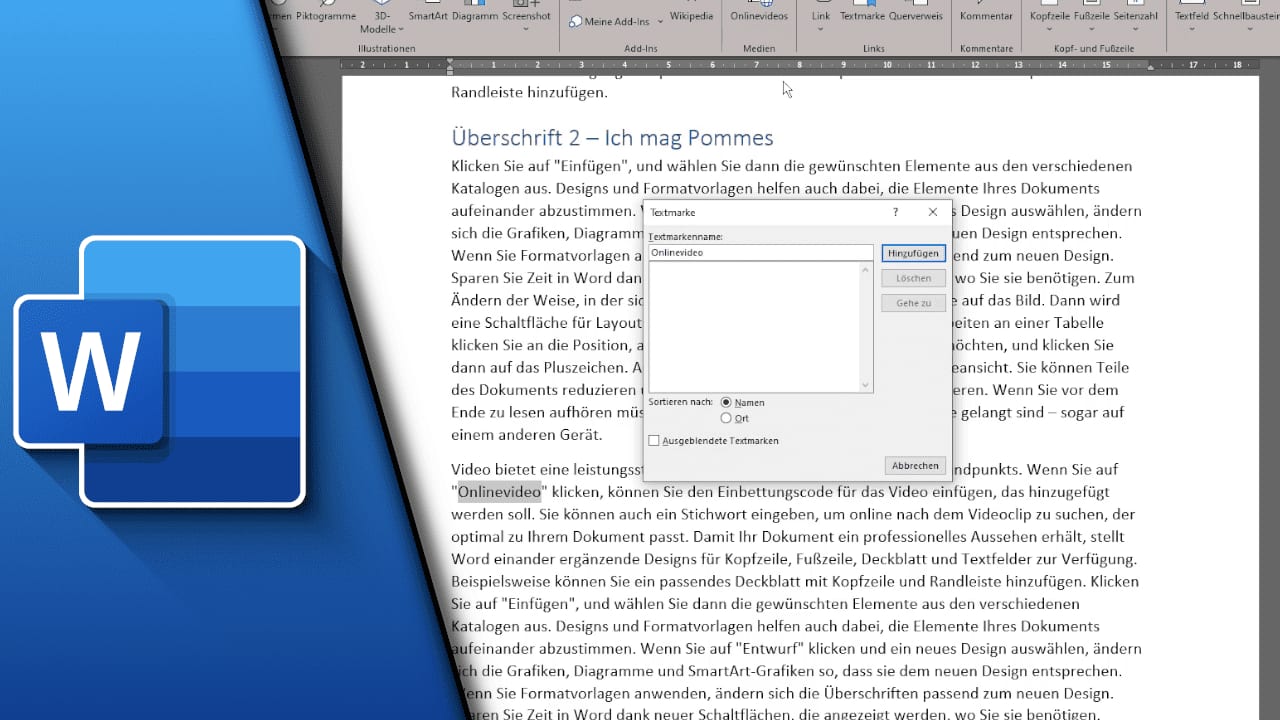
- Markiere das Wort, das als Textmarke angesteuert werden soll
- Klicke auf die Option „Textmarke“
Diese Einstellungen findest du in der Registerkarte „Einfügen“ in der Gruppe „Links“
- Vergib einen Namen
Wichtig: Namen für Textmarken dürfen nicht mit einer Ziffer beginnen
- Klicke auf „Hinzufügen“
Fertig!
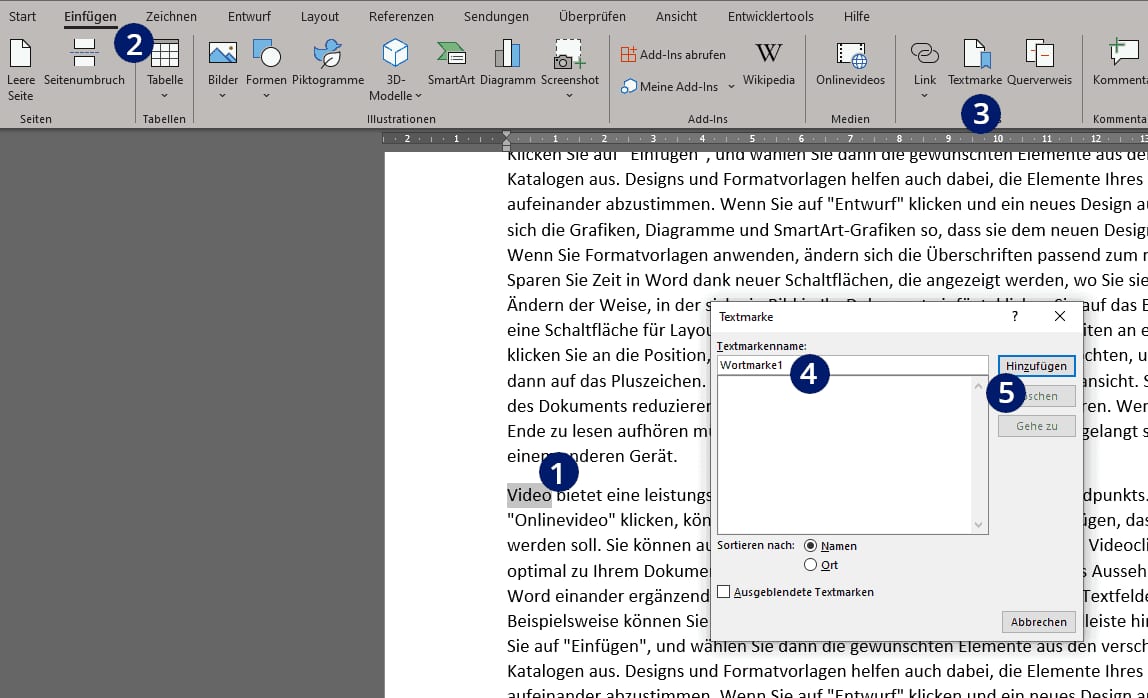
Du musst dafür nicht zwingend ein Wort markieren. Setzt du nur den Cursor an eine Stelle und legst dort eine Textmarke an, merkt sich Word diese Position. Der Unterschied zeigt sich später beim Einblenden: Eine markierte Stelle bekommt eckige Klammern, eine reine Position ein schmales I-Zeichen.
Welche Namen Word erlaubt
Hier scheitert der erste Versuch oft, und die Meldung von Word hilft kaum weiter. Diese Regeln gelten:
- das erste Zeichen muss ein Buchstabe sein
- erlaubt sind danach Buchstaben, Ziffern und der Unterstrich
- Leerzeichen gehen nicht
- der Name darf höchstens 40 Zeichen lang sein
Umlaute sind dabei kein Problem, Microsoft führt Erste_Überschrift selbst als gültiges Beispiel. Gut funktionieren Namen wie Kapitel_2 oder Tabelle_Umsatz. Abgelehnt werden dagegen 2_Kapitel wegen der führenden Ziffer und Erste Überschrift wegen des Leerzeichens.
Ein Tipp aus der Praxis: Vergib sprechende Namen statt Textmarke1 und Textmarke2. Spätestens beim fünften Sprungziel weißt du sonst nicht mehr, welches wohin führt.
Zu einer Textmarke springen
Dafür gibt es zwei Wege, und der schnellere ist der unbekanntere.
Ohne Link, direkt über „Gehe zu": Drück F5 oder Strg + G. Wähl links „Textmarke", such den Namen aus der Liste und klick auf „Gehe zu". Word springt sofort hin. Das funktioniert, ohne dass du vorher irgendetwas verlinkt hast, und eignet sich gut zum Prüfen, ob die Marke dort sitzt, wo du sie haben wolltest.
Über einen Link im Dokument: Hast du eine Verlinkung angelegt, kommst du mit Strg + Linksklick ans Ziel. Ein einfacher Klick reicht nicht, denn Word nimmt an, dass du den Text bearbeiten willst. Diese Sicherung lässt sich abschalten, unter „Datei" → „Optionen" → „Erweitert" im Bereich „Bearbeitungsoptionen".

Textmarke verlinken
Soll jemand anderes im Dokument springen können, braucht es einen Link darauf. So geht’s:
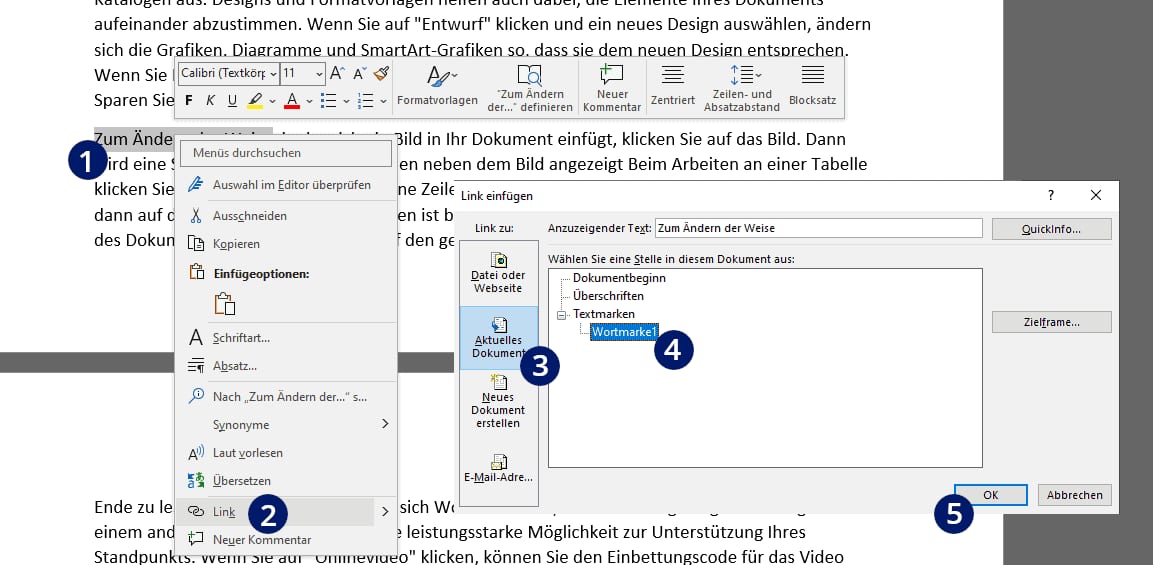
- Markiere das Wort, das du verlinken möchtest
- Mache einen Rechtsklick und wähle „Link“
- Wechsle bei den Reitern links auf „Aktuelles Dokument“
- Wähle die passende Textmarke aus
- Optional: Vergib noch eine Quickinfo
- Klicke auf „OK“
Neben dem Hyperlink gibt es noch den Querverweis, zu finden unter „Einfügen" in der Gruppe „Links". Der Unterschied: Ein Hyperlink bringt dich hin. Ein Querverweis kann zusätzlich etwas vom Ziel wiedergeben, etwa dessen Text oder die Seitenzahl, auf der es steht. Für ein Dokument, das gedruckt wird, ist das oft die bessere Wahl.
Wie du Links auf Webseiten, Dateien und Mailadressen anlegst, steht im Beitrag zum Link in Word einfügen.
Word Textmarken im Text anzeigen lassen
Wer mit vielen Textmarken arbeitet, verliert schnell den Überblick, da sie in den Standardeinstellungen nicht hervorgehoben werden. Bei langen Dokumenten wird das zur Sucherei. Eine einzige Einstellung macht sie sichtbar:
- Klicke auf die Registerkarte „Datei“
- Wähle „Optionen“
- Wechsle in den Reiter „Erweitert“
- Scrolle bis zum Bereich „Dokumentinhalt anzeigen“
- Setze einen Haken bei „Textmarken anzeigen“
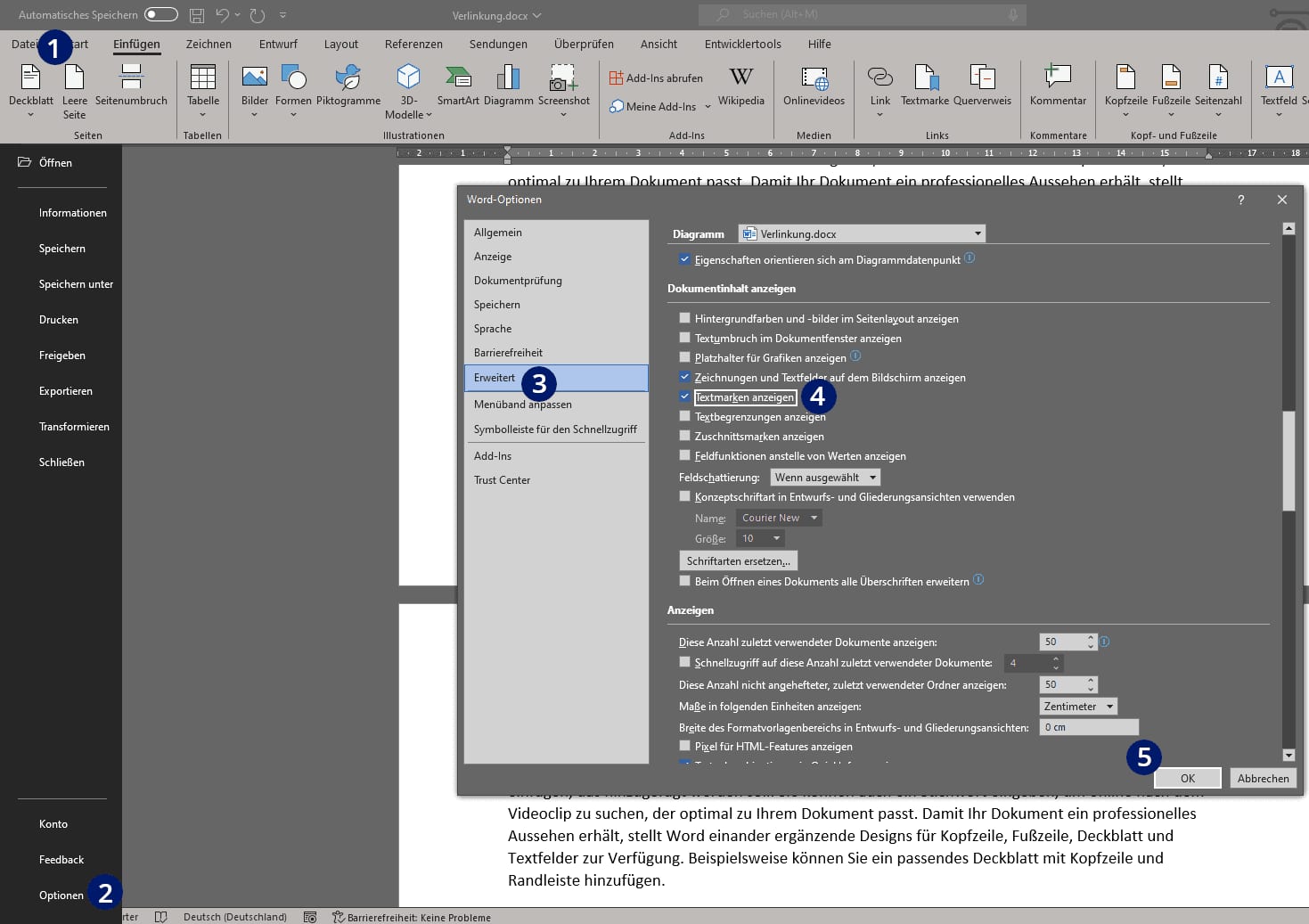
Danach siehst du eckige Klammern um die markierten Stellen. Gedruckt werden sie nicht, die Anzeige gilt nur für die Bearbeitung. Dasselbe Prinzip kennst du vom Anzeigen der Absatzmarken.
Textmarke in Word löschen
Befinden sich in deinem Dokument Textmarken, die du nicht mehr benötigst, lohnt es sich, diese aus Gründen der Übersicht zu löschen:
- Wechsle in die Registerkarte „Einfügen“
- Klicke in der Gruppe „Links“ auf „Textmarke“
- Wähle aus der Übersicht die gewünschte Textmarke aus und klicke auf „Löschen“
- Fertig!
Zwei Dinge dabei auseinanderhalten: Löschst du die Textmarke, verschwindet nur die Markierung, der Text bleibt stehen. Löschst du dagegen den markierten Text, nimmt er die Textmarke mit.
Und wichtig: Hast du vorher auf die Textmarke verlinkt, bleibt dieser Link bestehen und führt ins Leere. Den musst du getrennt entfernen.
Nicht gemeint: der Textmarker
Zwei Begriffe, ein Buchstabe Unterschied, zwei völlig verschiedene Funktionen.
Die Textmarke ist das unsichtbare Sprungziel, um das es hier geht. Der Textmarker ist der farbige Stift aus der Registerkarte „Start", mit dem du Text gelb oder grün hinterlegst. Wer Stellen optisch hervorheben will, braucht den zweiten.
Word Textmarke nicht definiert
Dieser Fehler erscheint dort, wo eigentlich ein Verweis stehen sollte. Er bedeutet, dass ein Feld auf eine Textmarke zeigt, die es nicht mehr gibt.
Einen Fall kannst du sofort ausschließen: Steht im Dokument etwas wie { REF _Toc123456 } in geschweiften Klammern, ist gar nichts kaputt. Dann sind nur die Feldfunktionen eingeblendet. Alt + F9 schaltet die Anzeige zurück auf das Ergebnis.
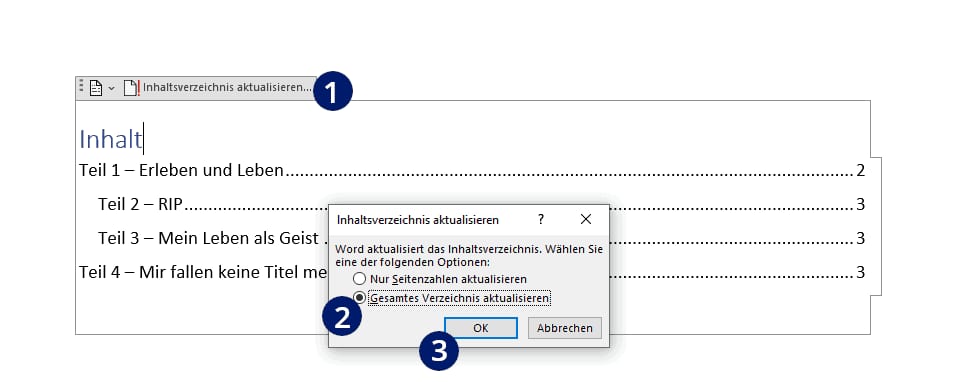
Sonst hängt die Lösung davon ab, wo der Fehler steht. Im automatischen Inhaltsverzeichnis hilft meist, es vollständig zu aktualisieren: hineinklicken, „Inhaltsverzeichnis aktualisieren", dann „Gesamtes Verzeichnis aktualisieren". Wie so ein Verzeichnis entsteht, steht im Beitrag zum Word Inhaltsverzeichnis erstellen.
Steht der Fehler dagegen mitten im Fließtext, stammt er aus einem Querverweis, dessen Ziel verschwunden ist. Dann hilft kein Aktualisieren, sondern nur, das Ziel wiederherzustellen oder den Verweis neu zu setzen.
Mit dem Klick wird das Video von YouTube geladen. Dabei werden Daten an Google übertragen. Direkt auf YouTube ansehen

Erik
Digital Creator aus Köln. Auf Technikshavo zeige ich seit Jahren, wie Programme wirklich funktionieren: über 1.000 Videos und mehr als 600 Artikel mit zusammen über 15 Millionen Aufrufen. Ein Teil der Themen kommt als Frage aus der Community. Erst der Text zum Nachlesen, dann das Video zum Mitmachen.
Mehr über Erik →