OBS Delay und Latenz einstellen
Wer beim Streamen von Delay spricht, meint zwei völlig verschiedene Dinge. Das führt dazu, dass viele an der falschen Stelle schrauben und sich wundern, warum sich nichts ändert.
Bevor du in OBS etwas umstellst, lohnt deshalb ein Blick darauf, was dich eigentlich stört: dass die Zuschauer zu schnell sehen, was du tust, oder dass sie zu spät reagieren.
Delay oder Latenz: was du eigentlich suchst
Die Streamverzögerung in OBS schiebst du selbst ein. Du entscheidest, dass dein Bild erst nach zwanzig, dreißig oder sechzig Sekunden rausgeht. Das ist ein Schutz, kein Problem, und richtet sich gegen Mitspieler, die deinen Stream nebenher laufen lassen.
Die Latenz bei Twitch ist die Zeit, die dein Bild ohnehin unterwegs ist. Die stellst du nicht in OBS ein, sondern im Creator-Dashboard, und sie ist der Grund, wenn dein Chat gefühlt hinterherhinkt.
Beides lässt sich kombinieren, und beides zusammen ergibt den Abstand, den deine Zuschauer tatsächlich erleben. Eine feste Sekundenzahl lässt sich daraus nicht rechnen, weil der Übertragungsweg und der Player jedes Zuschauers mitspielen.
OBS Delay einstellen
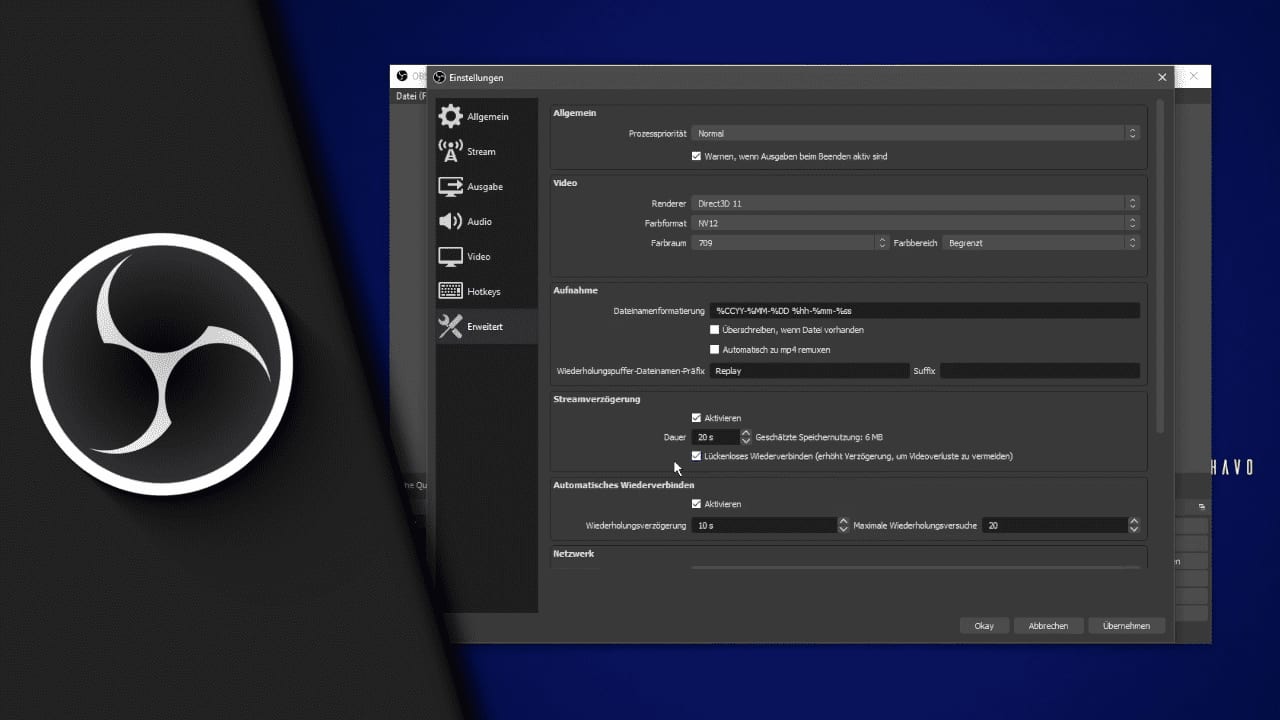
Die Streamverzögerung sitzt nicht bei den Stream-Einstellungen, sondern unter „Erweitert“. Dort wird sie leicht übersehen.
Benötigte Zeit: 1 Minute
- Öffne in OBS die Einstellungen
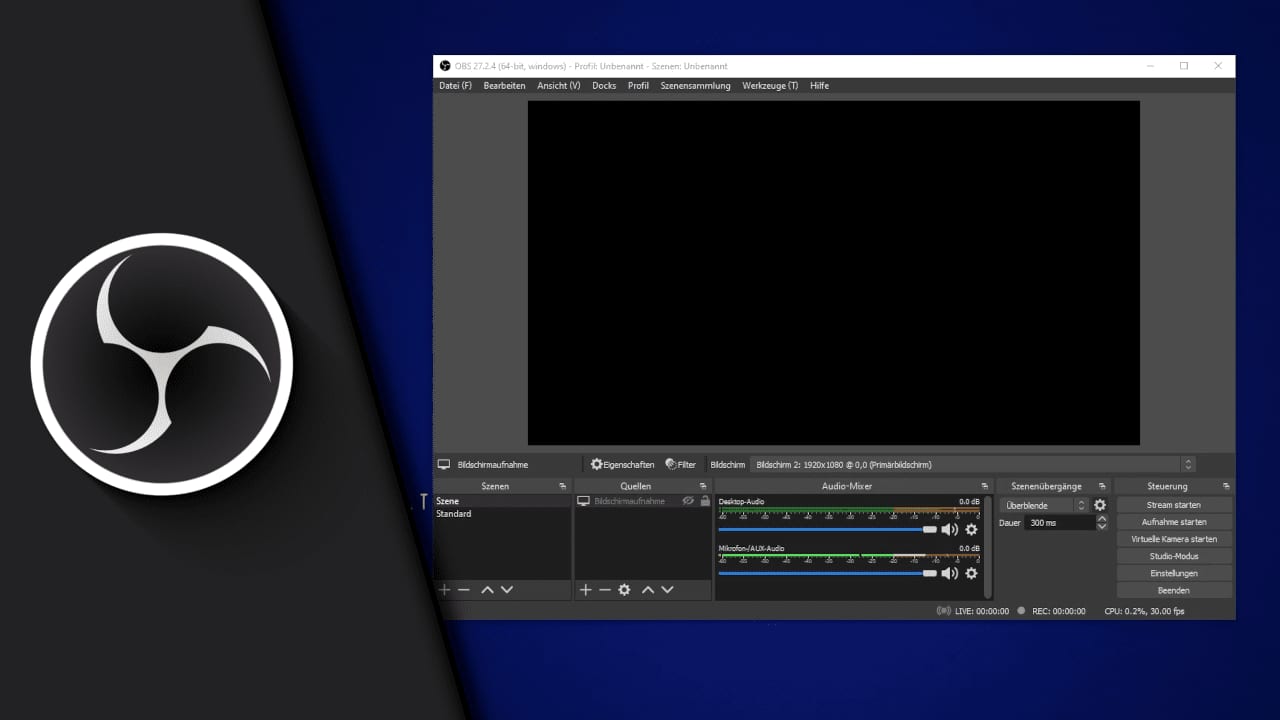
Der Knopf sitzt rechts unten im Hauptfenster unter „Steuerung“
- Wechsle links in den Reiter „Erweitert“
- Setze im Bereich „Streamverzögerung“ den Haken bei „Aktivieren“
Erst dadurch werden die beiden Felder darunter bedienbar
- Trag bei „Dauer“ die gewünschte Verzögerung in Sekunden ein
Möglich ist alles von 1 bis 1.800 Sekunden, voreingestellt sind 20
- Lass „Lückenloses Wiederverbinden“ angehakt und bestätige mit „OK“
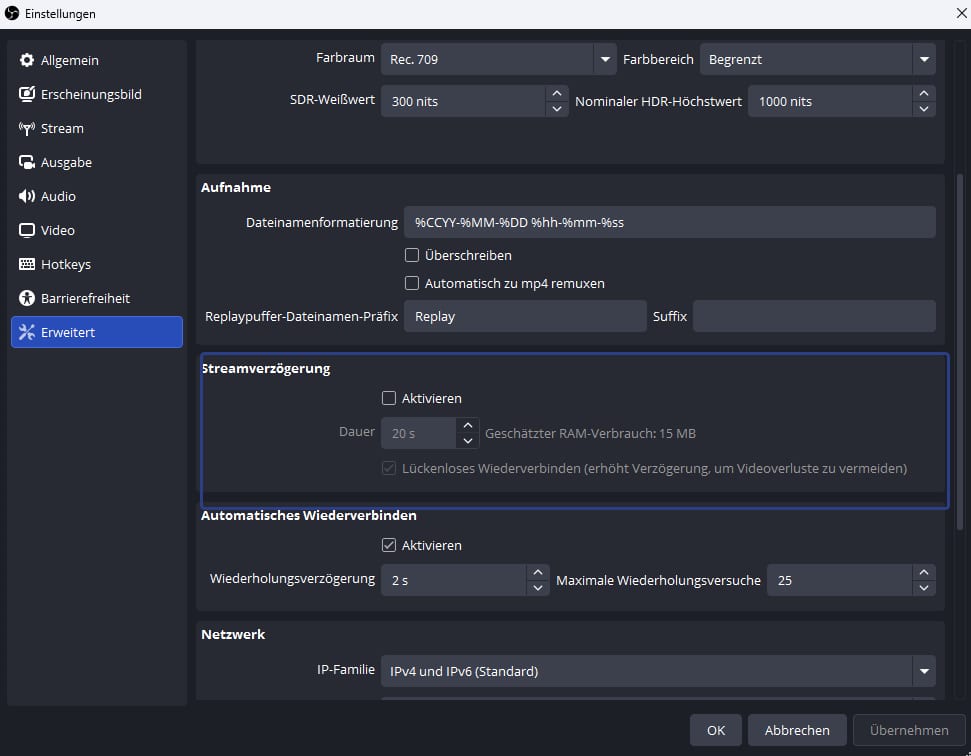
Direkt neben dem Dauerfeld zeigt OBS an, was der Puffer kostet: „Geschätzter RAM-Verbrauch“. Bei den voreingestellten 20 Sekunden sind das rund 15 MB.
Wie viele Sekunden sinnvoll sind
Twitch selbst nennt 30 bis 60 Sekunden als den Bereich, der für die meisten kompetitiven Spielsituationen üblich ist. Das ist ein guter Ausgangspunkt, keine Garantie.
Die passende Zahl hängt daran, wie lange eine Information in deinem Spiel nützlich bleibt. Wer seine Position in einem Battle Royale zeigt, muss länger verzögern als jemand, der ein Rennen fährt. Umgekehrt gilt: Jede Sekunde Verzögerung ist eine Sekunde, die zwischen deiner Reaktion und dem Chat liegt.
Für ein Gespräch mit den Zuschauern ist jeder Delay hinderlich. Wer hauptsächlich redet, lässt ihn aus.
Was du beim Delay beachten musst
Drei Dinge, die in den meisten Anleitungen fehlen und in der Praxis für Verwirrung sorgen.
Die Änderung greift erst beim nächsten Stream. OBS übernimmt die Verzögerung in dem Moment, in dem die Übertragung startet. Stellst du sie mitten im Stream um, passiert nichts. Du musst den Stream beenden und neu starten.
Deine Aufnahme bekommt den Delay nicht. Streaming und Aufnahme sind in OBS getrennte Ausgaben. Die lokale Datei läuft ohne Verzögerung mit, auch wenn beide denselben Encoder nutzen. Für die Aufnahme ändert sich also nichts.
Der Puffer liegt im Arbeitsspeicher. Überschlagen lässt er sich so: Megabyte entsprechen ungefähr der Gesamtbitrate in kbit/s mal den Sekunden, geteilt durch 8.000. Bei 6.000 kbit/s Video plus Ton und 60 Sekunden Verzögerung sind das rund 46 MB. Für einen Streaming-Rechner ist das wenig, bei sehr langen Verzögerungen wächst es aber spürbar.
Noch ein Hinweis zur Benennung: Unter der Streamverzögerung steht ein eigener Bereich „Automatisches Wiederverbinden“. Der hat damit nichts zu tun, er regelt, wie oft OBS nach einem Abbruch neu verbindet. Das „Lückenlose Wiederverbinden“ innerhalb der Streamverzögerung sorgt dafür, dass bei einer Unterbrechung nichts aus dem Puffer verloren geht. Dafür wächst die Verzögerung über den eingestellten Wert hinaus.
Die Verzögerung wieder entfernen
Nimm im selben Bereich den Haken bei „Aktivieren“ heraus. Die Dauer auf null zu setzen funktioniert nicht, das Feld beginnt bei einer Sekunde.
Passend zum Thema
-
 Ansehen
USB-Mikrofon
Nimmt Stimme deutlich sauberer auf als ein Headset-Mikrofon.
-
 Ansehen
Studio-Kopfhörer
Geschlossene Bauform, damit beim Schneiden nichts ins Mikrofon zurückläuft.
-
 Ansehen
Maus
Die meistgenutzte Hardware überhaupt, und meist die älteste.
Als Amazon-Partner verdiene ich an qualifizierten Verkäufen.
Auch hier gilt: Erst der nächste Streamstart läuft wieder ohne Verzögerung.
Twitch-Latenz im Creator-Dashboard
Hier liegt die zweite Stellschraube, und sie hat mit OBS nichts zu tun. Der Weg:
- das Creator-Dashboard öffnen
- links unten auf „Einstellungen“ und dort auf „Stream“
- im Abschnitt „Stream-Schlüssel & Präferenzen“ zum Punkt „Latenzmodus“
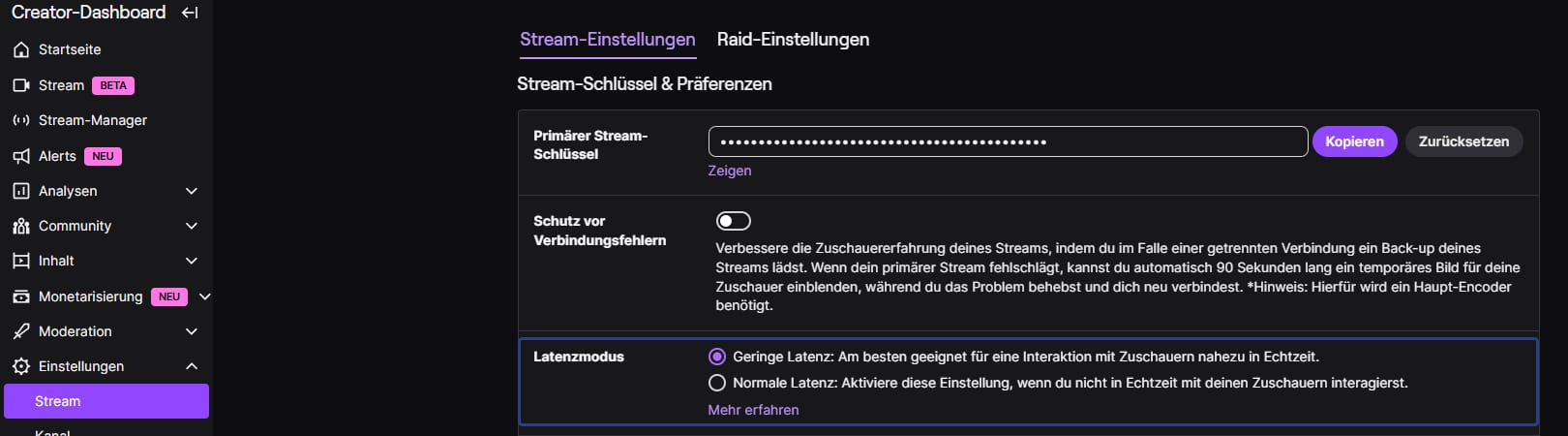
Zur Wahl stehen zwei Optionen, die Twitch so beschreibt:
- Geringe Latenz: am besten geeignet für eine Interaktion mit Zuschauern nahezu in Echtzeit
- Normale Latenz: gedacht für Streams, bei denen du nicht in Echtzeit mit den Zuschauern sprichst
Seit 2019 ist die geringe Latenz auf den meisten Kanälen voreingestellt. Wenn dein Chat trotzdem spürbar hinterherhängt, lohnt der Blick trotzdem, denn umgestellt wird auch hier erst mit dem nächsten Stream. Dazu kommt, dass deine Zuschauer die geringe Latenz in ihrem Player selbst abschalten können, darauf hast du keinen Einfluss.
Gleich darüber steht übrigens „Schutz vor Verbindungsfehlern“. Bricht deine Verbindung ab, zeigt Twitch deinen Zuschauern bis zu 90 Sekunden lang ein Ersatzbild, statt den Stream zu beenden. Das ist das Gegenstück zum lückenlosen Wiederverbinden in OBS, nur auf der anderen Seite der Leitung.
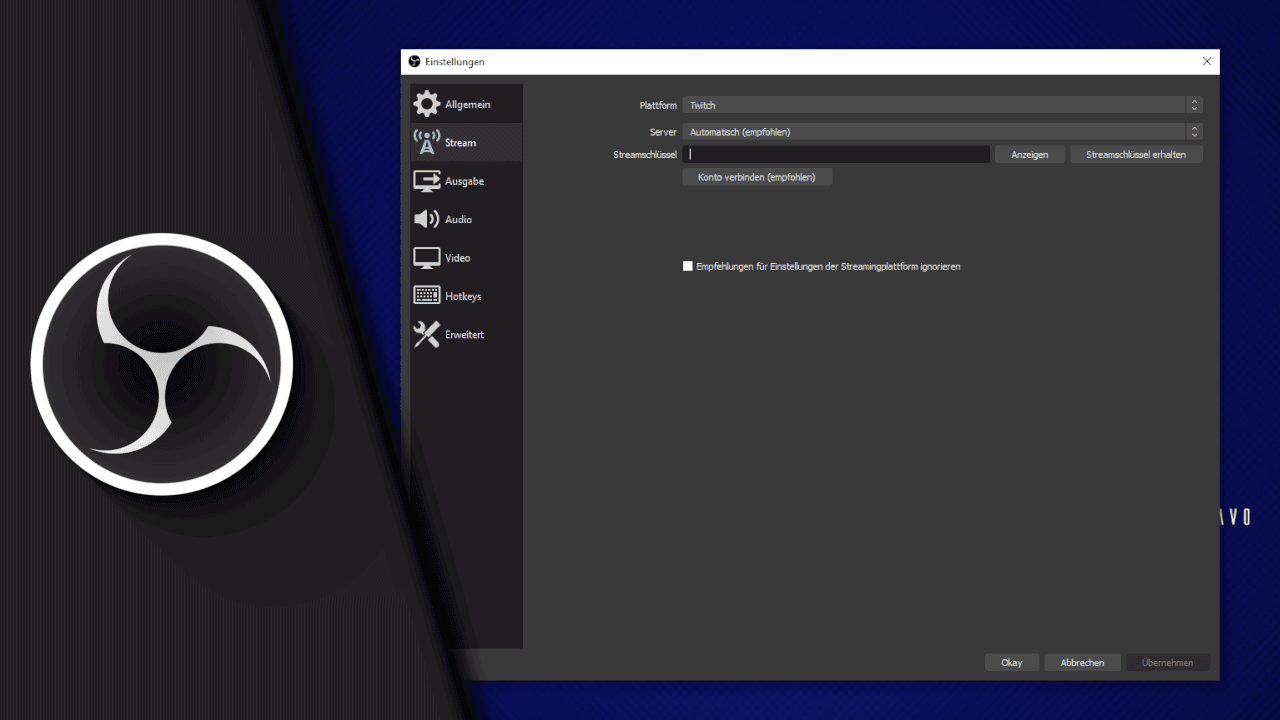
Falls die Verbindung zwischen OBS und Twitch noch gar nicht steht, hilft der Beitrag zu OBS mit Twitch verbinden, und den passenden Schlüssel findest du über Twitch Stream Key finden.
Für Partner: Verzögerung direkt bei Twitch
Als Twitch-Partner brauchst du OBS für den Delay gar nicht. Im Stream-Manager lässt sich über eine Schnellaktion eine Verzögerung von bis zu 15 Minuten einstellen.
Das ist zwar weniger als die 30 Minuten, die OBS zulässt, dafür hängt es nicht an deiner Software. Wer mit mehreren Programmen oder von der Konsole streamt, hat damit eine Verzögerung, die unabhängig davon greift.
Wenn Bild und Ton auseinanderlaufen
Das ist ein anderes Problem, auch wenn es sich nach Delay anfühlt. Die Streamverzögerung schiebt Bild und Ton gemeinsam nach hinten, am Versatz zwischen beiden ändert sie nichts.
Dafür gibt es in OBS den Synchronisationsausgleich. Du findest ihn über das Zahnrad im Audiomixer unter „Erweiterte Audioeigenschaften“, einzeln je Tonquelle. Positive Werte verzögern den Ton, negative ziehen ihn vor.
Häufige Fragen
Wo stelle ich in OBS den Delay ein?
In den Einstellungen unter „Erweitert“, im Bereich „Streamverzögerung“. Dort setzt du den Haken bei „Aktivieren“ und trägst die Dauer in Sekunden ein.
Warum ändert sich nichts, obwohl ich den Delay eingestellt habe?
Weil OBS die Verzögerung beim Start der Übertragung übernimmt. Eine Änderung mitten im Stream bleibt wirkungslos, du musst den Stream neu starten.
Wie viele Sekunden Delay sind gegen Stream-Sniping sinnvoll?
Twitch nennt 30 bis 60 Sekunden als üblichen Bereich. Je länger eine Information in deinem Spiel nützlich bleibt, desto höher solltest du gehen.
Wird meine Aufnahme auch verzögert?
Nein. Aufnahme und Stream sind getrennte Ausgaben. Die lokale Datei entsteht ohne Verzögerung.
Wie viel Arbeitsspeicher kostet der Delay?
OBS zeigt den geschätzten Verbrauch direkt neben dem Dauerfeld an. Bei 20 Sekunden sind es rund 15 MB, bei 60 Sekunden und üblicher Bitrate etwa 46 MB.
Wie entferne ich die Streamverzögerung wieder?
Den Haken bei „Aktivieren“ herausnehmen. Die Dauer auf null zu setzen geht nicht, das Feld beginnt bei einer Sekunde.
Was ist der Unterschied zwischen Delay und Latenz?
Den Delay stellst du selbst in OBS ein, um deinen Stream absichtlich nach hinten zu schieben. Die Latenz ist die Zeit, die dein Bild ohnehin bis zum Zuschauer braucht, und sie wird bei Twitch geregelt.
Wo finde ich den Latenzmodus bei Twitch?
Im Creator-Dashboard unter „Einstellungen“ und „Stream“, im Abschnitt „Stream-Schlüssel & Präferenzen“.
Mit dem Klick wird das Video von YouTube geladen. Dabei werden Daten an Google übertragen. Direkt auf YouTube ansehen

Erik
Digital Creator aus Köln. Auf Technikshavo zeige ich seit Jahren, wie Programme wirklich funktionieren: über 1.000 Videos und mehr als 600 Artikel mit zusammen über 15 Millionen Aufrufen. Ein Teil der Themen kommt als Frage aus der Community. Erst der Text zum Nachlesen, dann das Video zum Mitmachen.
Mehr über Erik →