Photoshop Farbverlauf erstellen
Einen Farbverlauf zu ziehen ist in Photoshop schnell gemacht. Schwieriger ist die Frage davor, denn das Programm kennt mehrere Wege dorthin, und welcher der richtige ist, hängt davon ab, was am Ende farbig werden soll: eine Fläche, ein Text oder ein vorhandenes Foto. Dazu kommt, dass sich der gängigste dieser Wege im Mai 2023 geändert hat, weshalb ältere Anleitungen oft nicht mehr zu dem passen, was auf dem Bildschirm steht.
Farbverlauf in Photoshop erstellen
Der direkte Weg führt über das Verlaufswerkzeug. Es teilt sich seinen Platz in der Werkzeugleiste mit dem Füllwerkzeug, beide hören auf die Taste G. Liegt das Füllwerkzeug obenauf, hältst du das Symbol kurz gedrückt und wählst das Verlaufswerkzeug aus der Gruppe.
Benötigte Zeit: 2 Minuten
- Lege eine neue Ebene an oder wähle die Ebene, die den Verlauf bekommen soll
Bei einer Verlaufsfüllebene ist das nicht zwingend, schadet aber nie
- Wähle das Verlaufswerkzeug mit der Taste G
Oben in der Optionsleiste erscheint die Vorschau des aktuellen Verlaufs
- Stelle die beiden Farben ein
Am schnellsten über die Vorgabe „Vordergrund zu Hintergrund“, die deine aktuell gewählten Farben benutzt
- Ziehe mit gedrückter Maustaste über die Fläche
Anfang und Ende der Linie bestimmen, wo der Verlauf beginnt und endet. Mit gedrückter Umschalttaste bleibt die Linie gerade
Seit dem Mai-Update 2023 passiert dabei etwas, das ältere Anleitungen nicht kennen: Photoshop legt eine Verlaufsfüllebene an statt Pixel auf die aktive Ebene zu malen. Auf der Leinwand bleibt ein Regler liegen, an dem du den Verlauf weiter verschieben und drehen kannst.
Wer das nicht will, findet in der Optionsleiste die Umschaltung auf den klassischen Modus. Der arbeitet wie früher und malt direkt auf die Ebene. Beide Wege gibt es also weiterhin, nur ist der neue jetzt die Voreinstellung.
Farben, Stopps und Deckkraft anpassen
Zwei Farben reichen selten. Ein Klick auf die Verlaufsvorschau in der Optionsleiste öffnet den Dialog „Verläufe bearbeiten“, und dort wird der Verlauf zusammengebaut.
Unter dem Farbbalken sitzen die Farbunterbrechungen. Ein Doppelklick darauf öffnet den Farbwähler, ein Klick auf eine freie Stelle unterhalb des Balkens setzt eine weitere. So entstehen Verläufe aus drei, vier oder beliebig vielen Farben. Zum Entfernen ziehst du eine Unterbrechung nach unten aus dem Balken heraus.
Zwischen zwei Farbunterbrechungen liegt eine kleine Raute, der Farbmittelpunkt. Er bestimmt, wo genau die eine Farbe in die andere kippt. Schiebst du ihn zur Seite, bekommt eine der beiden Farben mehr Raum, ohne dass sich die Endpunkte bewegen.
Über dem Balken liegen die Regler für die Deckkraft. Sie funktionieren genauso, steuern aber die Durchsichtigkeit statt der Farbe. Damit lässt sich ein Verlauf an einer Stelle ausblenden, ohne die Farbe zu ändern.
Einen fertigen Verlauf sicherst du im selben Dialog: Namen vergeben, auf „Neu“ klicken, dann steht er in der Liste der Vorgaben.
Die fünf Verlaufsarten und wann welche passt
Oben im Dialog steht unter „Stil“ die Form des Verlaufs. Fünf stehen zur Wahl, und sie ändern das Ergebnis stärker als jede Farbwahl:
- Linear läuft gerade von Anfang zu Ende. Der Standard für Himmel, Hintergründe und Weichzeichner-Übergänge
- Radial beginnt in der Mitte und breitet sich kreisförmig aus. Gut für Lichtquellen und Vignetten
- Winkel dreht die Farben einmal um den Startpunkt, wie ein Zeiger über einem Ziffernblatt
- Reflektiert spiegelt den Verlauf an der Startlinie, es entsteht ein symmetrisches Band
- Diamant läuft rautenförmig nach außen, eine kantigere Variante von Radial
Daneben gibt es eine zweite Einstellung, die oft übersehen wird: die Interpolation. Sie legt fest, wie Photoshop zwischen zwei Farben rechnet. Seit Version 2022 stehen drei Methoden bereit, und Perzeptiv ist die Voreinstellung, weil sie dem menschlichen Farbempfinden folgt. Linear verteilt die Farben gleichmäßiger, Klassisch existiert nur noch für die Kompatibilität mit alten Dateien.
Zeigt ein großflächiger Verlauf sichtbare Streifen statt eines weichen Übergangs, hilft das Häkchen bei „Dithering“. Es mischt feines Rauschen unter, das die Kanten zwischen den Farbstufen bricht.
Einen Verlauf nachträglich ändern
Das ist der eigentliche Gewinn der neuen Arbeitsweise. Eine Verlaufsfüllebene erkennst du im Ebenenbedienfeld an ihrem Miniaturbild, und ein Doppelklick darauf öffnet die Einstellungen erneut. Farben, Stil, Winkel und Skalierung lassen sich beliebig oft ändern, das Bild darunter bleibt unangetastet.
Passend zum Thema
-
 Ansehen
Grafiktablett
Freistellen und Zeichnen gehen mit Stift deutlich genauer als mit der Maus.
-
 Ansehen
Monitor
Mehr Fläche heißt weniger Umschalten zwischen Fenstern.
-
 Ansehen
Maus
Die meistgenutzte Hardware überhaupt, und meist die älteste.
Als Amazon-Partner verdiene ich an qualifizierten Verkäufen.
Hast du im klassischen Modus gearbeitet, geht das nicht. Dort sind die Pixel gesetzt, und es bleibt nur der Weg zurück über den Protokoll-Bereich oder eine neue Ebene.
Verlauf ins Transparente auslaufen lassen
Hier verbergen sich zwei verschiedene Aufgaben hinter derselben Frage.
Eine Farbe soll ins Nichts auslaufen. Dafür nimmst du die Vorgabe „Vordergrund zu Transparent“ oder ziehst im Verlaufseditor die rechte Deckkraftunterbrechung auf null. Das Ergebnis ist ein farbiger Verlauf, der zur einen Seite hin durchsichtig wird.
Ein Foto soll am Rand verschwinden. Dann gehört der Verlauf nicht auf das Bild, sondern in eine Ebenenmaske. Klicke im Ebenenbedienfeld auf das Masken-Symbol, wähle die Maske aus und ziehe darin einen Verlauf von Schwarz nach Weiß. Schwarz blendet aus, Weiß lässt stehen. Der Vorteil: Das Foto bleibt unversehrt, und du kannst den Übergang jederzeit neu ziehen.
Schrift mit einem Farbverlauf füllen
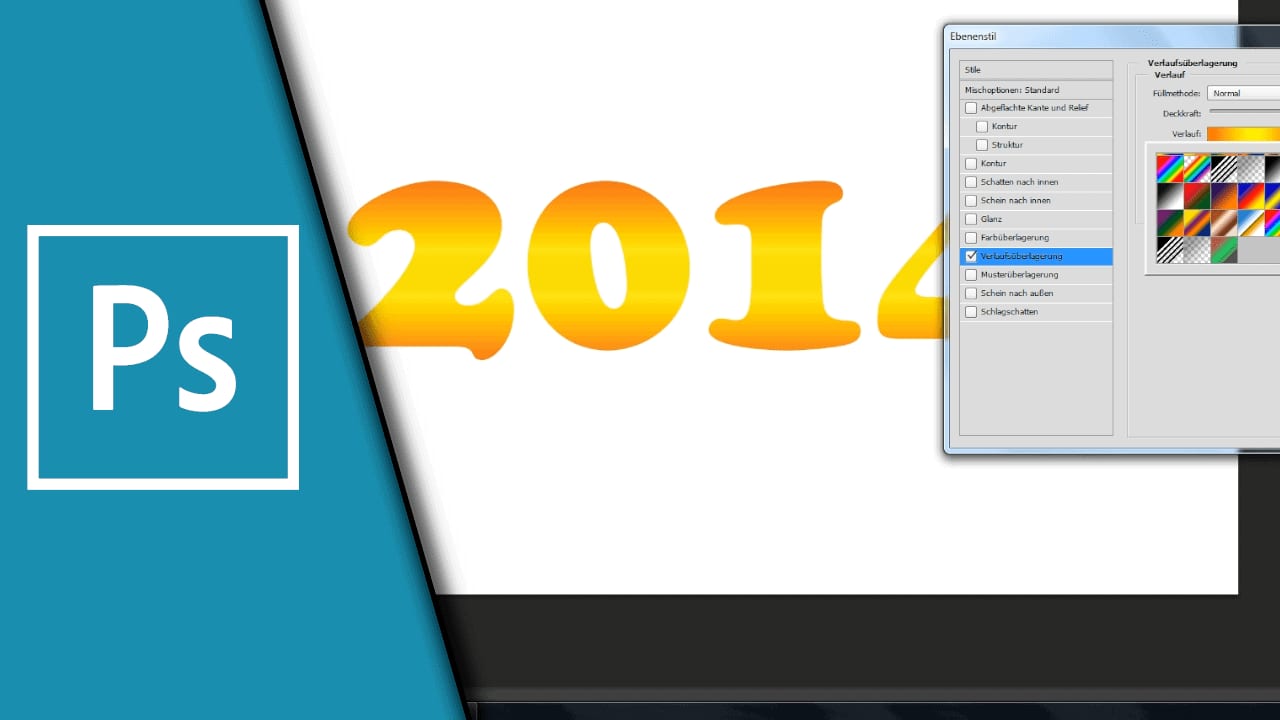
Rastern ist dafür nicht nötig, und es wäre auch ein Fehler, weil sich der Text danach nicht mehr ändern lässt. Der richtige Weg führt über die Ebenenstile:
- die Textebene im Ebenenbedienfeld auswählen
- unten auf fx klicken
- „Verlaufsüberlagerung“ wählen
- im Dialog Verlauf, Stil und Winkel einstellen
Der Text bleibt dabei vollständig editierbar. Schreibst du ihn später um, läuft der Verlauf einfach mit.
Ein Detail, das überrascht: Der Verlauf gilt je Textebene. Stehen zwei Wörter auf zwei Ebenen, bekommt jedes seinen eigenen, vollständigen Verlauf. Soll er über beide durchlaufen, müssen sie auf dieselbe Ebene oder in eine Gruppe, die den Stil trägt. Wie du Schrift darüber hinaus gestaltest, steht im Beitrag zum Umranden von Schrift in Photoshop.
Ein Foto umfärben mit der Verlaufsumsetzung
Dieses Werkzeug löst eine ganz andere Aufgabe als alles bisher Genannte, und es wird regelmäßig gesucht, ohne dass jemand seinen Namen kennt. Wer nach „Farbverlaufskarte“ sucht, meint es: In Photoshop heißt die Funktion Verlaufsumsetzung.
Sie legt keinen Verlauf über das Bild, sondern übersetzt dessen Helligkeitswerte in Farben. Was dunkel ist, bekommt die linke Farbe des Verlaufs, was hell ist, die rechte. Damit entstehen Farblooks, die sich an das Motiv anschmiegen, statt es zu überdecken.
- „Ebene“ öffnen
- „Neue Einstellungsebene“ wählen
- auf „Verlaufsumsetzung“ klicken
- im Eigenschaftenfeld den Verlauf auswählen oder bearbeiten
Als Einstellungsebene bleibt das Original unberührt, und über die Deckkraft dosierst du die Wirkung. Ein klassischer Einsatz sind zweifarbige Looks, etwa Dunkelblau zu Orange. Wie du einzelne Farben stattdessen isolierst, zeigt der Beitrag zum Sin-City-Effekt.
Welche Taste wählt das Verlaufswerkzeug?
Die Taste G. Sie teilt sich die Werkzeuggruppe mit dem Füllwerkzeug, deshalb schaltet wiederholtes Drücken zwischen beiden um.
Warum legt Photoshop eine neue Ebene an, obwohl ich das nicht wollte?
Weil das Verlaufswerkzeug seit dem Mai-Update 2023 standardmäßig eine Verlaufsfüllebene erzeugt. In der Optionsleiste lässt sich auf den klassischen Modus umschalten, der wie früher direkt auf die Ebene malt.
Wie bekomme ich mehr als zwei Farben in den Verlauf?
Im Dialog „Verläufe bearbeiten“ unterhalb des Farbbalkens auf eine freie Stelle klicken. Jeder Klick setzt eine weitere Farbunterbrechung.
Was ist der Unterschied zwischen Verlaufsart und Interpolation?
Die Art bestimmt die Form, also linear, radial oder rautenförmig. Die Interpolation bestimmt, wie zwischen zwei Farben gerechnet wird. Beide stehen im selben Dialog, haben aber nichts miteinander zu tun.
Mein Verlauf zeigt Streifen statt eines weichen Übergangs.
Setze das Häkchen bei „Dithering“. Bei großen Flächen und wenig Farbunterschied reicht die Farbtiefe sonst nicht für einen stufenlosen Übergang.
Kann ich einen Verlauf später noch ändern?
Bei einer Verlaufsfüllebene ja, ein Doppelklick auf das Miniaturbild im Ebenenbedienfeld öffnet die Einstellungen. Im klassischen Modus sind die Pixel dagegen gesetzt.
Was ist eine Farbverlaufskarte in Photoshop?
So heißt die Funktion dort nicht. Gemeint ist die Verlaufsumsetzung, eine Einstellungsebene, die Helligkeitswerte eines Bildes in Farben übersetzt.
Mit dem Klick wird das Video von YouTube geladen. Dabei werden Daten an Google übertragen. Direkt auf YouTube ansehen

Erik
Digital Creator aus Köln. Auf Technikshavo zeige ich seit Jahren, wie Programme wirklich funktionieren: über 1.000 Videos und mehr als 600 Artikel mit zusammen über 15 Millionen Aufrufen. Ein Teil der Themen kommt als Frage aus der Community. Erst der Text zum Nachlesen, dann das Video zum Mitmachen.
Mehr über Erik →