YouTube Emojis einfügen
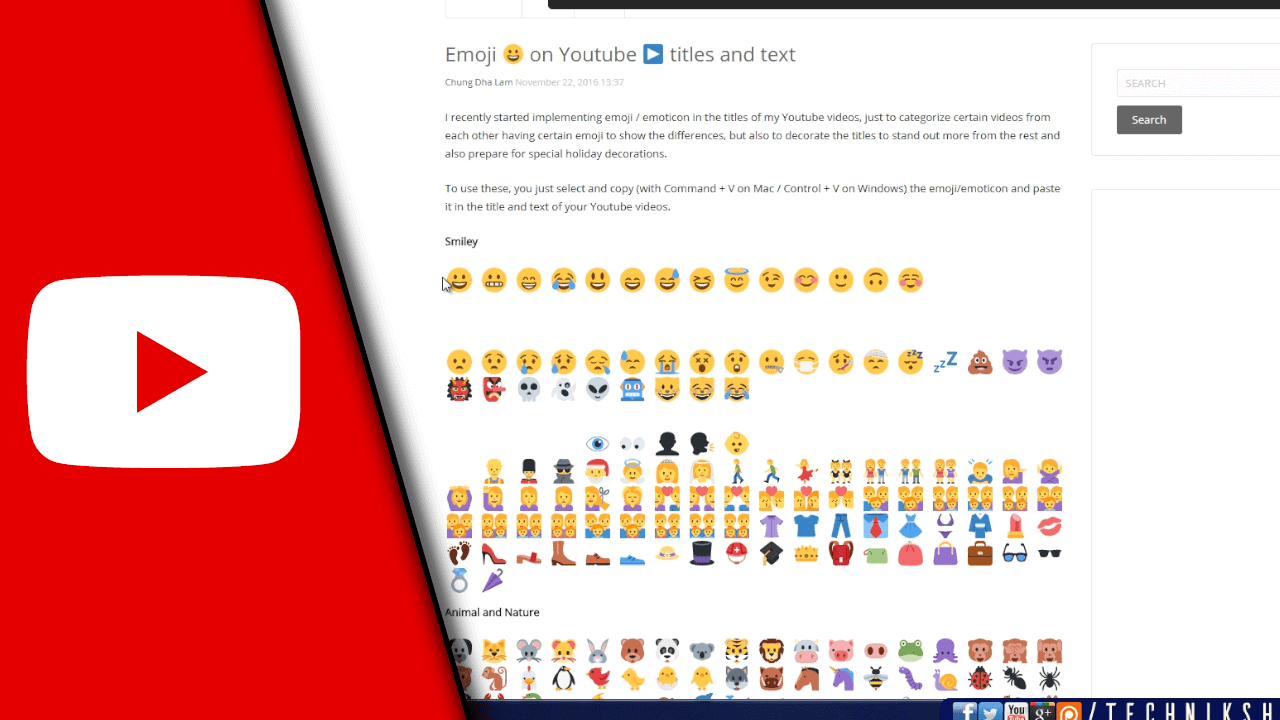
Du willst unter ein Video etwas schreiben und ein Emoji dazusetzen, aber im Kommentarfeld ist davon nichts zu sehen. Andere haben welche, manche sogar bunte Figuren, die auf keiner Tastatur zu finden sind.
Das liegt daran, dass auf YouTube drei verschiedene Dinge Emoji heißen. Eines steht jedem offen, eines musst du dir freischalten lassen, und eines funktioniert nur, wenn du seinen Namen kennst.
Emoji in einen YouTube-Kommentar einfügen
Benötigte Zeit: 30 Sekunden
- Klick unter dem Video in das Feld „Kommentar hinzufügen“
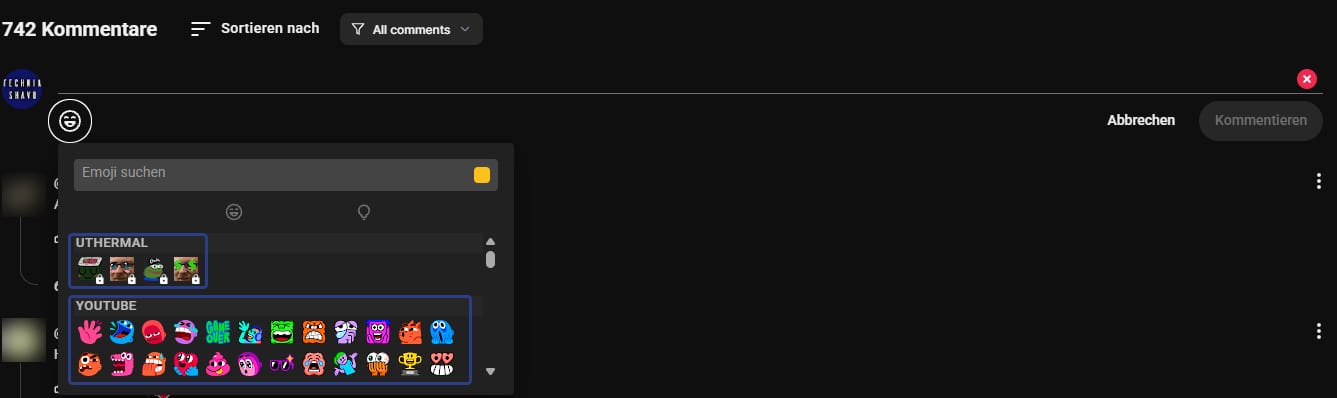
- Klick links unter dem Feld auf das Smiley-Symbol

- Such dir ein Zeichen aus der Auswahl aus
- Schreib den Kommentar fertig und klick auf „Kommentieren“
Der Knopf sitzt links, nicht bei den Schaltflächen rechts. Das ist der Grund, warum ihn so viele übersehen.
Du musst die Auswahl aber nicht benutzen. Die Emoji-Tastatur deines Geräts tut es genauso, und sie funktioniert in jedem Feld, auch im Titel und in der Beschreibung:
- Windows: Windows-Taste + Punkt (auch Windows-Taste + Semikolon)
- macOS: Strg + Befehlstaste + Leertaste
- Handy: das Smiley-Zeichen auf der Bildschirmtastatur
Drei Dinge heißen auf YouTube Emoji
Hier entsteht die meiste Verwirrung, denn die drei Sorten sehen in der Auswahl gleich aus und verhalten sich völlig verschieden.
| Sorte | Woher | Wer darf |
|---|---|---|
| Unicode-Emoji | von der Tastatur deines Geräts | jeder, überall |
| YouTube-Emotes | von YouTube, Gruppe „YOUTUBE“ | jeder, in Kommentar und Chat |
| Kanal-Emojis | vom Creator hochgeladen | nur Mitglieder dieses Kanals |
Im Bild oben siehst du den Unterschied an den kleinen Schlössern: Die vier Zeichen in der obersten Gruppe gehören einem Kanal, dessen Mitglied der Nutzer nicht ist. Anklicken lassen sie sich nicht. Darunter stehen die Emotes von YouTube, die jedem offenstehen.
Ein Emoji ist also nicht deshalb unerreichbar, weil dir eine Einstellung fehlt. Es gehört schlicht jemand anderem.
Warum dein Doppelpunkt-Code nichts bewirkt
:smile: eintippen und auf ein Bild warten führt zu nichts, und zwar aus einem einfachen Grund: Diesen Namen gibt es auf YouTube nicht. Die Emotes heißen anders, oft lang und sperrig, etwa :cat-orange-whistling:.
Den Namen musst du trotzdem nicht auswendig lernen. Tipp einen Doppelpunkt und danach ein paar Buchstaben, dann erscheint eine Vorschlagsliste:
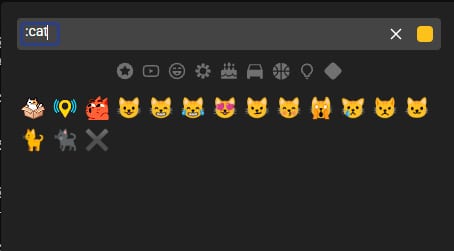
Die Liste mischt dabei beides. Vorn stehen die Emotes von YouTube, dahinter die gewöhnlichen Unicode-Zeichen zum selben Stichwort.
Emojis in Titel und Beschreibung
Im Videotitel sind Emojis erlaubt, und sie kommen über die Emoji-Tastatur genauso hinein wie überall sonst. Zwei Dinge solltest du vorher wissen.
Der Titel fasst 100 Zeichen, und jedes Emoji kostet davon genau eines. Das gilt auch für die aufwendigen bunten Zeichen, die intern aus mehreren Teilen bestehen: Der Zähler in YouTube Studio springt trotzdem nur um eins.

Die spitzen Klammern < und > nimmt YouTube dagegen nicht an. Wer eine Klammerwirkung braucht, nimmt die Winkelklammern 〈 〉 oder die schweren Formen ❮ ❯.
In der Videobeschreibung gelten dieselben Regeln, nur ist dort mehr Platz. Wie du eine Beschreibung vorbereitest, die bei jedem Upload schon dasteht, zeigt der Beitrag zur voreingestellten Videobeschreibung.
Was Emojis im Titel bringen
Dazu gibt es eine Auswertung von vidIQ über rund 128 Millionen Videos, und ihr Ergebnis fällt je nach Videoart gegensätzlich aus. Shorts mit Emoji im Titel kamen dort im Schnitt auf 49 Prozent mehr Aufrufe. Bei langen Videos lag die Zahl 11 Prozent niedriger, während die Kommentarrate um 40 Prozent höher lag.
Lies das als Beobachtung, nicht als Rezept. Verglichen wurden Videos, die ein Emoji tragen, mit solchen ohne, und wer Emojis benutzt, unterscheidet sich oft auch sonst in seiner Titelarbeit. Dass das Zeichen die Aufrufe verursacht, ist damit nicht gezeigt.
Passend zum Thema
-
 Ansehen
USB-Mikrofon
Der Ton entscheidet über das Video mehr als das Bild.
-
 Ansehen
Studio-Kopfhörer
Geschlossene Bauform, damit beim Schneiden nichts ins Mikrofon zurückläuft.
-
 Ansehen
Maus
Die meistgenutzte Hardware überhaupt, und meist die älteste.
Als Amazon-Partner verdiene ich an qualifizierten Verkäufen.
Praktisch nützlich ist ein Emoji dort, wo es etwas mitteilt, das sonst Wörter kosten würde. Ein ✅ vor „gelöst“ oder ein 🔴 bei einem Livestream spart Platz im Titel. Drei Zeichen nebeneinander tun das nicht mehr.
Eigene Emojis für deine Kanalmitglieder
Die bunten Zeichen mit Schloss kommen von Creatorn, die Kanalmitgliedschaften anbieten. Wer selbst welche hochladen will, braucht die Mitgliedschaft auf seinem Kanal und geht dann so vor:
- YouTube Studio öffnen
- links „Einnahmen“ wählen
- in den Reiter „Kanalmitgliedschaft“ wechseln
- bei den Mitgliedschaftsstufen die Emojis bearbeiten
Beim ersten Upload legst du einen Präfix fest, der vor allen deinen Emoji-Namen steht. Den Namen eines einzelnen Emojis kannst du später nicht ändern: Dafür musst du es löschen und neu hochladen.
Deine Mitglieder benutzen die Zeichen danach in den Kommentaren unter deinen Videos und im Live-Chat. Pausierst du die Mitgliedschaft, fallen die Emojis für sie weg.
Wenn das Emoji anders aussieht
Dasselbe Zeichen wird nicht überall gleich gezeichnet. Apple, Google und Microsoft gestalten ihre Emoji-Sätze selbst, weshalb ein Symbol, das auf deinem Rechner rund und bunt aussieht, auf einem Android-Handy eckig wirken kann.
Siehst du ein leeres Kästchen, fehlt dem Gerät das Zeichen. Das passiert vor allem bei sehr neuen Emojis, die noch nicht überall angekommen sind.
Zusammengesetzte Zeichen wie Familien oder Berufe bestehen außerdem aus mehreren Teilen. Kopierst du nur die Hälfte davon, steht am Ende etwas anderes da als gedacht.
Prüf deinen Titel deshalb einmal auf dem Handy, bevor du das Video veröffentlichst.
Wie du im Kommentar außerdem fett und kursiv schreibst, steht im Beitrag zum Fettschreiben auf YouTube. Denselben Unterschied zwischen Unicode-Zeichen und hochgeladenen Emojis gibt es übrigens bei Discord Channel-Icons.
Häufige Fragen
Wie füge ich ein Emoji in einen YouTube-Kommentar ein?
Klick in das Kommentarfeld und dann links unter dem Feld auf das Smiley-Symbol. Dort suchst du dir ein Zeichen aus und schreibst den Kommentar fertig.
Warum finde ich keinen Emoji-Knopf?
Weil er links unter dem Kommentarfeld sitzt und nicht rechts bei „Abbrechen“ und „Kommentieren“. Dort suchen die meisten.
Was bedeutet das Schloss an manchen Emojis?
Dass sie einem Kanal gehören, dessen Mitglied du nicht bist. Diese Zeichen kannst du nicht benutzen, solange du keine Mitgliedschaft auf dem Kanal hast.
Warum wird mein Code wie :smile: nicht zum Bild?
Weil es diesen Namen auf YouTube nicht gibt. Tipp stattdessen einen Doppelpunkt und ein paar Buchstaben, dann zeigt dir YouTube die passenden Zeichen zur Auswahl.
Sind Emojis im Videotitel erlaubt?
Ja. Sie kommen über die Emoji-Tastatur deines Geräts hinein, genauso wie in jedes andere Feld.
Wie viele Zeichen kostet ein Emoji im Titel?
Genau eines von den 100, die der Titel fasst. Auch bei aufwendigen Zeichen springt der Zähler in YouTube Studio nur um eins.
Welche Zeichen nimmt YouTube im Titel nicht an?
Die spitzen Klammern < und >. Als Ersatz bieten sich die Winkelklammern 〈 〉 oder die schweren Formen ❮ ❯ an.
Bringen Emojis im Titel mehr Aufrufe?
Eine Auswertung von vidIQ über rund 128 Millionen Videos fand bei Shorts im Schnitt 49 Prozent mehr Aufrufe, bei langen Videos dagegen 11 Prozent weniger. Das ist eine Beobachtung und kein Nachweis, dass das Zeichen die Ursache ist.
Wie bekomme ich eigene Emojis für meinen Kanal?
Über YouTube Studio unter „Einnahmen“ im Reiter „Kanalmitgliedschaft“. Voraussetzung ist, dass du Mitgliedschaften auf deinem Kanal anbietest.
Kann ich den Namen eines eigenen Emojis ändern?
Nein, dafür musst du es löschen und neu hochladen. Der Präfix vor allen Namen wird beim ersten Upload festgelegt.
Warum sieht mein Emoji auf dem Handy anders aus?
Jedes System zeichnet seine Emojis selbst. Ein leeres Kästchen heißt, dass das Gerät das Zeichen nicht kennt.
Mit dem Klick wird das Video von YouTube geladen. Dabei werden Daten an Google übertragen. Direkt auf YouTube ansehen

Erik
Digital Creator aus Köln. Auf Technikshavo zeige ich seit Jahren, wie Programme wirklich funktionieren: über 1.000 Videos und mehr als 600 Artikel mit zusammen über 15 Millionen Aufrufen. Ein Teil der Themen kommt als Frage aus der Community. Erst der Text zum Nachlesen, dann das Video zum Mitmachen.
Mehr über Erik →