Word Hintergrundfarbe ändern
Ein Word-Dokument ist weiß, und für Briefe oder Hausarbeiten ist das genau richtig. Bei einer Einladung, einem Deckblatt oder einer Urkunde wirkt das leere Blatt dagegen kahl. Dann willst du in Word die Hintergrundfarbe ändern, und zwar am besten so, dass die Farbe später auch auf dem Ausdruck landet.
Hinter dem Wunsch, den Hintergrund zu ändern, stecken allerdings drei verschiedene Anliegen. Manche wollen das Blatt einfärben, andere ein Bild dahinterlegen, und bei einem Teil ist überhaupt nichts im Dokument gespeichert: Da steht nur die Ansicht von Word auf dunkel. Welcher Fall bei dir vorliegt, erkennst du an einer Kleinigkeit, nämlich daran, ob die Farbe in der Druckvorschau auftaucht.
Word Hintergrundfarbe ändern
Zuständig ist der Reiter „Entwurf“ und dort die Gruppe „Seitenhintergrund“.
Benötigte Zeit: 2 Minuten
- Öffne dein Dokument in Microsoft Word
- Wechsle in den Reiter Entwurf
- Klicke in der Gruppe „Seitenhintergrund“ auf „Seitenfarbe“ und wähle eine passende Farbe aus
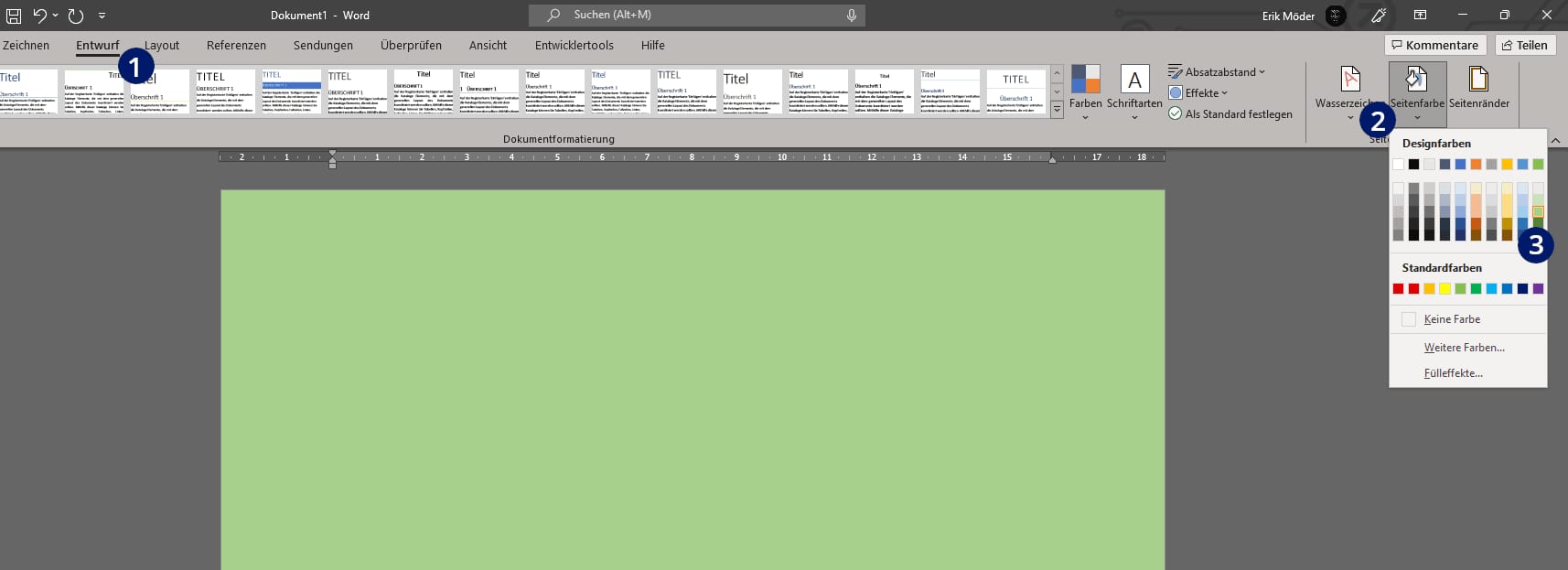
Die Seitenfarbe gilt immer für das ganze Dokument. Nur eine einzelne Seite einzufärben ist in Word nicht vorgesehen, dafür braucht es einen Umweg über eine farbige Fläche.
Hintergrundfarbe wieder entfernen
Zurück zum weißen Blatt geht es an derselben Stelle, und von Hand auf Weiß stellen musst du dabei nichts. Word hat dafür einen eigenen Eintrag.
Benötigte Zeit: 30 Sekunden
- Wechsle in den Reiter „Entwurf“
- Klicke in der Gruppe „Seitenhintergrund“ auf „Seitenfarbe“
- Wähle „Keine Farbe“
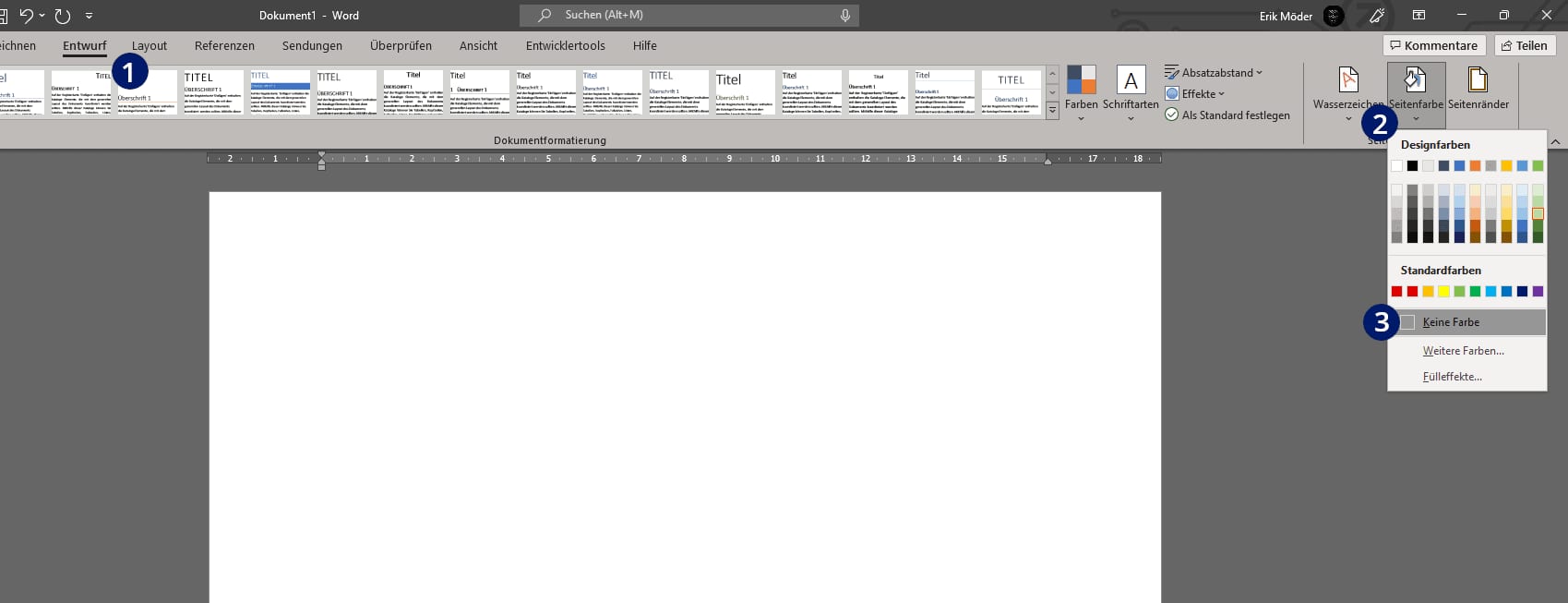
Die Hintergrundfarbe lässt sich nicht entfernen
„Keine Farbe“ geklickt, und das Blatt bleibt trotzdem bunt: Dieser Fall kommt häufig vor, und er hat fast immer denselben Grund. Die Farbe steckt gar nicht in der Seitenfarbe.
Die Seitenfarbe färbt das Blatt. Eine Farbe hinter einzelnen Wörtern, Absätzen oder Tabellenzellen ist etwas anderes und hört auf einen anderen Schalter. Besonders oft kommt sie mit Text, der aus einer Webseite kopiert wurde, weil Word die Formatierung von dort mitnimmt.
| Wo die Farbe sitzt | So wird sie entfernt |
|---|---|
| Textmarker über einzelnen Wörtern | Text markieren, dann Start → Texthervorhebungsfarbe → „Keine Farbe“ |
| Schattierung eines ganzen Absatzes | Absatz markieren, dann Start → Schattierung → „Keine Farbe“ |
| Schattierung einzelner Zeichen | Start → Rahmen → „Rahmen und Schattierung“, Reiter „Schattierung“, Füllung auf „Keine Farbe“ und „Übernehmen für“ auf „Text“ |
| Farbige Tabellenzellen | Zellen markieren, dann Tabellenentwurf → Schattierung → „Keine Farbe“ |
| Ein Wasserzeichen | Entwurf → Wasserzeichen → „Wasserzeichen entfernen“ |
| Eine farbige Form hinter dem Text | Start → Markieren → „Auswahlbereich“, dann das Objekt anklicken und löschen |
Bei kopiertem Text treffen gern mehrere dieser Fälle gleichzeitig zu. Schneller als jeden einzeln abzuarbeiten ist dann, den Text noch einmal einzufügen, und zwar über Start → Einfügen → „Nur den Text übernehmen“. Dabei verlierst du allerdings auch die Formatierung, die du behalten wolltest.
Ob die Farbe an einem ganzen Absatz oder nur an einzelnen Wörtern hängt, siehst du leichter mit eingeblendeten Absatzmarken. Wie du die einschaltest, steht im Beitrag zu Word Leerzeichen anzeigen.
Wenn gar keine Farbe im Dokument steckt
Zwei Fälle sehen wie eine Hintergrundfarbe aus, obwohl das Dokument sauber ist.
Der erste ist der dunkle Modus. Word stellt die Seite dann grau oder schwarz dar, gespeichert ist davon nichts. Umschalten kannst du über „Ansicht“ und „Modi wechseln“. Wer sein Word plötzlich schwarz vorfindet, hat meistens hier etwas erwischt.
Der zweite ist die graue Fläche hinter Verweisen, Seitenzahlen oder einem Inhaltsverzeichnis. Das sind Felder, und Word hinterlegt sie grau, damit du sie von normalem Text unterscheiden kannst. Auf dem Ausdruck landet das nicht. Die Anzeige abschalten kannst du hier:
- „Datei“ öffnen und auf „Optionen“ gehen
- in den Bereich „Erweitert“ wechseln
- bei „Dokumentinhalt anzeigen“ die Feldschattierung auf „Nie“ stellen
Das Feld selbst bleibt dabei bestehen, nur die graue Markierung verschwindet.
Word Hintergrundfarbe drucken
Die Farbe ist gesetzt, in der Druckvorschau bleibt das Blatt weiß: Das ist kein Fehler, sondern die Voreinstellung. Word gibt Hintergründe ab Werk nicht aus, und das betrifft Farben wie Bilder gleichermaßen. Das Häkchen dafür liegt tief in den Optionen:
- „Datei“ öffnen und auf „Optionen“ gehen
- in den Bereich „Anzeige“ wechseln
- unter „Druckoptionen“ bei „Hintergrundfarben und -bilder drucken“ ein Häkchen setzen
- mit „OK“ bestätigen
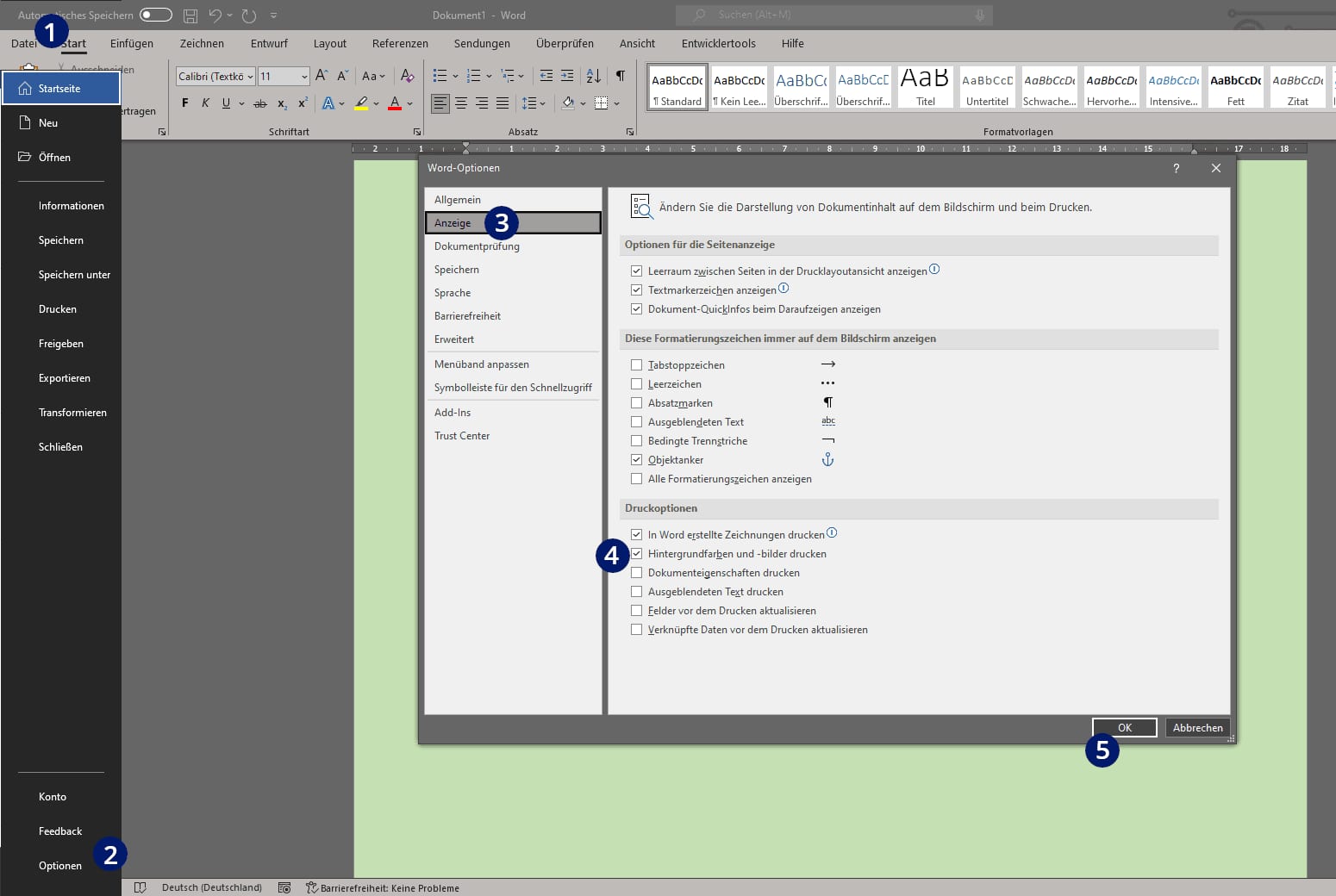
Diese Einstellung hängt an deinem Word, nicht am Dokument. Einmal gesetzt, gilt sie für alle Dateien, die du öffnest. Umgekehrt heißt das: Gibst du das Dokument weiter, reist die Option nicht mit, und beim Empfänger fehlt der Hintergrund beim Drucken wieder.
Bleibt das Blatt trotz Häkchen weiß, lohnt ein Blick in den Druckertreiber. Manche Geräte haben einen eigenen Sparmodus für Grafiken, und der sitzt nicht in Word, sondern unter „Datei“, „Drucken“ und „Druckereigenschaften“.
Passend zum Thema
-
 Ansehen
Tastatur
Wer viel schreibt, merkt den Unterschied nach der ersten Stunde.
-
 Ansehen
Maus
Die meistgenutzte Hardware überhaupt, und meist die älteste.
-
 Ansehen
Externe SSD
Platz für Projektdateien, die sonst die Systemplatte vollschreiben.
Als Amazon-Partner verdiene ich an qualifizierten Verkäufen.
Der zweite häufige Fall ist ein weißer Rand, der stehen bleibt, obwohl die Farbe sonst gedruckt wird. Daran ist Word nicht beteiligt. Jeder Drucker hat einen Streifen am Blattrand, den er mechanisch nicht erreicht, und die Seitenränder im Dokument zu verkleinern ändert daran nichts. Entweder dein Gerät kann randlos drucken, dann steckt der Schalter in den Druckereigenschaften, oder du druckst auf größerem Papier und schneidest zu. Worauf es dabei ankommt, steht im Beitrag zu Word randlos drucken.
Für ein PDF gilt dasselbe, sofern du über „Datei“ und „Drucken“ gehst und als Drucker „Microsoft Print to PDF“ auswählst. Die Ausgabe läuft dann über denselben Weg und nimmt die Option mit.
Ein Bild als Hintergrund verwenden
Statt einer Farbe kannst du ein Foto hinter den Text legen. Die Einstellung sitzt im selben Menü, fällt dort aber leicht durch:
- in die Registerkarte „Entwurf“ gehen
- in der Gruppe „Seitenhintergrund“ auf „Seitenfarbe“ und dann „Fülleffekte“ klicken
- in den Reiter „Grafik“ wechseln
- auf „Grafik auswählen“ klicken und das Bild heraussuchen
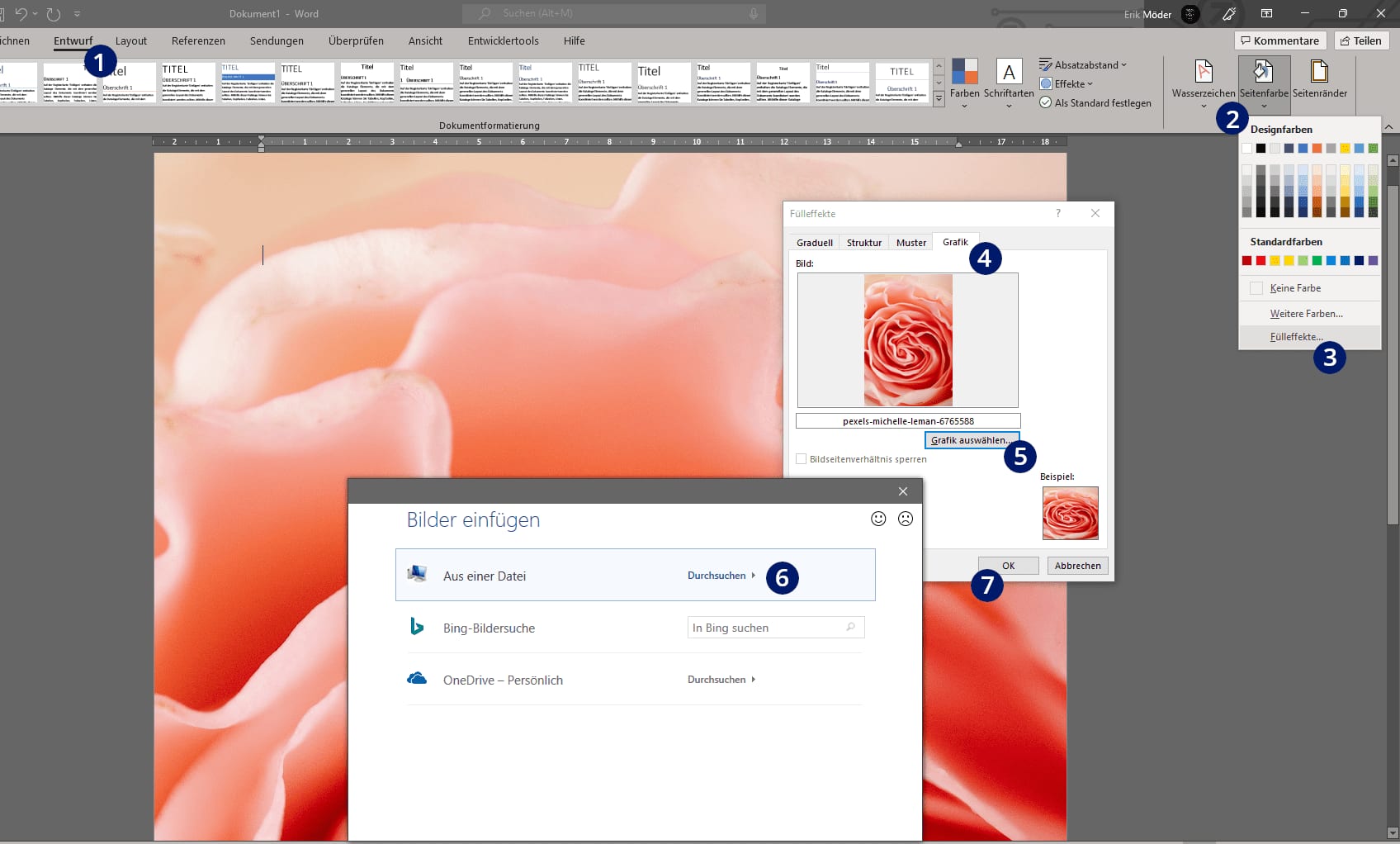
Die Vorschau im Dialog sieht oft verzerrt aus, über das Ergebnis sagt das wenig. Wichtiger ist die Größe der Datei: Word passt das Bild nicht in die Seite ein, sondern legt es in seinen eigenen Maßen an. Ein zu großes Foto steht deshalb über. Zuschneiden musst du es also vorher, und bis die Proportionen sitzen, braucht es meist zwei oder drei Anläufe.
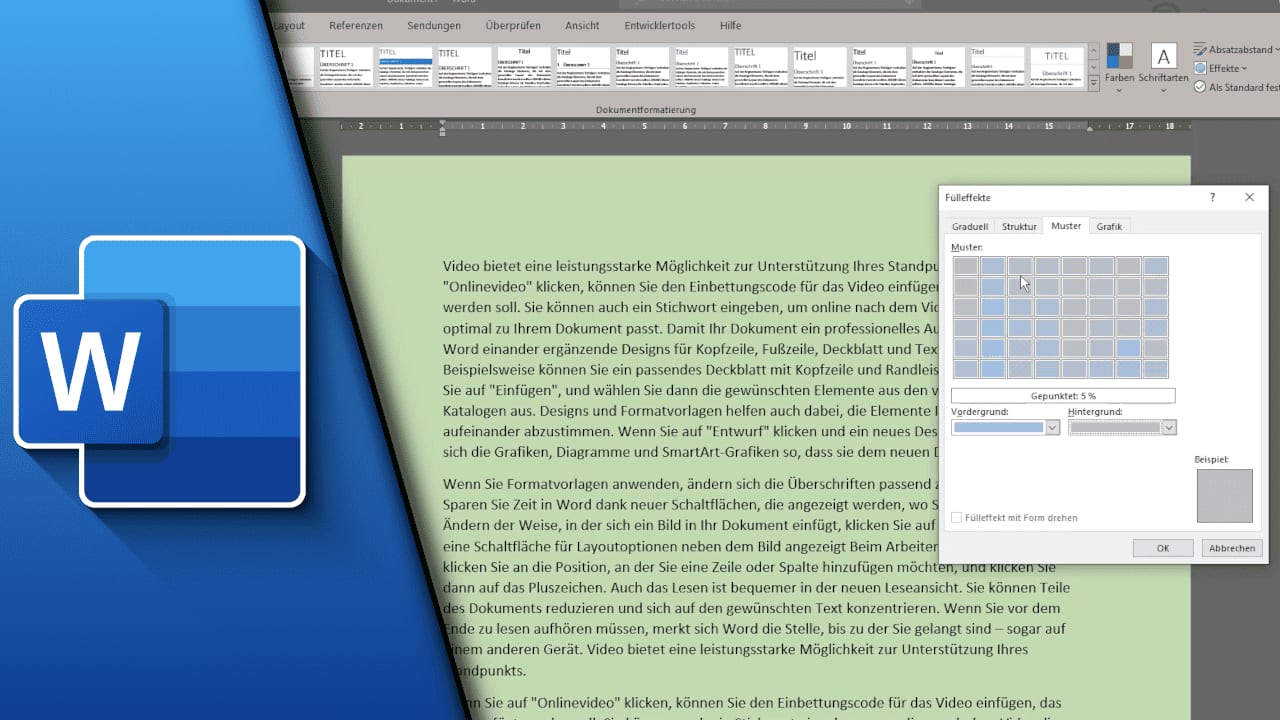
Farbverlauf, Struktur und Muster
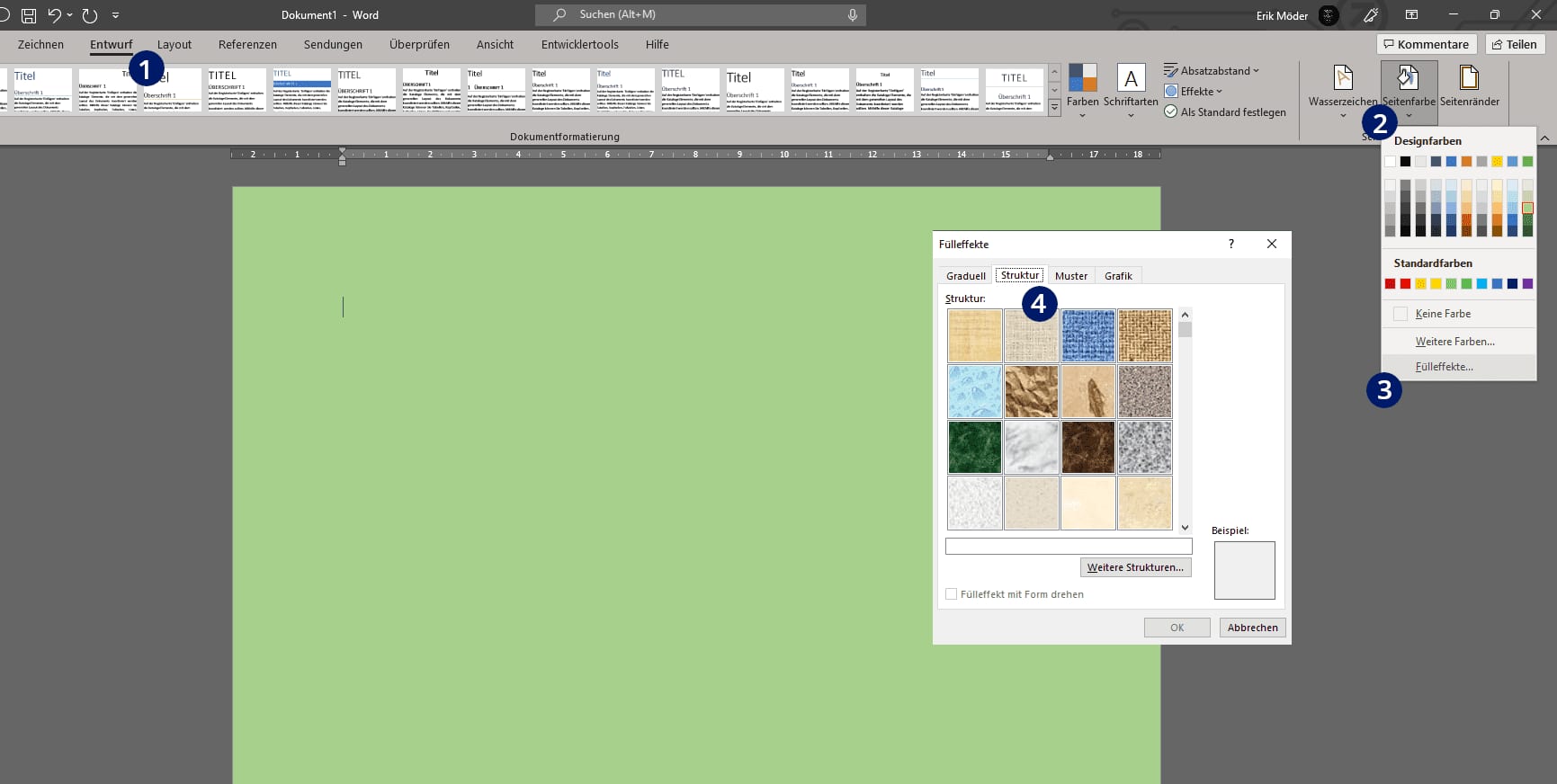
Derselbe Dialog, in dem die Grafik steckt, hält drei weitere Reiter bereit. Unter „Graduell“ legst du einen Farbverlauf aus einer oder zwei Farben an und bestimmst, in welche Richtung er läuft. „Struktur“ bietet fertige Oberflächen wie Marmor, Holz oder Papier. Und „Muster“ setzt Linien und Punkte in verschiedenen Anordnungen, wobei du Vorder- und Hintergrundfarbe getrennt wählst.
Nur eine einzelne Seite einfärben
Der naheliegende Versuch führt hier nicht weiter. Ein Abschnittsumbruch trennt Kopfzeilen, Seitenzahlen und Seitenränder, die Seitenfarbe aber nicht. Die bleibt im ganzen Dokument gleich, egal wie viele Abschnitte du anlegst.
Was funktioniert, ist eine farbige Fläche hinter dem Text. Am einfachsten über ein Rechteck:
- auf der gewünschten Seite in die Registerkarte „Einfügen“ gehen
- bei „Formen“ ein Rechteck wählen und über die Seite ziehen
- in der Registerkarte „Formformat“ bei „Fülleffekt“ die Farbe setzen
- bei „Formkontur“ auf „Keine Kontur“ stellen
- unter „Anordnen“ den Textumbruch auf „Hinter den Text“ setzen
Dasselbe geht mit einem Textfeld, dann musst du zusätzlich den Beispieltext darin löschen.
Sitzt die Fläche nicht da, wo du sie haben willst, liegt das meistens an der Verankerung. Wie du Objekte in Word frei positionierst, steht im Beitrag zu Word Bild frei bewegen.
In älteren Word-Versionen
Den Reiter „Entwurf“ gibt es nicht von Anfang an. Bis Word 2010 hieß er „Seitenlayout“, die Gruppe darin und der Knopf aber gleich.
| Version | Weg zur Seitenfarbe |
|---|---|
| Word 2007 und 2010 | Seitenlayout → Seitenhintergrund → Seitenfarbe |
| Word 2013 und neuer, auch Microsoft 365 | Entwurf → Seitenhintergrund → Seitenfarbe |
Umgestellt hat Microsoft das mit Word 2013. Anleitungen, die den Weg über „Seitenlayout“ beschreiben, sind entsprechend älter.
Häufige Fragen
Wie ändere ich die Hintergrundfarbe in Word?
Über Entwurf → Seitenhintergrund → Seitenfarbe. Dort wählst du eine Farbe aus der Palette oder über „Weitere Farben“ einen eigenen Wert.
Gilt die Hintergrundfarbe für alle Seiten?
Ja, die Seitenfarbe ist eine Einstellung für das gesamte Dokument. Eine einzelne Seite färbst du nur über eine Form, die du hinter den Text legst.
Warum wird die Hintergrundfarbe beim Drucken nicht mitgedruckt?
Weil Word Hintergründe ab Werk nicht ausgibt. Das Häkchen dafür sitzt unter Datei → Optionen → Anzeige → „Hintergrundfarben und -bilder drucken“.
Gilt die Druckoption nur für dieses Dokument?
Nein, sie gehört zu deinem Word und greift bei jeder Datei. Weitergegeben wird sie nicht: Beim Empfänger fehlt der Hintergrund beim Drucken wieder.
Warum lässt sich die Hintergrundfarbe nicht entfernen?
Dann sitzt sie nicht in der Seitenfarbe. Infrage kommen ein Textmarker, eine Absatz- oder Zeichenschattierung, eine farbige Tabellenzelle, ein Wasserzeichen oder eine Form hinter dem Text.
Mein Word ist plötzlich dunkel, ist das eine Hintergrundfarbe?
Vermutlich nicht. Word hat einen dunklen Modus, der nur die Anzeige betrifft. Umschalten kannst du über Ansicht → Modi wechseln.
Warum bleibt beim Drucken ein weißer Rand?
Das liegt am Drucker, der einen Streifen am Blattrand nicht erreicht. Kleinere Seitenränder in Word helfen dagegen nicht.
Kann ich ein Bild als Hintergrund nehmen?
Ja, über Seitenfarbe → Fülleffekte → Reiter „Grafik“. Die Größe passt Word dabei nicht an, das Bild solltest du vorher zuschneiden.
Bleibt die Hintergrundfarbe in einem PDF erhalten?
Wenn du über Datei → Drucken gehst und „Microsoft Print to PDF“ als Drucker wählst, gilt dieselbe Druckoption wie beim Papierdruck.
Wo finde ich die Seitenfarbe in älteren Word-Versionen?
In Word 2007 und 2010 unter „Seitenlayout“ statt „Entwurf“. Die Gruppe heißt dort ebenfalls „Seitenhintergrund“.
Mit dem Klick wird das Video von YouTube geladen. Dabei werden Daten an Google übertragen. Direkt auf YouTube ansehen

Erik
Digital Creator aus Köln. Auf Technikshavo zeige ich seit Jahren, wie Programme wirklich funktionieren: über 1.000 Videos und mehr als 600 Artikel mit zusammen über 15 Millionen Aufrufen. Ein Teil der Themen kommt als Frage aus der Community. Erst der Text zum Nachlesen, dann das Video zum Mitmachen.
Mehr über Erik →