Open Office Impress Pfeil einfügen
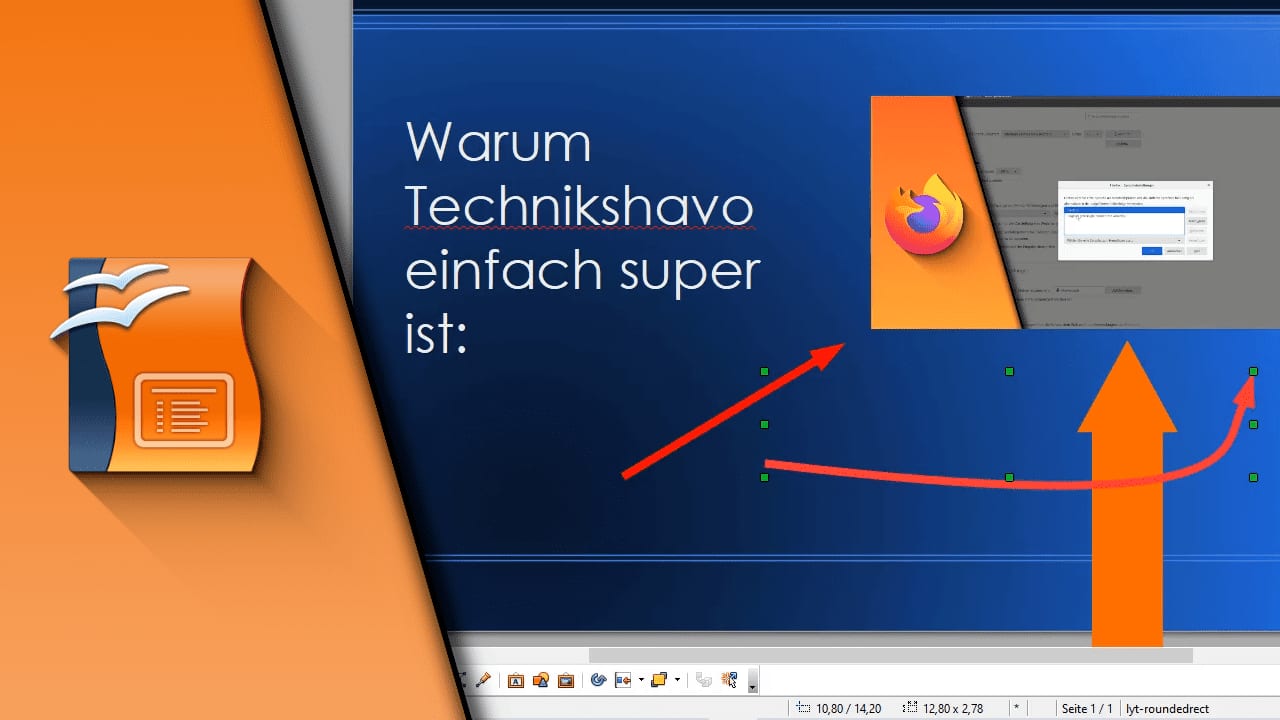
Wer in Open Office Impress einen Pfeil einfügen will, findet dafür zwei verschiedene Werkzeuge, und sie liegen in derselben Leiste nebeneinander. Das eine zeichnet eine dünne Linie mit einer Spitze am Ende, das andere setzt eine ausgefüllte Form auf die Folie. Welches du nimmst, entscheidet darüber, was du danach noch ändern kannst.
Pfeil in Open Office Impress einfügen
Der gewöhnliche Pfeil ist technisch eine Linie, an deren Ende eine Spitze sitzt. Impress führt ihn deshalb auch in der Statusleiste als Linie.
Benötigte Zeit: 1 Minute
- Such in der Zeichnungsleiste am unteren Rand das Symbol „Linie mit Pfeilende“
Es liegt direkt neben der einfachen Linie. Fahr mit der Maus darüber, dann erscheint der Name als Hinweis.
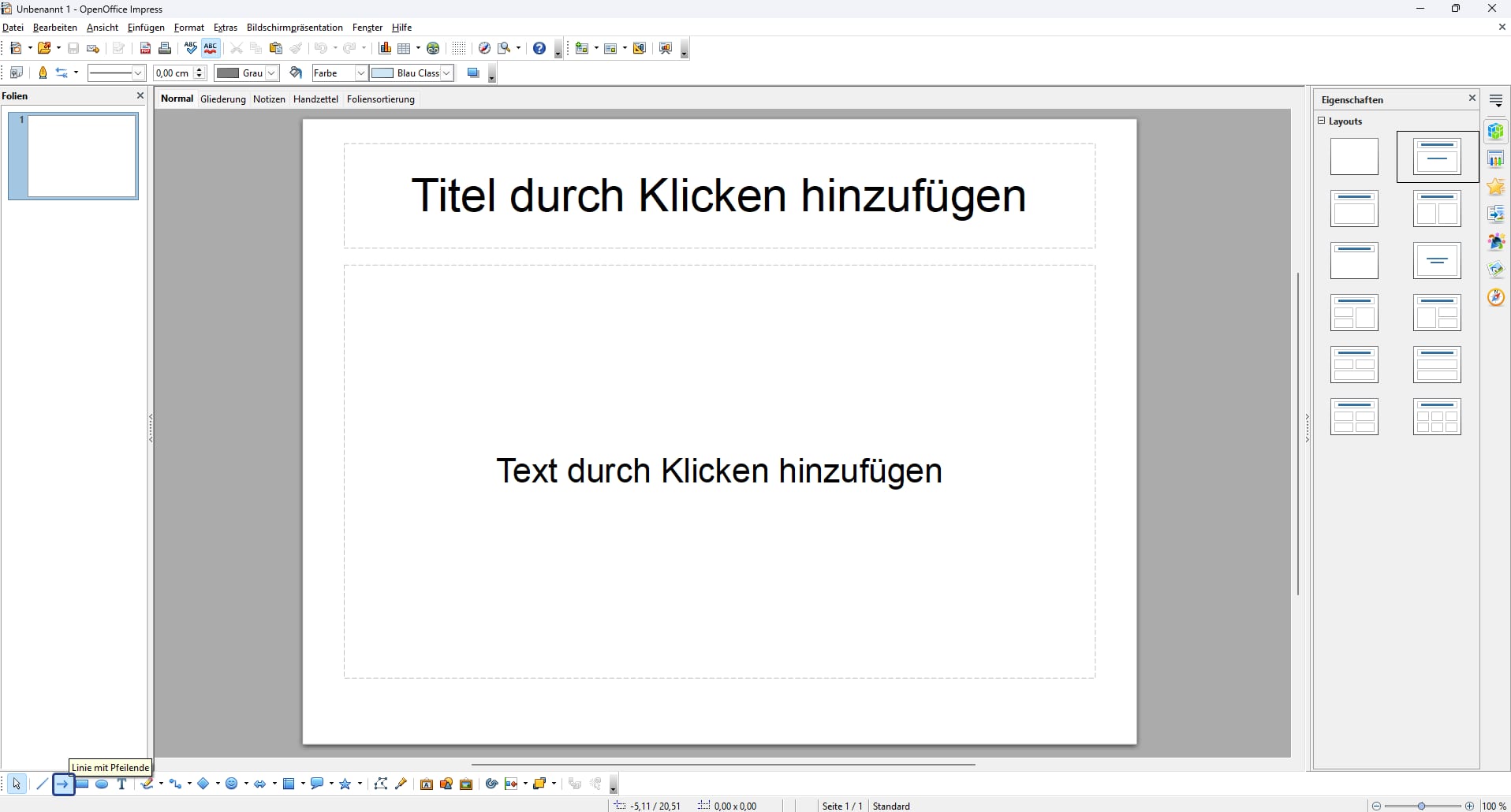
- Klick das Symbol an und zieh mit gedrückter Maustaste über die Folie
Dort, wo du loslässt, sitzt die Spitze. Hältst du dabei die Umschalttaste gedrückt, rastet die Linie in Schritten von 45 Grad ein und wird damit exakt waagerecht oder senkrecht.
- Lass die Maustaste los
Der Pfeil ist danach markiert und hat an jedem Ende einen Griff. Damit ziehst du Anfang und Ende später an eine andere Stelle.
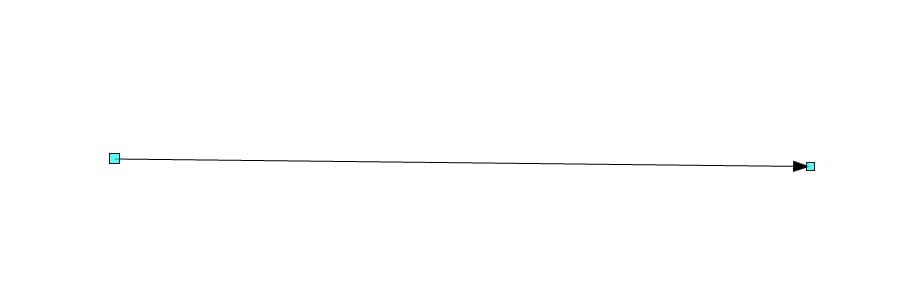
Soll der Pfeil zwei Objekte dauerhaft miteinander verbinden, etwa in einem Ablaufdiagramm, ist das Werkzeug „Verbinder“ daneben die bessere Wahl. Ein Verbinder hängt an den Objekten und wandert mit, wenn du eines davon verschiebst.
Pfeilspitzen, Farbe und Dicke ändern
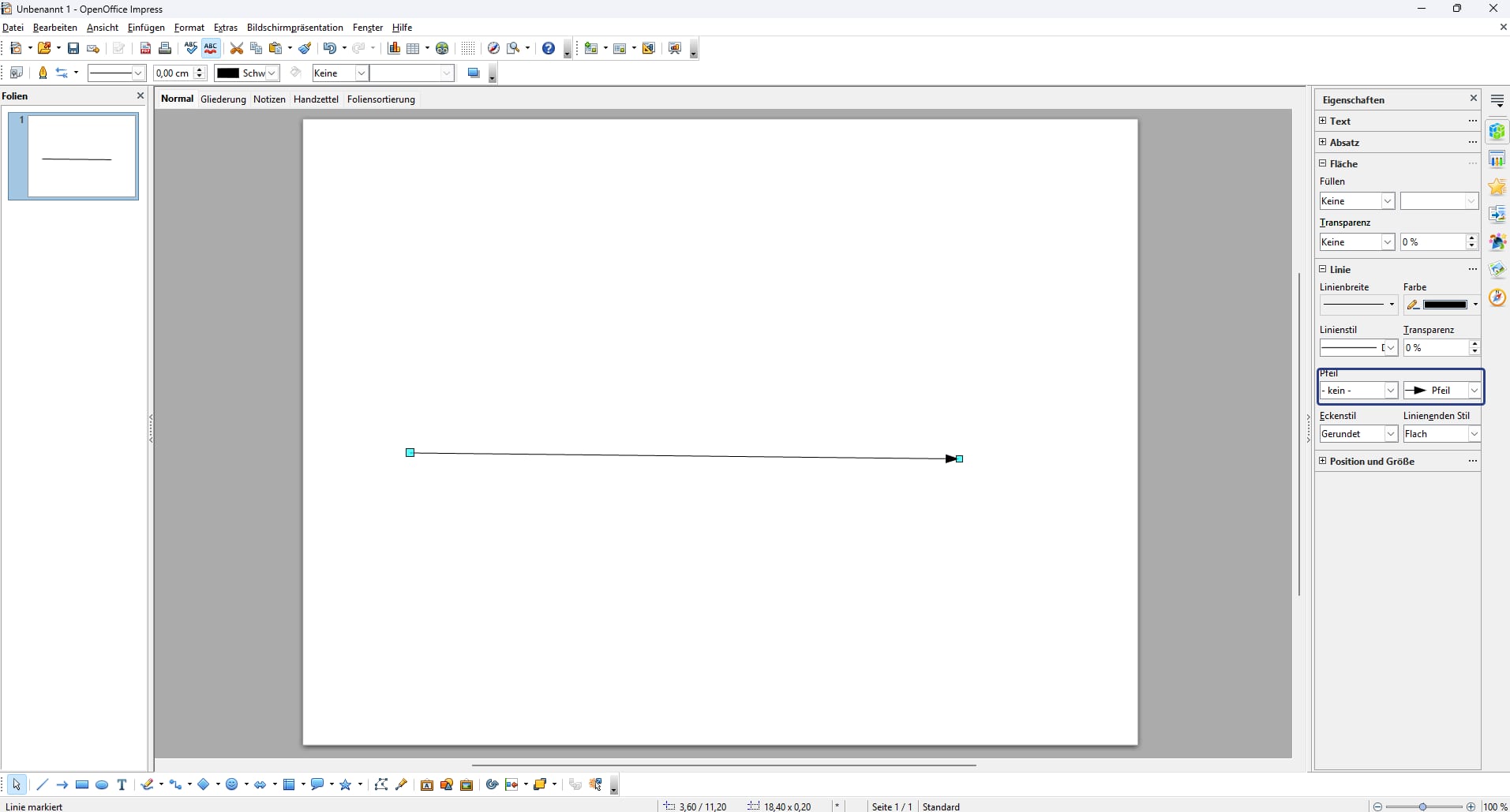
Alles, was den Pfeil ausmacht, liegt in der Seitenleiste rechts unter „Eigenschaften“. Im Bereich Linie stellst du Breite und Farbe ein, darunter steht ein eigener Bereich Pfeil mit zwei Auswahlfeldern.
Das linke Feld bestimmt den Anfang, das rechte das Ende. Wer eine Spitze an beiden Enden haben will, stellt beide auf „Pfeil“.
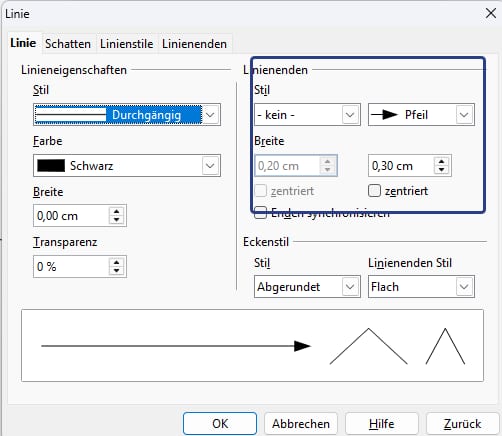
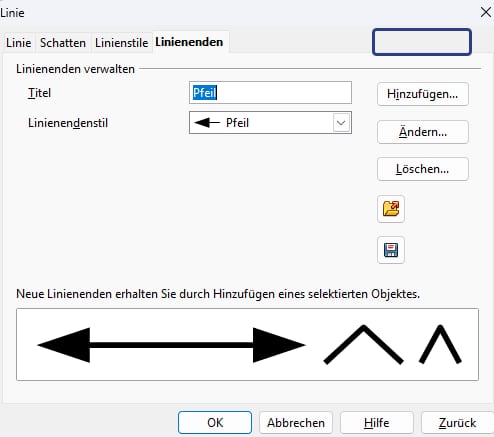
Mehr Einstellungen bietet der Dialog dahinter. Ein Rechtsklick auf den Pfeil und dann „Linie…“ öffnet ihn. Rechts im Bereich „Linienenden“ steht neben jedem Stil eine Breite in Zentimetern, und genau dort liegt die Lösung für eine Spitze, die zu klobig oder zu zierlich geraten ist. Das Kästchen „Enden synchronisieren“ hält beide Seiten auf demselben Maß.
Eigene Pfeilspitzen anlegen
Die mitgelieferten Spitzen lassen sich erweitern, und zwar mit jeder Form, die du selbst zeichnest. Das vierte Register desselben Dialogs heißt „Linienenden“ und nimmt eine markierte Form als neue Spitze auf.
Zeichne also erst die gewünschte Form, markier sie, öffne den Dialog und klick auf „Hinzufügen…“. Nach der Vergabe eines Namens steht sie in beiden Auswahlfeldern zur Verfügung wie die eingebauten Spitzen.
Passend zum Thema
-
 Ansehen
Tastatur
Wer viel schreibt, merkt den Unterschied nach der ersten Stunde.
-
 Ansehen
Maus
Die meistgenutzte Hardware überhaupt, und meist die älteste.
-
 Ansehen
Externe SSD
Platz für Projektdateien, die sonst die Systemplatte vollschreiben.
Als Amazon-Partner verdiene ich an qualifizierten Verkäufen.
Blockpfeile als ausgefüllte Form
Der zweite Weg führt über die Blockpfeile, eine eigene Kategorie in derselben Leiste. Das kleine Dreieck neben dem Symbol klappt eine Palette mit rund dreißig Formen auf, darunter gebogene Pfeile, Doppelpfeile und Pfeile mit Abzweigung.
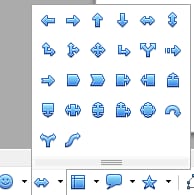
Wähl eine Form aus und zieh sie auf der Folie auf. Anders als bei der Linie hat ein Blockpfeil eine Fläche, die du füllen kannst, und einen gelben Griff. Mit diesem Griff änderst du die Proportionen der Form, also etwa die Dicke des Schafts im Verhältnis zur Spitze, ohne den Pfeil insgesamt größer oder kleiner zu machen.
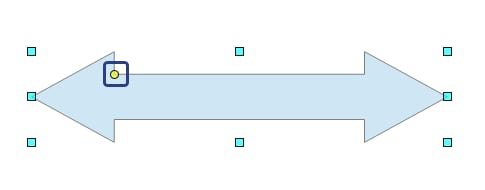
Für alles Weitere gilt der Blockpfeil als gewöhnliches Objekt. Drehen, Färben und Anordnen laufen genauso wie bei einem Bild in OpenOffice.
Wenn die Zeichnungsleiste fehlt
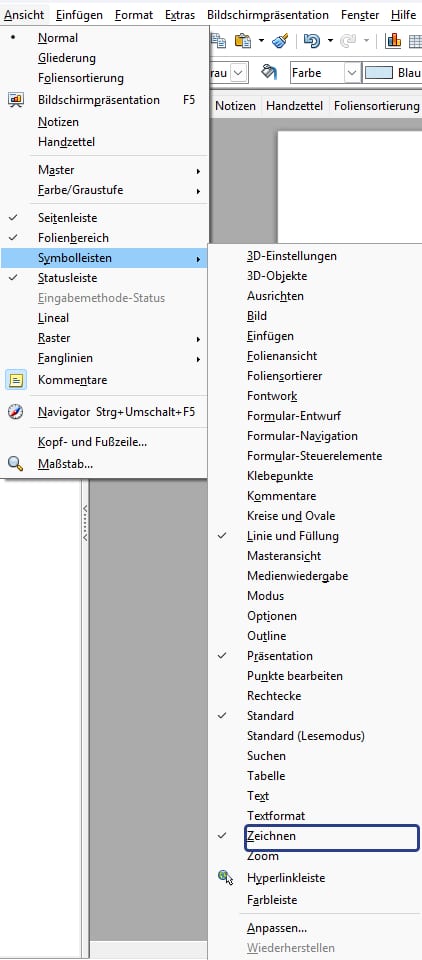
Taucht am unteren Rand keine Leiste mit Zeichenwerkzeugen auf, ist sie ausgeblendet. Du holst sie über Ansicht → Symbolleisten → Zeichnen zurück.
Ein zweiter Fall sieht ähnlich aus, hat aber eine andere Ursache: Die Schaltflächen mit Dreieck merken sich den zuletzt benutzten Befehl. Hat jemand vorher eine andere Form gewählt, steht an dieser Stelle ein anderes Symbol als auf den Bildern hier. Das Dreieck daneben führt trotzdem zur vollständigen Auswahl.
Wie bekomme ich an beide Enden eine Pfeilspitze?
In der Seitenleiste unter „Pfeil“ stehen zwei Auswahlfelder nebeneinander. Das linke gilt für den Anfang der Linie, das rechte für das Ende. Stell beide auf „Pfeil“, dann zeigt der Pfeil in beide Richtungen.
Wie zeichne ich einen Pfeil exakt waagerecht?
Halt beim Ziehen die Umschalttaste gedrückt. Die Linie rastet dann in Schritten von 45 Grad ein, womit waagerecht, senkrecht und die Diagonalen abgedeckt sind.
Warum ist meine Pfeilspitze so groß?
Die Spitze hat eine eigene Breite, die unabhängig von der Linienbreite gilt. Sie steht im Dialog „Linie“ im Bereich „Linienenden“ neben dem jeweiligen Stil und lässt sich dort in Zentimetern anpassen.
Was ist der Unterschied zwischen Linie mit Pfeilende und Blockpfeil?
Die Linie ist ein Strich mit einer Spitze daran, sie hat eine Farbe und eine Dicke. Der Blockpfeil ist eine Fläche, die du füllen und über den gelben Griff verformen kannst. Für einen Zeiger auf eine Stelle reicht die Linie, als Gestaltungselement wirkt der Blockpfeil.
Wie bekomme ich einen gebogenen Pfeil?
Über die Blockpfeile. In der Palette stehen mehrere gebogene Formen zur Auswahl, die sich wie jede andere Form aufziehen und drehen lassen. Die Linie mit Pfeilende bleibt dagegen gerade.
Mit dem Klick wird das Video von YouTube geladen. Dabei werden Daten an Google übertragen. Direkt auf YouTube ansehen

Erik
Digital Creator aus Köln. Auf Technikshavo zeige ich seit Jahren, wie Programme wirklich funktionieren: über 1.000 Videos und mehr als 600 Artikel mit zusammen über 15 Millionen Aufrufen. Ein Teil der Themen kommt als Frage aus der Community. Erst der Text zum Nachlesen, dann das Video zum Mitmachen.
Mehr über Erik →