Adobe Premiere Video aufhellen
Eine Aufnahme, die im Innenraum zu dunkel geraten ist, lässt sich in Adobe Premiere nachträglich aufhellen. Dafür gibt es zwei Wege, und sie unterscheiden sich nicht im Aufwand, sondern im Ergebnis. Der eine hebt das Bild als Ganzes an, der andere behandelt helle und dunkle Stellen getrennt. Bei einer Aufnahme, in der beides vorkommt, etwa ein dunkler Raum mit einem Fenster darin, entscheidet genau das darüber, ob die Rettung gelingt.
Dasselbe gilt in die andere Richtung, wenn in der Sonne gefilmt wurde und die Kamera zu spät nachgeregelt hat.
Video in Adobe Premiere aufhellen
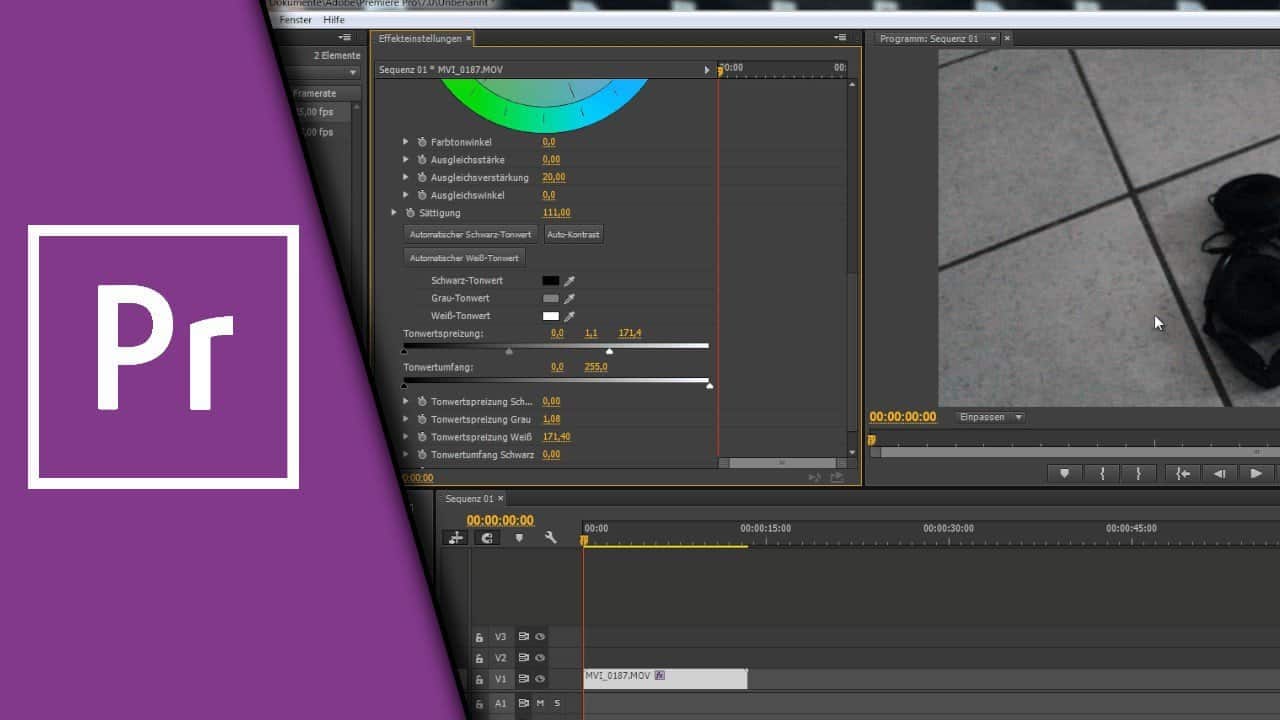
Der Weg führt über das Bedienfeld Lumetri-Farbe. Es ist seit Mitte 2015 Teil des Programms und seither die Stelle, an der Adobe Belichtungskorrekturen vorsieht.
Benötigte Zeit: 2 Minuten
- Markier den Clip in der Zeitleiste
Die Korrektur gilt für den Clip, der dabei ausgewählt ist.
- Öffne das Bedienfeld über „Fenster“ → „Lumetri-Farbe“
Wer lieber mit der ganzen Umgebung arbeitet, wechselt oben in den Arbeitsbereich „Farbe“. Dort steht das Bedienfeld schon rechts.
- Zieh den Regler „Belichtung“ nach rechts, bis die dunklen Stellen erkennbar werden
Übertreib hier nicht. Die Belichtung hebt das gesamte Bild an, der Feinschliff kommt in den nächsten beiden Schritten.
- Hol die hellen Stellen mit „Glanzlichter“ zurück
Der Regler greift nur dort, wo das Bild hell ist. Nach links gezogen rettet er Fenster, Lampen und Himmel, die durch die Belichtung zu weiß geworden sind.
- Heb die dunklen Stellen mit „Schatten“ an
Umgekehrt arbeitet dieser Regler nur in den dunklen Bereichen, also genau dort, wo bei einer unterbelichteten Aufnahme das Problem sitzt.
- Setz den Kontrast nach
Nach dem Aufhellen wirkt ein Bild oft flau. Ein wenig Kontrast bringt die Tiefe zurück.
Die Regler Weiß und Schwarz darunter setzen die beiden Endpunkte. Sie sind der letzte Schliff, wenn Belichtung, Glanzlichter und Schatten sitzen.
Dasselbe Bedienfeld steckt hinter allem, was im Bild mit Farbe zu tun hat. Auch ein Schwarz-Weiß-Video in Adobe Premiere entsteht dort, nur über einen anderen Regler.
Dunkle Stellen aufhellen, ohne die hellen zu verlieren
Das ist der Fall, an dem die meisten Aufhellungsversuche scheitern. Du schiebst die Belichtung hoch, der Vordergrund wird endlich sichtbar, und gleichzeitig verwandelt sich das Fenster im Hintergrund in eine weiße Fläche ohne jede Zeichnung.
Der Grund ist, dass die Belichtung alle Helligkeitsbereiche zugleich anhebt. Was vorher schon hell war, landet oben am Anschlag und lässt sich von dort nicht zurückholen.
Die Reihenfolge, die das vermeidet: erst Belichtung so weit anheben, wie es die hellen Stellen gerade noch zulassen. Dann Glanzlichter nach links, um sie zurückzuholen. Danach Schatten nach rechts für den Rest. Wer stattdessen die Belichtung allein bis zum gewünschten Ergebnis zieht, hat die hellen Stellen längst verloren.
Reicht das nicht, führt der nächste Schritt über die Kurven im selben Bedienfeld. Dort lässt sich ein einzelner Helligkeitsbereich gezielt anheben, etwa nur die Mitteltöne, während Lichter und Tiefen stehen bleiben.
Geht es um eine einzelne dunkle Stelle statt um das ganze Bild, hilft eine Maske am Effekt. Dieselbe Technik steckt hinter dem Verpixeln in Adobe Premiere, nur mit einem anderen Effekt darin.
Das Ergebnis vergleichen und prüfen
Nach ein paar Minuten am Regler gewöhnt sich das Auge an das Bild, und die Einschätzung driftet ab. Zwei Dinge helfen dagegen.
Der Vergleich mit dem Original: Jeder Bereich im Lumetri-Bedienfeld lässt sich einzeln abschalten. Ein Klick aus und wieder an zeigt den Unterschied, ohne dass du etwas rückgängig machen musst.
Und die Lumetri-Bereiche, die Messanzeigen des Programms. Die Wellenform darin zeigt die Helligkeitsverteilung als Kurve. Liegt alles unten am Rand, ist das Bild zu dunkel. Klebt es oben, sind die Lichter ausgebrannt. Das ist eine Messung und damit verlässlicher als der eigene Eindruck auf einem Monitor, dessen Helligkeit niemand kennt.
Video abdunkeln
Zu helles Material läuft über dieselben Regler, nur in die andere Richtung. Dabei lohnt eine Unterscheidung, die beim Aufhellen keine Rolle spielt.
Passend zum Thema
-
 Ansehen
Grafiktablett
Freistellen und Zeichnen gehen mit Stift deutlich genauer als mit der Maus.
-
 Ansehen
Studio-Kopfhörer
Geschlossene Bauform, damit beim Schneiden nichts ins Mikrofon zurückläuft.
-
 Ansehen
Maus
Die meistgenutzte Hardware überhaupt, und meist die älteste.
Als Amazon-Partner verdiene ich an qualifizierten Verkäufen.
Wirkt das Bild bloß zu hell, reicht die Belichtung nach links. Fehlt den hellen Stellen dagegen die Zeichnung, ist dort nichts mehr zu holen: Eine überbelichtete Wolke, die in der Kamera weiß ausgelesen wurde, enthält keine Daten mehr, die sich zurückholen ließen. Abdunkeln macht daraus eine graue Fläche, keine Wolke.
Dieselbe Korrektur auf mehrere Clips anwenden
Wenn eine ganze Szene zu dunkel ist, muss die Korrektur nicht Clip für Clip entstehen. Leg im Projektfenster über „Neues Element“ → „Einstellungsebene“ eine solche Ebene an, zieh sie in der Zeitleiste über die betroffenen Clips und setz die Lumetri-Korrektur auf diese Ebene. Sie wirkt dann auf alles, was darunter liegt.
Dabei ist ein Punkt wichtig: Eine Einstellungsebene verteilt dieselben Werte auf alle Clips. Das passt, wenn das Material unter gleichen Bedingungen entstanden ist. Wurden die Aufnahmen dagegen zu verschiedenen Tageszeiten oder mit wechselnden Kameraeinstellungen gemacht, brauchen sie trotzdem einzeln Hand, sonst ist danach die eine Hälfte richtig und die andere falsch.
Wann die Aufhellung an ihre Grenze kommt
Nicht jede dunkle Aufnahme lässt sich retten. Beim Aufhellen wird verstärkt, was im Bild steckt, und dazu gehört auch das Bildrauschen. Bei einer stark unterbelichteten Aufnahme kommt irgendwann mehr Rauschen hoch als Bildinhalt.
Woran du es merkst: In den aufgehellten Flächen beginnt es zu grieseln, besonders in gleichmäßigen Bereichen wie Wänden oder Himmel. Farben werden fleckig. Ab diesem Punkt bringt weiteres Aufhellen nichts mehr, es macht das Ergebnis schlechter.
Besser ist dann, die Aufhellung dort zu beenden, wo das Bild noch sauber ist, und den Rest über Kontrast und einen leicht dunkleren Gesamteindruck aufzufangen. Ein etwas zu dunkles Bild sieht besser aus als ein verrauschtes.
Der kurze Weg über Helligkeit und Kontrast
Es gibt den Effekt „Helligkeit und Kontrast“ weiterhin. Du findest ihn im Effekte-Bedienfeld unter „Videoeffekte“ → „Farbkorrektur“ und ziehst ihn auf den Clip.
Er hat zwei Regler und ist damit schnell eingestellt. Der Haken: Er fasst Lichter, Schatten und Mitteltöne zusammen an. Für eine Aufnahme, die gleichmäßig etwas zu dunkel ist, reicht er. Sobald helle und dunkle Stellen im selben Bild liegen, ist der Weg über Lumetri der bessere.
Beim Programmnamen übrigens nicht irritieren lassen: Adobe hat Premiere Pro inzwischen wieder zu Adobe Premiere verkürzt. Gemeint ist dasselbe Programm, und die Wege sind dieselben.
Warum werden die hellen Stellen weiß, wenn ich die Belichtung anhebe?
Weil die Belichtung alle Helligkeitsbereiche gleichzeitig anhebt, auch die, die schon hell waren. Zieh die Belichtung nur so weit, wie die hellen Stellen es zulassen, und arbeite danach mit „Glanzlichter“ und „Schatten“ weiter.
Was ist der Unterschied zwischen Belichtung und Helligkeit?
Praktisch unterscheiden sie sich darin, worauf sie wirken. Die Belichtung im Lumetri-Bedienfeld steht neben Reglern, die einzelne Helligkeitsbereiche ansprechen. Der Effekt „Helligkeit und Kontrast“ hat diese Trennung nicht und verändert alles zusammen.
Wie setze ich die Korrektur zurück?
Ein Doppelklick auf den Namen eines Reglers stellt dessen Ausgangswert wieder her. Soll die ganze Korrektur weg, lösche den Lumetri-Effekt in den Effekteinstellungen des Clips.
Wie hell ist richtig?
Verlass dich nicht allein auf den Monitor, dessen Helligkeit du eingestellt hast. Die Wellenform in den Lumetri-Bereichen zeigt dir die Verteilung als Messwert. Ein Bild, das dort weder unten noch oben klebt, hat Zeichnung in beiden Enden.
Kann ich jedes dunkle Video retten?
Nein. Beim Aufhellen kommt das Bildrauschen mit hoch, und bei stark unterbelichtetem Material ist irgendwann mehr Rauschen da als Bild. Dann ist ein leicht zu dunkles Ergebnis die bessere Wahl.
Wie stelle ich die Oberfläche von Premiere heller?
Das ist eine andere Einstellung und hat mit dem Video nichts zu tun. Sie liegt unter „Bearbeiten“ → „Voreinstellungen“ → „Aussehen“, mit den Stufen „Am dunkelsten“, „Dunkel“ und „Hell“.
Mit dem Klick wird das Video von YouTube geladen. Dabei werden Daten an Google übertragen. Direkt auf YouTube ansehen

Erik
Digital Creator aus Köln. Auf Technikshavo zeige ich seit Jahren, wie Programme wirklich funktionieren: über 1.000 Videos und mehr als 600 Artikel mit zusammen über 15 Millionen Aufrufen. Ein Teil der Themen kommt als Frage aus der Community. Erst der Text zum Nachlesen, dann das Video zum Mitmachen.
Mehr über Erik →