Adobe Premiere verpixeln
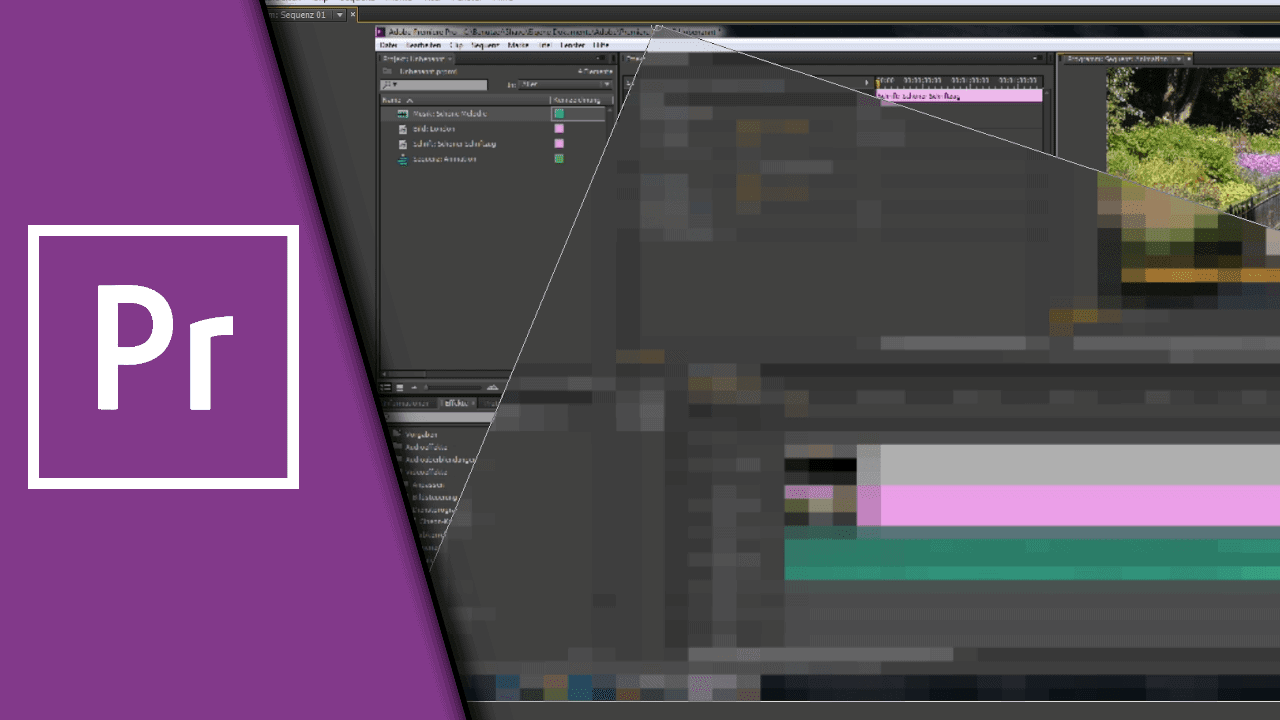
Ein fremdes Gesicht im Bild oder ein lesbares Kennzeichen sind die zwei Gründe, aus denen in einem Video nachträglich etwas verschwinden muss. Beides läuft über denselben Handgriff, und der ist kürzer geworden: Die Maske folgt dem Motiv inzwischen von selbst, statt dass man sie Bild für Bild nachzieht. Nur die Stelle, an der die passenden Werkzeuge sitzen, hat sich mit der Version 26 verschoben, und daran scheitern Anleitungen wie Leser gleichermaßen.
Gesicht oder Kennzeichen unkenntlich machen
Der Trick besteht aus zwei Teilen. Zuerst kommt ein Effekt auf den Clip, der das ganze Bild zerlegt. Danach wird er mit einer Maske auf den Bereich eingegrenzt, um den es geht.
Benötigte Zeit: 3 Minuten
- Markier den Clip in der Zeitleiste
- Zieh den Effekt „Mosaik“ aus dem Effekte-Bedienfeld auf den Clip
Du findest ihn unter „Videoeffekte“ → „Stilisieren“ → „Mosaik“. Das ganze Bild wird danach grob gerastert, das ist richtig so.
- Erhöh die Zahl der Blöcke, bis nichts mehr zu erkennen ist
Die Werte gelten für Breite und Höhe getrennt. Je kleiner die Blöcke, desto mehr bleibt sichtbar.
- Leg eine Maske an
Bis Premiere 25 sitzen die Symbole für Ellipse, Viereck und freie Form im Bedienfeld „Effekteinstellungen“ direkt unter dem Namen des Effekts. Ab Version 26 liegen sie in der Werkzeugpalette. Wer sie an der alten Stelle sucht und nicht findet, hat genau diesen Wechsel vor sich.
- Zieh die Maske über die Stelle, die verschwinden soll
Für ein Gesicht passt die Ellipse, für ein Kennzeichen das Viereck. Über „Weiche Maskenkante“ machst du den Rand weicher, über „Maskenausweitung“ die Fläche größer, falls der Rand zu knapp sitzt.
- Spiel den Clip einmal ab und sieh nach, ob die Maske sitzt
Die Maske dem Motiv folgen lassen
Eine feste Maske nützt nichts, sobald sich jemand bewegt. Dafür gibt es die Verfolgung, und sie steckt im Parameter Maskenpfad.
Neben ihm stehen fünf Schaltflächen: vorwärts verfolgen, rückwärts verfolgen, in beide Richtungen, dazu zweimal die Variante für ein einzelnes Bild. Setz die Maske an der Stelle, an der das Motiv gut sichtbar ist, und lass von dort aus verfolgen. Premiere rechnet den Clip durch und setzt die Maske Bild für Bild nach.
Mitgeführt wird dabei nicht nur die Position. Premiere kann auch Drehung und Größe anpassen, was bei einem Gesicht, das sich zur Kamera dreht oder näher kommt, den Unterschied macht.
Wenn die Verfolgung das Motiv verliert
Das passiert, und zwar meist an denselben Stellen: wenn das Motiv kurz hinter etwas verschwindet, wenn sich die Beleuchtung stark ändert, oder wenn sich zwei ähnliche Objekte kreuzen.
Du erkennst es daran, dass die Maske im Programmmonitor neben dem Ziel steht oder dort hängen bleibt, wo das Motiv war. Spul an diese Stelle, zieh die Maske von Hand wieder an die richtige Position und lass von dort aus weiter verfolgen. Premiere setzt dabei einen neuen Schlüsselbild-Punkt, ohne das bisher Berechnete zu verwerfen.
Bei vielen solchen Korrekturen lohnt es sich, die Keyframes selbst anzusehen. Wie die in Premiere funktionieren, steht im Animationen-Tutorial.
Besonderheiten beim Kennzeichen
Ein Nummernschild ist ein Rechteck, erscheint im Bild aber fast nie als eines. Sobald die Kamera schräg darauf schaut, wird daraus ein Trapez, und eine rechteckige Maske deckt dann entweder zu wenig oder zu viel ab.
Statt die Maske größer zu ziehen, zieh die einzelnen Eckpunkte an die Kanten des Schildes. Die Verfolgung kommt damit zurecht und behält die Form bei.
Ein zweiter Unterschied zum Gesicht: Ein Kennzeichen hat harte, kontrastreiche Kanten und wenige Zeichen. Es braucht deshalb gröbere Blöcke als ein Gesicht, damit die Buchstaben wirklich verschwinden und nicht nur unscharf werden.
Passend zum Thema
-
 Ansehen
Grafiktablett
Freistellen und Zeichnen gehen mit Stift deutlich genauer als mit der Maus.
-
 Ansehen
Studio-Kopfhörer
Geschlossene Bauform, damit beim Schneiden nichts ins Mikrofon zurückläuft.
-
 Ansehen
Maus
Die meistgenutzte Hardware überhaupt, und meist die älteste.
Als Amazon-Partner verdiene ich an qualifizierten Verkäufen.
Mehrere Bereiche und zeitliche Begrenzung
Zwei Personen im Bild brauchen keine zwei Effekte. Ein Effekt kann mehrere Masken tragen, und jede davon lässt sich einzeln verfolgen. Du legst also die zweite Maske am selben Mosaik-Effekt an und arbeitest sie genauso durch.
Taucht das Motiv erst in der Mitte des Clips auf, soll die Verpixelung vorher nicht zu sehen sein. Dafür ist der Parameter Maskendeckkraft da: Setz sie dort auf null, wo nichts verdeckt werden soll, und auf hundert ab dem Bild, in dem das Motiv erscheint. Dazwischen liegen zwei Keyframes.
Verpixeln oder weichzeichnen
Mosaik ist nicht die einzige Möglichkeit. Ein Weichzeichner lässt sich genauso maskieren und wirkt ruhiger, weil er keine harten Kästchen ins Bild setzt.
Die Entscheidung hängt daran, was der Zuschauer verstehen soll. Grobe Blöcke sagen deutlich: Hier wurde etwas entfernt. Eine Unschärfe fällt weniger auf und passt besser, wenn die Zensur nicht Teil der Bildsprache sein soll. Technisch sind beide gleichwertig, solange stark genug eingestellt ist.
Wer ohnehin mit Effekten arbeitet, die sich auf einen Bildbereich begrenzen lassen: Dieselbe Technik steckt hinter der gezielten Korrektur von Helligkeit, etwa wenn du ein Video aufhellen willst, ohne das ganze Bild anzuheben.
Ältere Versionen und der Weg über zwei Spuren
Das Video zu diesem Beitrag stammt aus dem Jahr 2014 und zeigt deshalb einen anderen Weg: den Clip auf einer zweiten Spur duplizieren, dort den Mosaik-Effekt auflegen und den Bereich mit einer Korrekturmaske abstecken.
Dieser Umweg war nötig, bevor Effekte eigene Masken mitbringen konnten. Das änderte sich im Juni 2014, als Adobe Maskierung und Verfolgung einführte. Falls du mit einer alten Version arbeitest, in der die Maskensymbole fehlen, ist der Weg über zwei Spuren weiterhin gangbar.
Eines solltest du dabei wissen: Die Vierpunkt-Korrekturmaske, die in Anleitungen aus jener Zeit auftaucht, hat Adobe mit CC 2015 abgelöst. Wer sie unter „Keying“ sucht, sucht in aktuellen Versionen vergeblich.
Wie stark muss ich verpixeln, damit nichts mehr erkennbar ist?
Eine feste Zahl gibt es nicht, sie hängt von der Auflösung und davon ab, wie groß das Motiv im Bild ist. Die Probe: Pausier an der kritischsten Stelle und schau dir das Bild in voller Größe an. Wenn du selbst noch Umrisse oder Buchstaben ahnst, sind die Blöcke zu klein.
Was ist der Unterschied zwischen Verpixeln und Weichzeichnen?
Nur die Optik. Das Mosaik setzt sichtbare Kästchen, der Weichzeichner verwischt. Beide entfernen die Bildinformation, wenn sie stark genug eingestellt sind, und beide lassen sich mit derselben Maske begrenzen.
Warum finde ich die Maskensymbole nicht?
Weil sie seit Premiere 26 nicht mehr im Bedienfeld „Effekteinstellungen“ unter dem Effektnamen sitzen, sondern in der Werkzeugpalette. In älteren Versionen stehen sie an der alten Stelle.
Muss ich jedes Bild einzeln bearbeiten?
Nein. Die Verfolgung über den Maskenpfad rechnet den Clip selbst durch. Von Hand nachzuhelfen ist nur dort nötig, wo sie das Motiv verliert.
Was ist mit der Vierpunkt-Korrekturmaske aus älteren Anleitungen?
Die gehört zu den Keying-Effekten und wurde mit CC 2015 abgelöst. Für eine Zensur brauchst du sie nicht mehr, die Maske am Effekt selbst erledigt dasselbe mit weniger Schritten.
Lässt sich eine Verpixelung rückgängig machen?
Im exportierten Video nicht, sofern grob genug verpixelt wurde: Die ursprünglichen Bildpunkte sind dann durch Mittelwerte ersetzt und nicht mehr vorhanden. Bei einer schwachen Verpixelung, bei der noch Strukturen durchscheinen, sieht das anders aus. Im Zweifel lieber gröber einstellen.
Mit dem Klick wird das Video von YouTube geladen. Dabei werden Daten an Google übertragen. Direkt auf YouTube ansehen

Erik
Digital Creator aus Köln. Auf Technikshavo zeige ich seit Jahren, wie Programme wirklich funktionieren: über 1.000 Videos und mehr als 600 Artikel mit zusammen über 15 Millionen Aufrufen. Ein Teil der Themen kommt als Frage aus der Community. Erst der Text zum Nachlesen, dann das Video zum Mitmachen.
Mehr über Erik →