Windows 11 Schrift unscharf
Weiche Kanten an jedem Buchstaben, ein leichter Schleier über Menüs und Symbolleisten: Unter Windows 11 kann das an der Auflösung liegen, an der Skalierung, an einer abgeschalteten Kantenglättung oder an einem einzelnen Programm, das mit hohen Bildschirmauflösungen nicht umgehen kann.
Sieben Ursachen, und der Reihe nach durchprobieren kostet einen Abend. Schneller geht es, wenn du vorher eine einzige Frage beantwortest: Was genau sieht unscharf aus?
Wo du anfängst
- Alles, auch Fotos und Symbole
- Auflösung, Skalierung und der Signalweg zum Monitor
- Nur Text, Bilder sind scharf
- Kantenglättung und ClearType
- Nur ein bestimmtes Programm
- die DPI-Einstellung dieses Programms
- Erst seit dem zweiten Monitor
- unterschiedliche Skalierung auf den Bildschirmen
- Erst seit einem Update
- der Grafiktreiber
Auflösung und Skalierung prüfen
Ein Bildschirm ist nur in seiner eigenen Auflösung scharf. Steht dort ein kleinerer Wert, rechnet der Monitor das Bild hoch, und dabei wird jede Kante weich. Windows kennzeichnet den richtigen Wert mit „(empfohlen)“.
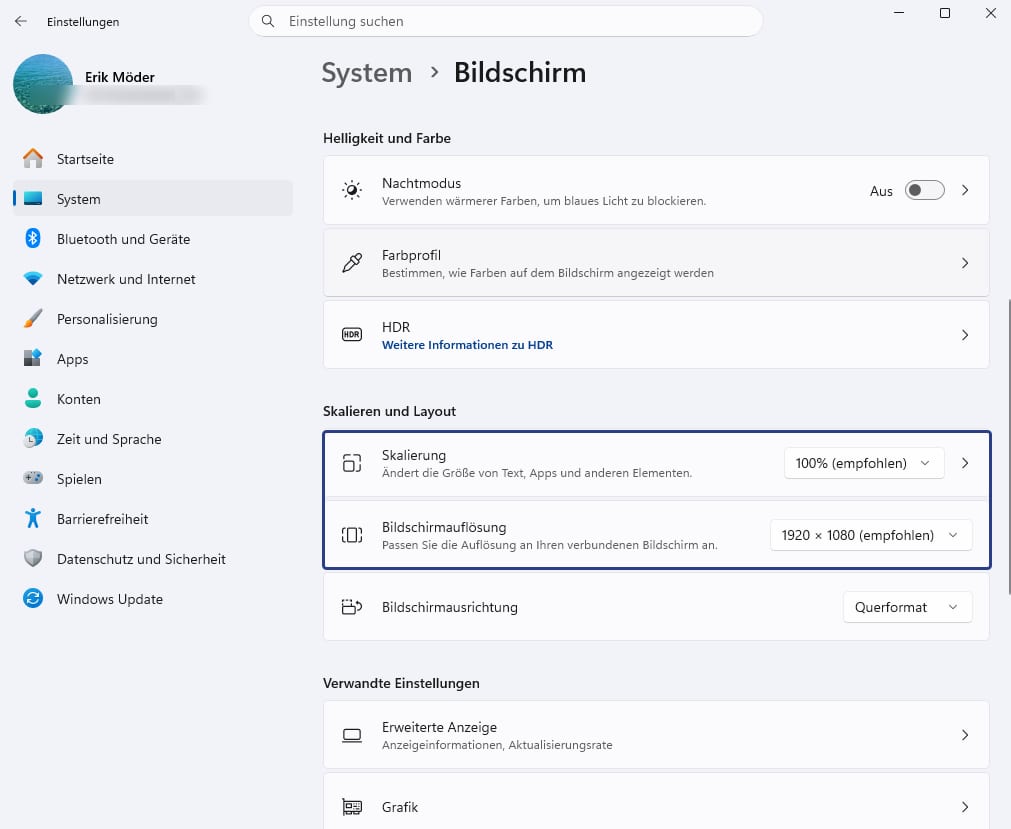
Du findest beides unter Einstellungen → System → Bildschirm im Bereich „Skalieren und Layout“. Die Skalierung steht direkt über der Auflösung, und auch sie trägt eine Empfehlung.
Benötigte Zeit: 1 Minute
- Öffne die Einstellungen mit Windows + I und geh auf „System“ → „Bildschirm“
Bei mehreren Bildschirmen oben erst den auswählen, um den es geht.
- Stell die Bildschirmauflösung auf den Wert mit „(empfohlen)“
Windows fragt nach, ob du die Änderung behalten willst.
- Stell die Skalierung ebenfalls auf den empfohlenen Wert
Bei den meisten Bildschirmen sind das 100 oder 125 Prozent.
Krumme Skalierungswerte wie 125 oder 150 Prozent sind nicht per se ein Fehler, sie bringen aber mehr Programme ins Schwitzen als glatte 100 Prozent. Wenn dein Bildschirm groß genug ist, teste einmal 100 Prozent und sieh, ob der Schleier verschwindet. Mehr zum Einstellen selbst steht unter Bildschirmauflösung ändern.
Schriftglättung prüfen
Wenn Fotos und Symbole scharf aussehen und nur die Schrift weich wirkt, liegt es oft an einer Einstellung, die kaum jemand bewusst anfasst. Windows glättet die Kanten von Buchstaben, und diese Glättung lässt sich abschalten.
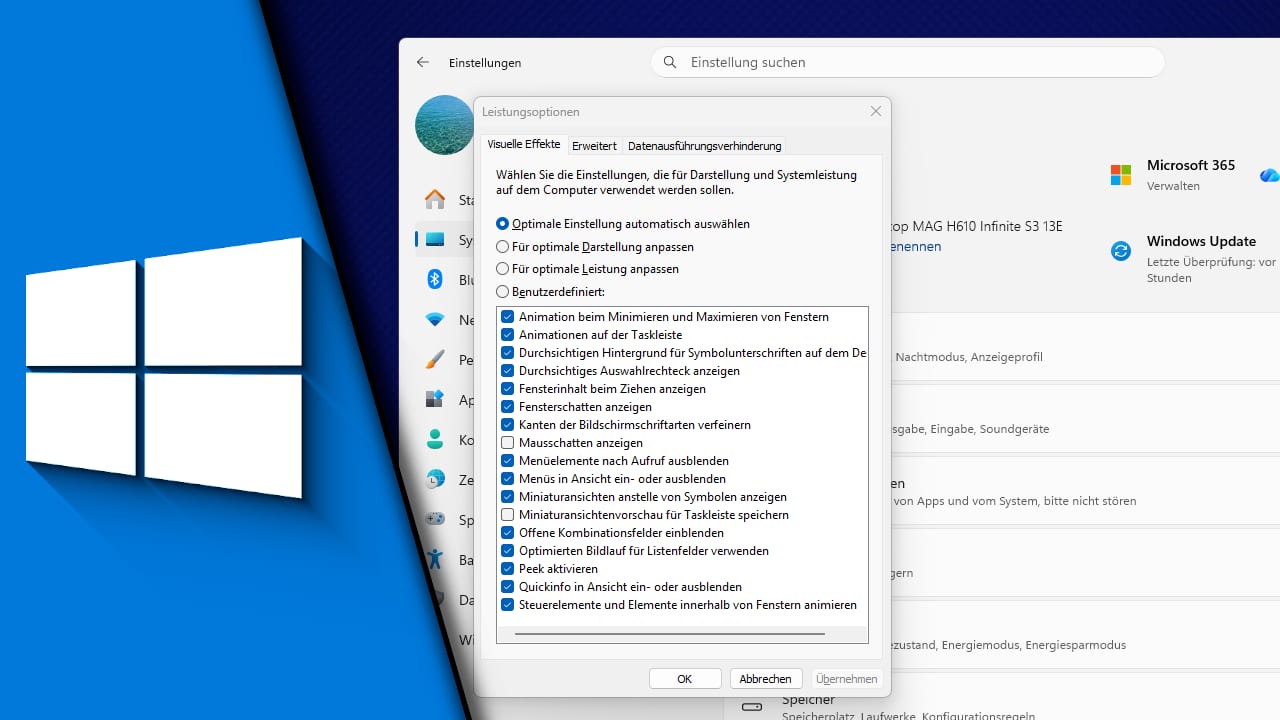
Das passiert selten absichtlich. Viel öfter trifft es Leute, die irgendwann auf „Für optimale Leistung anpassen“ geklickt haben, um einen langsamen Rechner zu beschleunigen. Dieser eine Klick entfernt sämtliche Häkchen der Liste darunter, und die Schriftglättung ist eines davon.
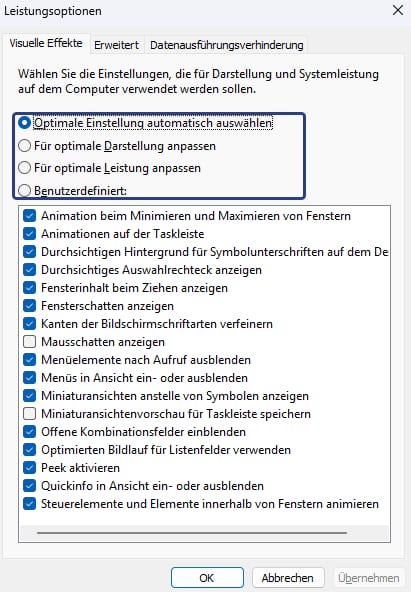
Das Fenster heißt „Leistungsoptionen“ und liegt vier Ebenen tief in den Systemeigenschaften, thematisch weit weg von allem, was mit Schrift zu tun hat. Der kürzeste Weg führt deshalb über den Ausführen-Dialog.
Benötigte Zeit: 1 Minute
- Drück
Windows + Rund gibSystemPropertiesPerformanceeinDamit öffnet sich „Leistungsoptionen“ direkt, ohne Umweg.
- Bleib im Reiter „Visuelle Effekte“
Oben stehen vier Auswahlpunkte, darunter die Liste der einzelnen Effekte.
- Setz das Häkchen bei „Kanten der Bildschirmschriftarten verfeinern“
Steht oben „Für optimale Leistung anpassen“, springt die Auswahl dabei auf „Benutzerdefiniert“.
- Bestätige mit „Übernehmen“ und dann „OK“
Die Schrift ändert sich sofort, ein Neustart ist nicht nötig.
Wer den Klickweg bevorzugt: Einstellungen → System → ganz unten „Info“ → „Erweiterte Systemeinstellungen“ → Reiter „Erweitert“ → im Bereich „Leistung“ auf „Einstellungen“.
ClearType neu einstellen
ClearType ist die Feinarbeit an derselben Baustelle. Es nutzt die einzelnen Farbpunkte eines Bildschirms, um Buchstabenkanten weicher wirken zu lassen, und es lässt sich auf deine Augen und deinen Monitor abstimmen.
Der Assistent heißt „ClearType-Text anpassen“ und ist über die Windows-Suche zu finden. Darin setzt du zuerst das Häkchen bei „ClearType aktivieren“, danach wählst du auf fünf Bildschirmen jeweils den Textblock aus, der für dich am schärfsten aussieht. Bei mehreren Monitoren läuft der Assistent für jeden einzeln.
Wichtig ist die Reihenfolge: ClearType holt aus einer falschen Auflösung nichts heraus. Erst Auflösung und Skalierung prüfen, dann die Schriftglättung, dann ClearType.
Wenn das ganze Bild unscharf ist
Sind auch Fotos, Symbole und das Hintergrundbild weich, liegt es nicht an der Schriftdarstellung. Dann stimmt etwas auf dem Weg vom Rechner zum Bildschirm nicht.
Drei Stellen lohnen einen Blick
Das Kabel zuerst: Billige Adapter, etwa von USB-C auf HDMI, liefern manchmal ein schlechteres Signal, als der Monitor könnte. Wenn ein Originalkabel herumliegt, teste es einmal direkt.
Passend zum Thema
-
 Ansehen
Externe SSD
Sicherung vor jedem größeren Eingriff am System.
-
 Ansehen
Maus
Die meistgenutzte Hardware überhaupt, und meist die älteste.
-
 Ansehen
Tastatur
Leise Tasten sind in Aufnahmen und Besprechungen Gold wert.
Als Amazon-Partner verdiene ich an qualifizierten Verkäufen.
Dann die Bildverarbeitung im Monitor selbst. Viele Geräte, vor allem Fernseher, schärfen oder glätten das Bild nach. Im Monitormenü heißen solche Funktionen „Schärfe“, „Overscan“ oder „Bildmodus“. Ein Fernseher am PC sollte im Modus „PC“ oder „Spiel“ laufen, sonst rechnet er am Bild herum.
Und bei einem Fernseher als Monitor die Farbunterabtastung: Übertragen viele Geräte nur 4:2:0 statt 4:4:4, bleiben Kanten von rotem oder blauem Text sichtbar unsauber. Das lässt sich im Grafiktreiber oder am Fernseher umstellen, nicht in Windows.
Wenn nur ein Programm unscharf ist
Bleibt Windows scharf und nur ein Programm nicht, liegt es an diesem Programm. Ältere Software weiß nichts von hohen Bildschirmauflösungen und überlässt Windows die Vergrößerung, und Windows zieht dabei ein fertiges Bild auf. Betroffen sind oft Programme, die seit Jahren nicht überarbeitet wurden.
Für solche Fälle lässt sich die Skalierung pro Programm festlegen. Rechtsklick auf die Programmdatei oder die Verknüpfung, dann Eigenschaften → Reiter „Kompatibilität“ → „Hohe DPI-Einstellungen ändern“. Im Fenster darunter setzt du das Häkchen bei „Verhalten bei hoher DPI-Skalierung überschreiben“ und wählst, wer die Skalierung übernimmt.
Die drei Einstellungen und wann sie helfen
- Anwendung
- Das Programm skaliert selbst. Scharf, wenn es das kann, sonst zu klein
- System
- Windows skaliert. Unscharf, aber die Größe stimmt immer
- System (Erweitert)
- Windows skaliert und zeichnet Text neu. Der beste Kompromiss
Welche Einstellung passt, verrät nur der Versuch. Nach jeder Änderung muss das Programm neu gestartet werden, und bei manchen verrutscht danach das Fenster-Layout.
Zweiter Monitor mit anderer Skalierung
Hier gibt es zwei verschiedene Fälle, die oft verwechselt werden.
Stehen die Bildschirme auf „Duplizieren“, zeigen beide dasselbe Bild, und Windows muss sich für eine Auflösung entscheiden. Haben die Geräte unterschiedliche native Auflösungen, ist mindestens einer davon zwangsläufig unscharf. Abhilfe schafft nur „Erweitern“, dann bekommt jeder Bildschirm seinen eigenen Wert.
Im zweiten Fall laufen die Bildschirme erweitert, aber mit unterschiedlicher Skalierung, etwa 100 und 150 Prozent. Zieht man ein Fenster von einem auf den anderen, wird es unscharf: Windows streckt das fertige Bild, bis das Programm merkt, dass es sich neu zeichnen soll. Programme, die das beherrschen, sind nach einem Augenblick wieder scharf. Bei den übrigen hilft nur, sie auf dem Zielbildschirm neu zu starten.
Wenn es nach einem Update anfing
War die Schrift gestern noch scharf, ist der Grafiktreiber der erste Verdächtige. Windows-Updates bringen gelegentlich einen eigenen Treiber mit und ersetzen damit den vom Hersteller.
Lade den Treiber direkt bei AMD, Intel oder NVIDIA herunter und installiere ihn. Hilft das nicht, geh die Punkte von oben in der gewohnten Reihenfolge durch: Auflösung, Skalierung, Schriftglättung. Ob ein Update diese Einstellungen tatsächlich verändert, lässt sich nicht nachweisen, aber geprüft sind sie schnell.
Geht es dir nur im Browser so und sonst nirgends, steht der passende Weg unter Chrome Schrift unscharf.
Warum ist die Schrift unscharf, obwohl die Auflösung stimmt?
Dann ist meist die Schriftglättung abgeschaltet. Prüf in den Leistungsoptionen, ob „Kanten der Bildschirmschriftarten verfeinern“ angehakt ist. Der Punkt „Für optimale Leistung anpassen“ entfernt dieses Häkchen mit.
Wo finde ich die Leistungsoptionen in Windows 11?
Am schnellsten mit Windows + R und dem Befehl SystemPropertiesPerformance. Über die Einstellungen führt der Weg über System, Info, Erweiterte Systemeinstellungen, Reiter Erweitert und dort auf „Einstellungen“ im Bereich Leistung.
Was ist der Unterschied zwischen ClearType und Kantenglättung?
Beide glätten Buchstabenkanten. Die Einstellung in den Leistungsoptionen schaltet die Glättung grundsätzlich ein oder aus, ClearType stimmt sie auf deinen Bildschirm ab. Ist die Glättung aus, bringt ClearType nichts.
Warum wird ein Fenster auf dem zweiten Monitor unscharf?
Weil die Bildschirme unterschiedlich skaliert sind. Windows streckt das Fensterbild beim Verschieben, bis das Programm sich neu zeichnet. Programme, die das nicht können, muss man auf dem anderen Bildschirm neu starten.
Hilft es, die Skalierung auf 100 Prozent zu stellen?
Als Test ja. Bei 100 Prozent muss kein Programm umrechnen, dadurch fällt eine mögliche Ursache weg. Auf kleinen, hochauflösenden Bildschirmen wird dabei allerdings alles sehr klein.

Erik
Digital Creator aus Köln. Auf Technikshavo zeige ich seit Jahren, wie Programme wirklich funktionieren: über 1.000 Videos und mehr als 600 Artikel mit zusammen über 15 Millionen Aufrufen. Ein Teil der Themen kommt als Frage aus der Community. Erst der Text zum Nachlesen, dann das Video zum Mitmachen.
Mehr über Erik →