Premiere Pro Text einfügen
Wer in Premiere Pro Text einfügen will und dabei einer älteren Anleitung folgt, sucht irgendwann vergeblich nach einem Menüpunkt namens „Titel“. Den gibt es nicht mehr, und auch das Bedienfeld, in dem früher Schrift und Farbe eingestellt wurden, heißt inzwischen anders. Der Weg selbst ist dadurch kürzer geworden, nicht komplizierter. Es beginnt mit einem einzigen Werkzeug.
Text in Premiere Pro einfügen
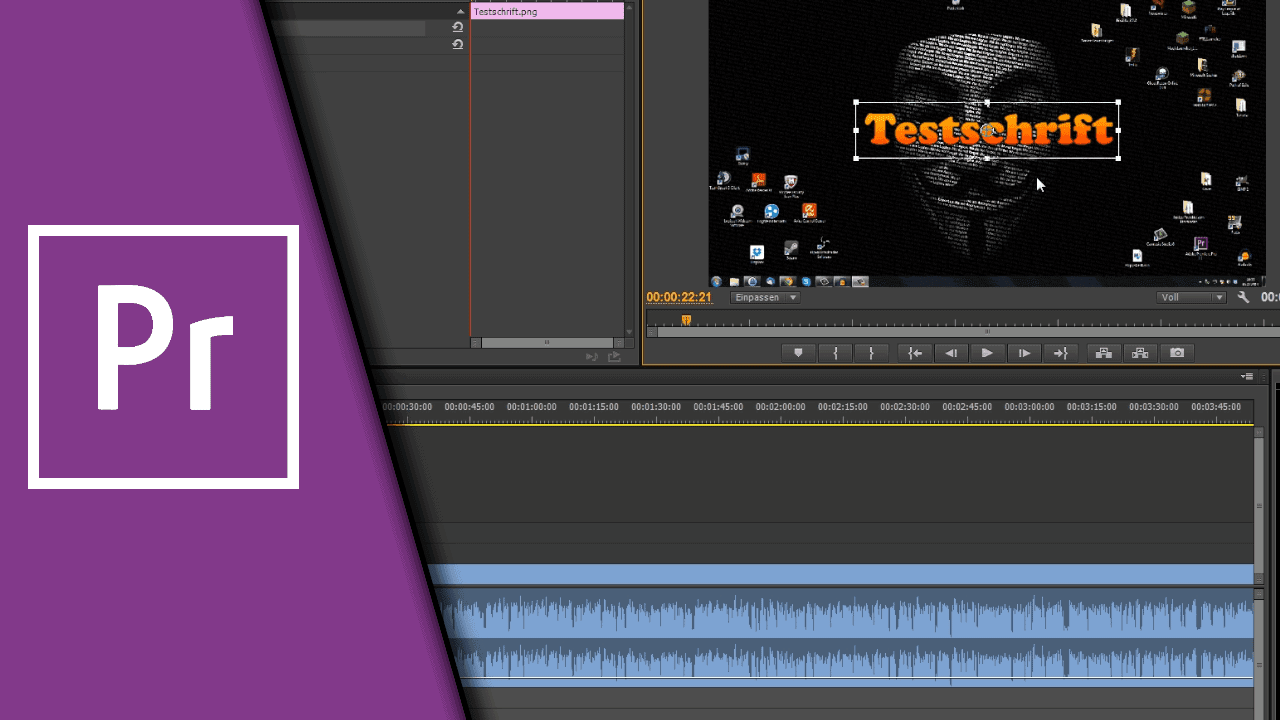
Text entsteht direkt im Bild. Du wählst das Werkzeug, klickst in die Vorschau und tippst. Premiere legt dafür automatisch einen Grafikclip in der Sequenz an.
Benötigte Zeit: 2 Minuten
- Öffne deine Sequenz und setze den Abspielkopf an die Stelle, an der der Text erscheinen soll
Der Grafikclip entsteht genau dort, wo der Abspielkopf steht
- Wähle in der Werkzeugleiste das Textwerkzeug
Das Symbol ist ein „T“, über die Tastatur geht es mit der Taste T
- Klicke in den Programmmonitor, also in das Vorschaubild
Ein einfacher Klick setzt eine Schreibmarke, ein aufgezogener Rahmen begrenzt den Text auf eine feste Breite
- Tippe deinen Text
- Wechsle zurück zum Auswahlwerkzeug
Taste V. Erst danach lässt sich der Text als Ganzes verschieben
Der neue Clip liegt auf der Videospur über deinem Material. Das ist kein Zufall, sondern Voraussetzung: Premiere baut das Bild von unten nach oben zusammen, und was unten liegt, wird von allem Undurchsichtigen darüber verdeckt.
Schrift, Farbe und Position ändern
Markiere den Textclip und mache einen Rechtsklick auf den Text im Programmmonitor. Im Kontextmenü steht „Eigenschaften bearbeiten“, und damit öffnet sich das Bedienfeld, in dem alles zusammenläuft: Schriftart, Schriftgrad, Zeilenabstand, Farbe, Kontur, Schatten und die Ausrichtung im Bild.
Praktisch daran ist, dass das Bedienfeld mitdenkt. Hast du einen Textclip ausgewählt, zeigt es Textoptionen; bei einer Form zeigt es Formoptionen. Du suchst also nicht in einer langen Liste nach dem passenden Bereich.
Wo das Bedienfeld Essential Graphics geblieben ist
Wenn du nach „Essential Graphics“ suchst und nichts findest, liegt das nicht an dir. Mit Version 25.0 hat Adobe dieses Bedienfeld aufgeteilt: Das Bearbeiten übernimmt das Bedienfeld „Eigenschaften“, das Durchsuchen fertiger Vorlagen das Bedienfeld „Grafikvorlagen“ unter „Fenster“.
In älteren Versionen findest du beides noch zusammen unter „Essential Graphics“. Die Optionen sind dieselben, sie stehen nur an einer anderen Stelle.
Wann der Text erscheint und wie lange er bleibt
Der Grafikclip verhält sich wie jeder andere Clip in der Sequenz. Verschieben legt fest, wann der Text auftaucht, Ziehen an den Kanten, wie lange er bleibt.
Für Bildunterschriften oder Ortsangaben haben sich drei bis fünf Sekunden eingebürgert, lang genug zum Lesen, kurz genug, um nicht zu stören. Ein zuverlässigerer Maßstab als jede Faustregel: Lies den Text zweimal in normalem Tempo mit. Wer ihn schreibt, kennt ihn schon; ein Zuschauer braucht länger.
Soll derselbe Text an mehreren Stellen auftauchen, kopiere den Clip mit Strg + C und füge ihn an der neuen Position wieder ein. Das ist schneller als jedes Neuanlegen und hält die Gestaltung gleich.
Text ein- und ausblenden
Hart erscheinender Text wirkt abgehackt. Eine weiche Blende brauchst du dafür nicht extra zu bauen, es reicht die Deckkraft.
Markiere den Clip, öffne die Effekteinstellungen und klappe „Deckkraft“ auf. Setze am Anfang des Clips einen Keyframe mit dem Wert 0, einige Bilder später einen zweiten mit 100. Am Ende dasselbe in umgekehrter Reihenfolge. Premiere rechnet die Zwischenschritte selbst.
Wie Keyframes im Einzelnen funktionieren und was sich damit sonst noch anstellen lässt, steht ausführlich im Adobe Premiere Animation Tutorial.
Bauchbinde aus einer Vorlage
Für Namenseinblendungen am unteren Bildrand lohnt sich der Umweg über eine fertige Vorlage, weil Animation und Timing schon eingebaut sind.
Passend zum Thema
-
 Ansehen
Grafiktablett
Freistellen und Zeichnen gehen mit Stift deutlich genauer als mit der Maus.
-
 Ansehen
Studio-Kopfhörer
Geschlossene Bauform, damit beim Schneiden nichts ins Mikrofon zurückläuft.
-
 Ansehen
Maus
Die meistgenutzte Hardware überhaupt, und meist die älteste.
Als Amazon-Partner verdiene ich an qualifizierten Verkäufen.
- Öffne „Fenster“ und wähle „Grafikvorlagen“
- Suche eine passende Vorlage und ziehe sie auf eine Spur über deinem Video
- Markiere den Clip und ändere Text und Farben im Bedienfeld „Eigenschaften“
Welche Werte sich ändern lassen, entscheidet die Vorlage: Manche geben nur den Text frei, andere auch Farben, Balkenbreite und Geschwindigkeit.
Eigene Textgrafik als Vorlage sichern
Hast du eine Bauchbinde selbst gebaut und willst sie im nächsten Projekt wiederverwenden, markiere genau einen Grafikclip, mache einen Rechtsklick darauf und wähle „Als Animationsvorlage exportieren“. Premiere sichert dabei auch Formebenen, Effekte und Keyframes.
Wähle als Ziel einen Ordner auf der eigenen Festplatte, wenn du die Datei weitergeben möchtest. Heraus kommt eine .mogrt-Datei, die sich auf jedem anderen Rechner über „Grafikvorlagen“ wieder einbinden lässt. Bei mehreren markierten Clips bleibt der Befehl ausgegraut.
Wenn der Text nicht zu sehen ist
Drei Ursachen decken fast alle Fälle ab, und alle drei sind in Sekunden geprüft.
Ein Clip liegt darüber. Premiere setzt das Bild von unten nach oben zusammen. Liegt dein Video auf Spur 2 und der Text auf Spur 1, verdeckt das Video den Text vollständig. Der Textclip gehört nach oben.
Die Spurausgabe ist abgeschaltet. Links am Spurkopf sitzt ein Augensymbol. Ist es aus, verschwindet alles auf dieser Spur aus dem Programmmonitor, beim Export allerdings auch.
Die Deckkraft steht auf null. Das passiert schnell, wenn du vorher eine Blende gebaut hast: Der Keyframe mit dem Wert 0 liegt genau dort, wo der Abspielkopf steht. Schieb den Abspielkopf ein Stück weiter und sieh noch einmal nach.
Untertitel statt einzelner Texte
Geht es nicht um eine Einblendung, sondern um gesprochenen Text in voller Länge, ist das Textwerkzeug der falsche Weg. Dafür gibt es „Sprache in Text“.
Die Funktion sitzt im Bedienfeld „Text“, das du über „Fenster“ öffnest. Dort transkribierst du zunächst die Tonspur und lässt daraus Untertitel erstellen. Sie landen auf einer eigenen Spur und werden ebenfalls über das Bedienfeld „Eigenschaften“ gestaltet. Adobe hat die Spracherkennung mit Version 15.4 im Juli 2021 eingeführt; sie arbeitet auf dem Rechner und braucht keine Internetverbindung.
Warum finde ich das Bedienfeld Essential Graphics nicht mehr?
Seit Version 25.0 ist es aufgeteilt. Zum Bearbeiten dient das Bedienfeld „Eigenschaften“, zum Durchsuchen der Vorlagen das Bedienfeld „Grafikvorlagen“ unter „Fenster“. In älteren Versionen gibt es beides weiterhin gemeinsam.
Wie ändere ich die Schriftart?
Markiere den Text, mache einen Rechtsklick darauf und wähle „Eigenschaften bearbeiten“. Ganz oben im Bedienfeld steht die Auswahlliste für die Schriftart. Sie zeigt alle Schriften, die auf dem Rechner installiert sind, sowie die über Adobe Fonts aktivierten.
Warum ist mein Text hinter dem Video?
Weil er auf einer niedrigeren Spur liegt. Premiere baut das Bild von unten nach oben zusammen, undurchsichtige Clips verdecken alles darunter. Zieh den Textclip auf eine Spur über dem Video.
Kann ich in Premiere Elements genauso Text einfügen?
Nein, Elements hat eine eigene Oberfläche mit einem geführten Modus und eigenen Titelvorlagen. Die hier beschriebenen Bedienfelder gibt es dort nicht.
Wie bekomme ich denselben Text über mehrere Clips?
Zieh den Grafikclip auf einer eigenen Spur so lang, dass er alle betroffenen Clips überdeckt. Solange er über ihnen liegt, bleibt der Text im Bild, während darunter geschnitten wird.
Mit dem Klick wird das Video von YouTube geladen. Dabei werden Daten an Google übertragen. Direkt auf YouTube ansehen

Erik
Digital Creator aus Köln. Auf Technikshavo zeige ich seit Jahren, wie Programme wirklich funktionieren: über 1.000 Videos und mehr als 600 Artikel mit zusammen über 15 Millionen Aufrufen. Ein Teil der Themen kommt als Frage aus der Community. Erst der Text zum Nachlesen, dann das Video zum Mitmachen.
Mehr über Erik →