Chrome Hardwarebeschleunigung aktivieren oder deaktivieren
Videos flackern, Seiten hinterlassen schwarze Flächen beim Scrollen, oder Chrome stürzt beim Öffnen eines bestimmten Tabs ab. In Foren folgt darauf fast immer derselbe Rat: Schalte die Hardwarebeschleunigung aus. Der Schalter dafür ist schnell gefunden, nur steht er in beide Richtungen zur Debatte, und ob er bei dir überhaupt etwas bewirkt hat, verrät er selbst nicht.
Diese Anleitung bezieht sich auf Chrome 158 unter Windows 11. Unter macOS und Linux sieht der Weg gleich aus.
Den Schalter umlegen
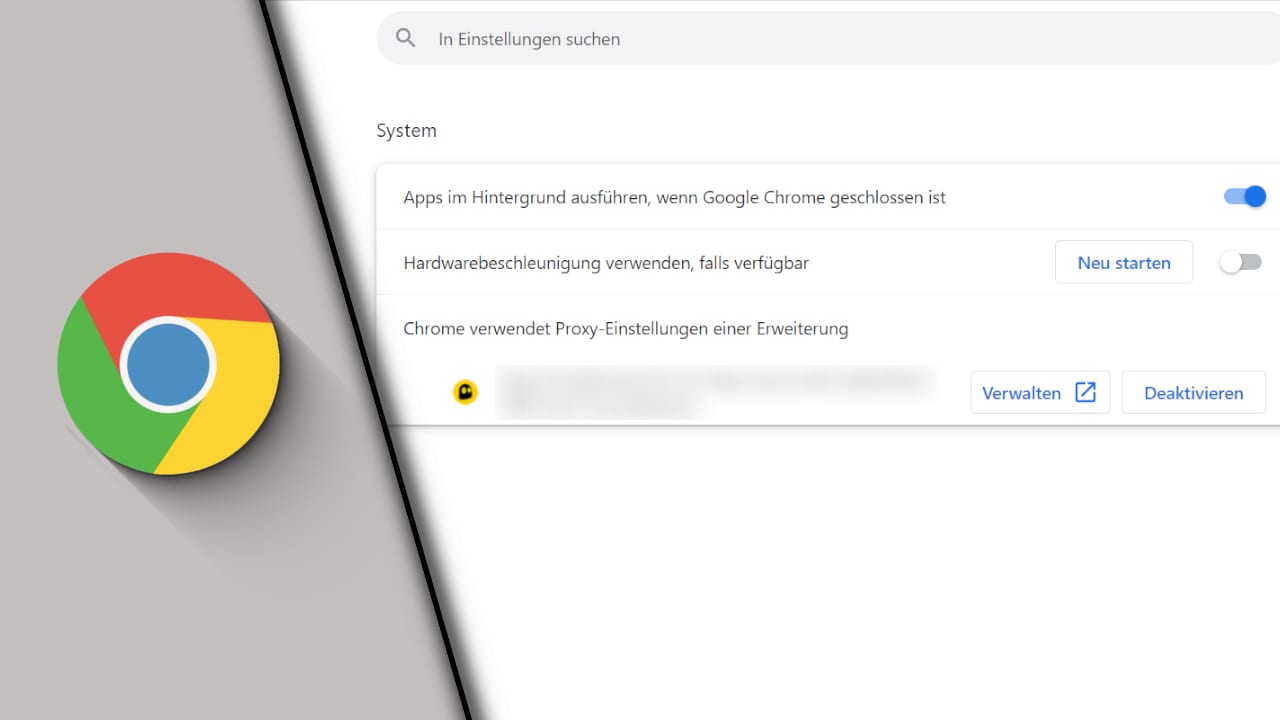
Tippe chrome://settings/system in die Adresszeile. Das spart den Weg über die drei Punkte und die Einstellungen, und bei einem Darstellungsfehler ist das manchmal der einzige Weg, der noch funktioniert.
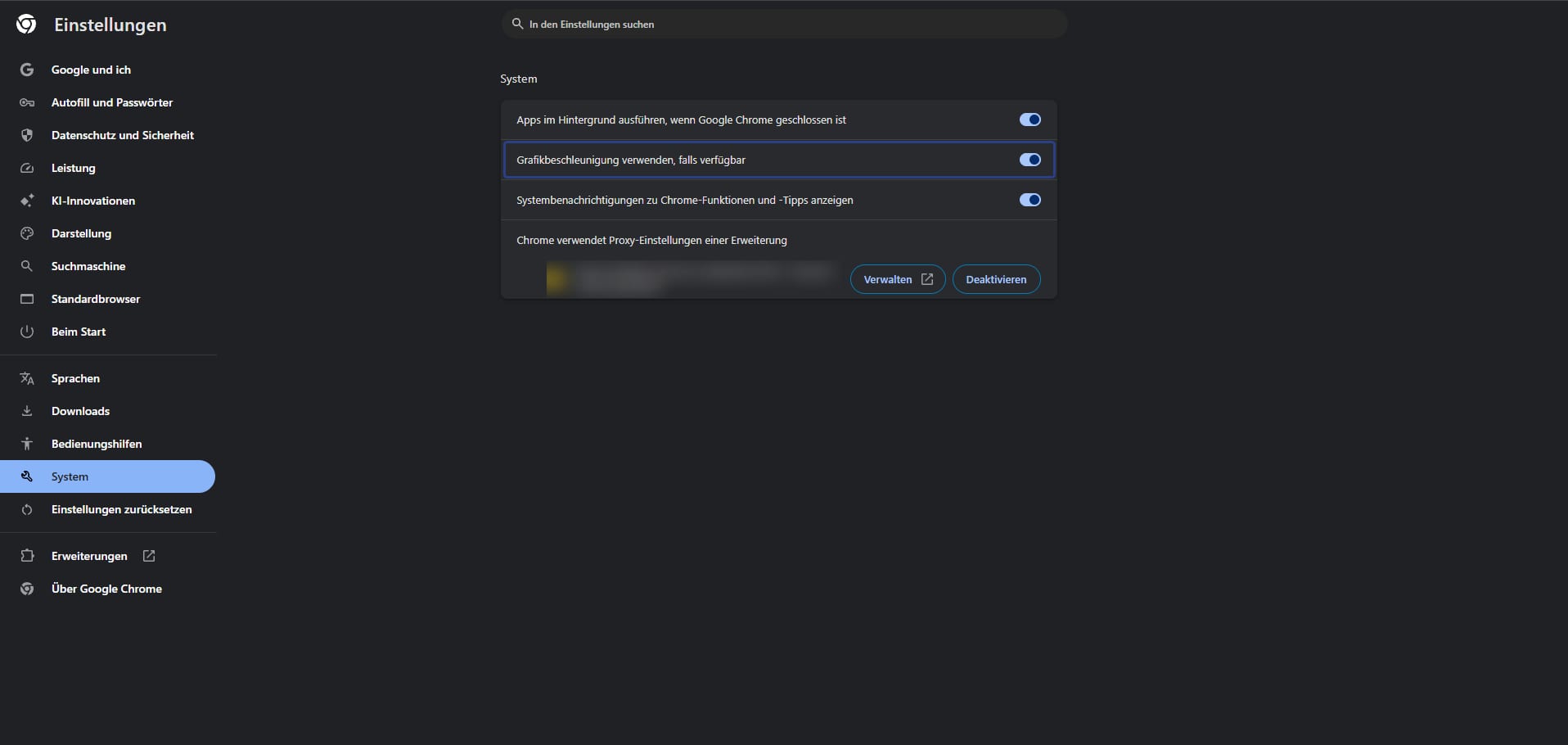
Die Option heißt dort „Grafikbeschleunigung verwenden, falls verfügbar“, in anderen Installationen aber „Hardwarebeschleunigung verwenden, falls verfügbar“. Beide Beschriftungen sind derzeit im Umlauf, sogar innerhalb derselben Chrome-Version. Wenn die Suche in den Einstellungen bei einem der beiden Wörter nichts findet, probiere das andere.
Benötigte Zeit: 1 Minute
- Einstellungen öffnen
Adresse chrome://settings/system eintippen und bestätigen. Alternativ die drei Punkte oben rechts, dann „Einstellungen“ und in der linken Spalte „System“.
- Schalter umlegen
Den Schalter bei „Grafikbeschleunigung verwenden, falls verfügbar“ ausschalten. Zum Einschalten dieselbe Stelle in die andere Richtung.
- Chrome neu starten
Links neben dem Schalter taucht ein Knopf „Neu starten“ auf. Erst danach gilt die Änderung. Offene Tabs kommen dabei zurück.
Prüfen, was wirklich beschleunigt läuft
Der Schalter sagt nur, was Chrome versuchen soll. Ob die Grafikkarte die Arbeit tatsächlich übernimmt, steht an anderer Stelle: unter chrome://gpu, ganz oben in der Liste „Graphics Feature Status“.
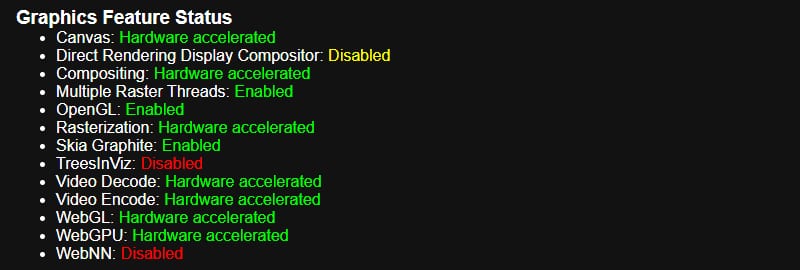
Jede Zeile steht für eine Aufgabe, und sie haben nichts miteinander zu tun. Welche für dich zählt, hängt davon ab, was bei dir nicht stimmt.
Welche Zeile zu welchem Problem gehört
- Video Decode
- ruckelnde oder schwarze Videos
- Compositing
- Flackern, Streifen, Reste beim Scrollen
- Rasterization
- zäher Seitenaufbau
- Canvas
- Diagramme und Zeichenflächen
- WebGL und WebGPU
- 3D-Inhalte, Karten, Browserspiele
Dass einzelne Zeilen auf „Disabled“ stehen, ist kein Fehler. Auf dem Rechner, von dem der Screenshot stammt, trifft das drei Funktionen, während Videos, Darstellung und 3D durchgehend beschleunigt laufen. Rot heißt hier nicht kaputt, sondern nur: Diese eine Funktion nutzt die Grafikkarte nicht.
Praktisch ist die Seite vor allem als Vergleich. Sieh sie dir vor dem Umschalten an und danach noch einmal. Wenn „Video Decode“ beide Male gleich aussieht, lag das Problem woanders.
Was die Beschleunigung übernimmt, und was sie kostet
Eingeschaltet reicht Chrome einen Teil der Arbeit an die Grafikkarte weiter. Dazu gehört das Dekodieren von Videos, das Zusammensetzen der Seite aus ihren Ebenen, das Zeichnen von Canvas-Flächen und alles, was über WebGL oder WebGPU läuft. Dafür haben Grafikkarten eigene Schaltungen, die das schneller und sparsamer erledigen als der Hauptprozessor.
Schaltest du ab, macht die Arbeit der Prozessor. Bei einem Textdokument fällt das nicht auf, bei einem 4K-Video auf einem Notebook schon: Die Lüfter drehen hoch, und der Akku hält kürzer.
Dazu kommt ein Nebeneffekt, den kaum jemand erwähnt. WebGPU läuft ohne diese Option gar nicht mehr, das steht so in der Entwicklerdokumentation von Chrome. Bei WebGL ist die Lage seit Chrome 138 ähnlich geworden, weil der automatische Rückfall auf die Softwareberechnung abgekündigt wurde. Seiten mit 3D-Inhalten, interaktiven Karten oder Browserspielen können danach also einfach leer bleiben.
Passend zum Thema
-
 Ansehen
Maus
Die meistgenutzte Hardware überhaupt, und meist die älteste.
-
 Ansehen
Externe SSD
Platz für Projektdateien, die sonst die Systemplatte vollschreiben.
-
 Ansehen
Tastatur
Leise Tasten sind in Aufnahmen und Besprechungen Gold wert.
Als Amazon-Partner verdiene ich an qualifizierten Verkäufen.
Das heißt nicht, dass Abschalten verkehrt ist. Es heißt, dass es ein Mittel gegen einen konkreten Fehler ist und kein Tipp, mit dem man einen Browser allgemein schneller macht.
Wenn es danach nicht besser ist
Hat das Abschalten nichts gebracht, schalte die Option wieder ein. Ein Rechner ohne Grafikbeschleunigung ist kein neutraler Zustand, du handelst dir damit die Nachteile von oben ein, ohne etwas gewonnen zu haben.
Drei Dinge lohnen dann einen Blick:
Der Grafiktreiber steht an erster Stelle. Die meisten Darstellungsfehler, die der Schalter kuriert, kommen von einem veralteten oder beschädigten Treiber, und dort gehören sie auch behoben. Lade ihn direkt bei NVIDIA, AMD oder Intel und nicht über die Windows-Update-Funktion.
Ein zweiter Bildschirm mit anderer Bildwiederholrate ist eine häufige Quelle für Ruckeln, das nur in Chrome auffällt. Teste einmal mit abgezogenem zweitem Monitor.
Bleibt die Seite trotz eingeschaltetem Schalter in chrome://gpu auf „Software only“, hat Chrome deine Kombination aus Grafikkarte und Treiber von sich aus gesperrt. Das passiert über eine Liste bekannter Treiberfehler, die Chrome mitbringt. Dagegen hilft nur ein Treiberwechsel.
Steht in den Einstellungen statt des Schalters ein Hinweis, dass die Einstellung von deiner Organisation verwaltet wird, greift eine Richtlinie. Auf einem Firmenrechner entscheidet darüber die Administration, nicht du.
Wenn es weniger nach Grafikfehler und mehr nach falsch geladener Seite aussieht, ist oft etwas ganz anderes die Ursache: den Cache in Chrome leeren kostet eine Minute und erklärt überraschend viele Anzeigefehler.
Nicht verwechseln: die GPU-Planung von Windows
Windows hat einen eigenen Schalter mit einem ähnlichen Namen, und er sitzt an völlig anderer Stelle: unter Einstellungen, System, Bildschirm, Grafik, hinter dem Abschnitt „Erweiterte Grafikeinstellungen“.
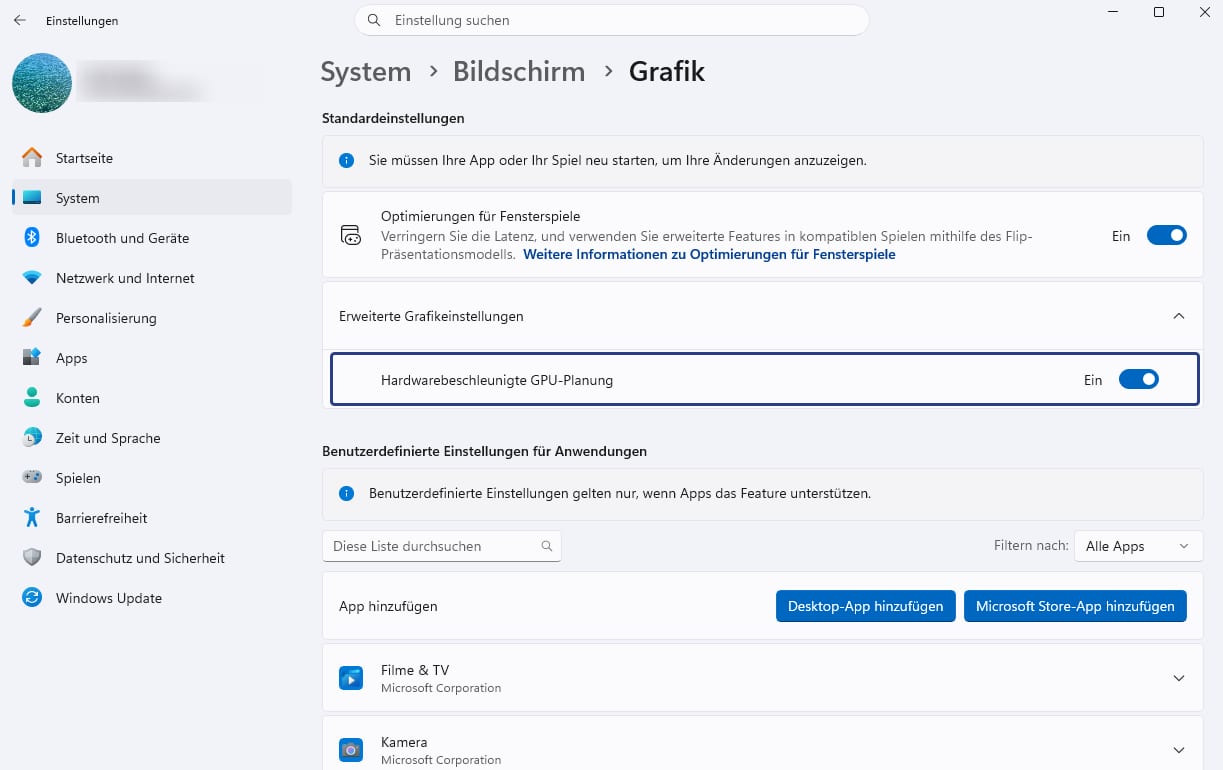
„Hardwarebeschleunigte GPU-Planung“ regelt, wie das Betriebssystem die Arbeit für die Grafikkarte einplant, und zwar für alle Programme. Der Chrome-Schalter entscheidet dagegen nur, ob dieser eine Browser die Grafikkarte überhaupt anspricht.
Wer in Chrome ein Problem hat, legt den Chrome-Schalter um. Die Windows-Einstellung ist der zweite Versuch, wenn dasselbe Flackern auch in anderen Programmen auftritt.
Wenn Chrome nur noch schwarz ist
Manchmal ist der Fehler so ausgeprägt, dass die Einstellungen selbst nicht mehr lesbar sind. Dann hilft der Umweg über die Verknüpfung: Rechtsklick, Eigenschaften, und im Feld „Ziel“ hinter dem Pfad ein Leerzeichen und --disable-gpu anhängen. Chrome startet dann ohne Grafikbeschleunigung, und du kommst an den Schalter.
Den ganzen Weg samt der Variante über ein Inkognito-Fenster beschreibt der Beitrag zu Google Chrome und dem schwarzen Bildschirm.
Soll ich die Hardwarebeschleunigung an- oder auslassen?
Im Normalfall an. Sie entlastet den Prozessor, schont den Akku und wird für 3D-Inhalte gebraucht. Abschalten ist ein Mittel gegen einen konkreten Fehler, kein Tipp zur Beschleunigung.
Wo finde ich die Hardwarebeschleunigung in Chrome?
Unter chrome://settings/system. Sie heißt dort „Grafikbeschleunigung verwenden, falls verfügbar“, nicht Hardwarebeschleunigung.
Warum ändert sich nichts, nachdem ich den Schalter umgelegt habe?
Chrome übernimmt die Einstellung erst beim Neustart. Dafür gibt es den Knopf direkt neben dem Schalter.
Woran sehe ich, ob die Beschleunigung aktiv ist?
An der Liste „Graphics Feature Status“ unter chrome://gpu. Für Videos zählt die Zeile „Video Decode“, für die Darstellung „Compositing“.
Gilt das auch für Edge, Firefox und Opera?
Alle diese Browser haben eine vergleichbare Einstellung, die Bezeichnung und der Ort unterscheiden sich aber. In Chrome-Verwandten wie Edge und Opera liegt sie ebenfalls im Systembereich der Einstellungen.

Erik
Digital Creator aus Köln. Auf Technikshavo zeige ich seit Jahren, wie Programme wirklich funktionieren: über 1.000 Videos und mehr als 600 Artikel mit zusammen über 15 Millionen Aufrufen. Ein Teil der Themen kommt als Frage aus der Community. Erst der Text zum Nachlesen, dann das Video zum Mitmachen.
Mehr über Erik →