Adobe Premiere unscharf machen
Unschärfe im Video hat zwei ganz verschiedene Aufgaben. Als Stilmittel lenkt sie den Blick dorthin, wo er hinsoll, etwa wenn der Hintergrund zurücktreten und ein Text nach vorn kommen soll. Als Werkzeug macht sie unkenntlich, was niemanden angeht.
Der Handgriff ist in beiden Fällen derselbe: ein Weichzeichner auf den Clip, dann die Stärke einstellen. Die Schwierigkeit liegt woanders, nämlich beim Namen des Effekts.
Einen ganzen Clip unscharf machen
Die Weichzeichner stecken im Effekte-Bedienfeld unter Videoeffekte im Ordner „Weich- & Scharfzeichnen“. Von dort ziehst du einen davon auf den Clip in der Zeitleiste. Danach steht er im Fenster Effekteinstellungen, und dort regelst du, wie stark das Bild verwischt.
Für den Normalfall ist der Gaußsche Weichzeichner zuständig. Er verteilt jeden Bildpunkt weich auf seine Nachbarn und sieht dabei gleichmäßig aus, ohne Streifen oder Kanten.
Zwei Einträge mit ähnlichem Namen können dir dabei begegnen. Neben dem Gaußschen Weichzeichner steht in neueren Versionen einer mit dem Zusatz „Legacy“. Der neue stammt aus einer Effektsammlung, die Adobe zugekauft und eingebaut hat, und arbeitet über die Grafikkarte. Die Legacy-Fassung bleibt vor allem deshalb erhalten, damit ältere Projekte weiter so aussehen wie vorher. Für ein neues Projekt nimmst du den ohne Zusatz.
Ein zweiter Weichzeichner lohnt sich zu kennen: Die Richtungsunschärfe verwischt nur entlang einer Achse und ahmt damit Bewegung nach. Für ein ruhiges Bild ist sie falsch, für einen Schwenk oder einen harten Schnitt kann sie genau richtig sein.
Nur den Hintergrund oder einen Bereich unscharf machen
Soll nicht das ganze Bild weich werden, bekommt der Effekt eine Maske. Die Symbole dafür sitzen in den Effekteinstellungen direkt unter dem Namen des Effekts: eine Ellipse, ein Viereck und ein Stift für freie Formen.
Der Ablauf ist bei beiden Fällen gleich, nur das Ergebnis unterscheidet sich:
- Soll ein Bereich unscharf werden, ziehst du die Maske darum, und nur dort wirkt der Effekt
- Soll der Hintergrund unscharf werden, ziehst du die Maske um das Motiv und kehrst sie um. Dafür gibt es ein Feld mit der Beschriftung „Umkehren“
Zwei Werte entscheiden danach darüber, ob das Ergebnis überzeugt. Die weiche Maskenkante bestimmt, wie allmählich die Unschärfe einsetzt. Steht sie auf null, zieht sich eine sichtbare Linie durchs Bild. Die Maskenausdehnung verschiebt den Rand nach innen oder außen und hilft, wenn zwischen Motiv und Unschärfe ein scharfer Saum stehen bleibt.
Neuere Premiere-Versionen bringen zusätzlich eine Maskierung mit, die das Motiv selbst erkennt und von Hand gezogene Formen überflüssig macht. Ob deine Fassung das kann, siehst du an den Maskensymbolen in den Effekteinstellungen.
Geht es dir darum, ein Gesicht oder ein Kennzeichen unkenntlich zu machen, führt der Weg über dieselbe Technik, hat aber eigene Fallstricke. Die stehen unter Adobe Premiere verpixeln.
Passend zum Thema
-
 Ansehen
Grafiktablett
Freistellen und Zeichnen gehen mit Stift deutlich genauer als mit der Maus.
-
 Ansehen
Studio-Kopfhörer
Geschlossene Bauform, damit beim Schneiden nichts ins Mikrofon zurückläuft.
-
 Ansehen
Maus
Die meistgenutzte Hardware überhaupt, und meist die älteste.
Als Amazon-Partner verdiene ich an qualifizierten Verkäufen.
Die Unschärfe ein- und ausblenden
Soll das Bild weich werden statt es zu sein, braucht der Wert zwei Keyframes. Die Stoppuhr neben „Weichzeichnung“ setzt den ersten an der aktuellen Stelle. Danach fährst du in der Zeitleiste weiter, änderst den Wert, und Premiere legt den zweiten von selbst an.
Zwischen beiden Punkten rechnet das Programm den Übergang aus. Ein Abstand von einer halben bis einer Sekunde wirkt in den meisten Fällen ruhig, längere Übergänge passen zu Rückblenden und Traumsequenzen.
Bewegte Motive
Steht die Maske fest, während sich das Motiv darunter bewegt, läuft es irgendwann heraus. Dagegen hilft die Maskenverfolgung, die Premiere über die Pfeiltasten neben dem Maskenpfad anbietet. Sie rechnet Bild für Bild mit und setzt die Maske nach.
Verlassen solltest du dich darauf nicht. Dreht sich eine Person weg, geht sie durch einen Schatten oder wird kurz verdeckt, verliert die Verfolgung das Motiv und wandert ab. Deshalb gehört nach jedem Durchlauf eine Kontrolle dazu: einmal durchspielen und die Stellen von Hand nachbessern, an denen die Maske nicht mehr sitzt.
Wenn der Effekt fehlt oder der Rand dunkel wird
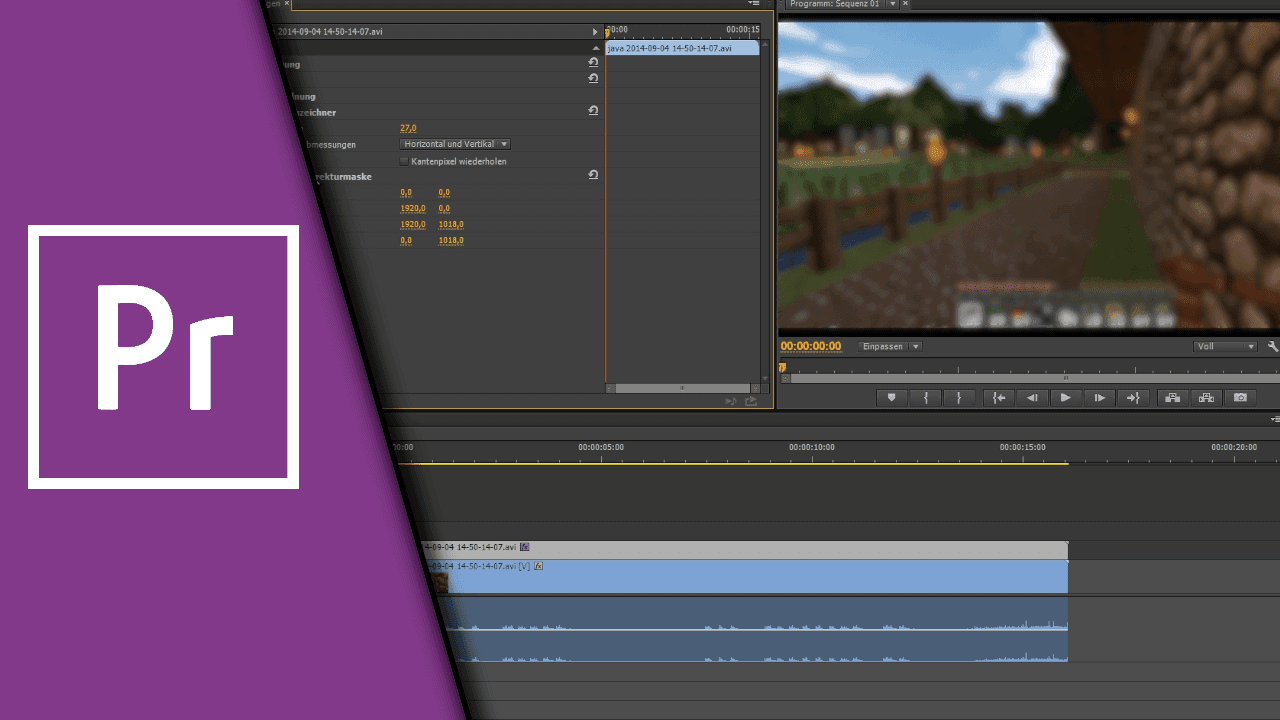
Der Rand des Bildes wird dunkel. Ein Weichzeichner rechnet mit den Nachbarpunkten jedes Bildpunkts. Am Bildrand fehlen die, und ohne Gegenmaßnahme rechnet der Effekt dort mit Leere, was die Kante abdunkelt oder durchsichtig werden lässt. Dagegen gibt es im Effekt eine Option, die die Randpixel fortsetzt. In älteren deutschen Fassungen heißt sie „Kantenpixel wiederholen“.
Der Effekt steht zwar da, wirkt aber nicht. Dann liegt er meist auf der falschen Spur oder auf einem Clip, der von einem anderen verdeckt wird. Ein Blick auf die Spurreihenfolge klärt das schneller als jede Einstellung.
Die Unschärfe sitzt plötzlich woanders. Siehe oben, die Maskenverfolgung hat das Motiv verloren.
Das Bild ruckelt beim Abspielen. Weichzeichner kosten Rechenleistung, besonders bei hohen Werten. Für die Beurteilung des Ergebnisses genügt es, die Vorschauqualität herunterzusetzen. Im fertigen Export ist davon nichts zu sehen.
Suchst du den umgekehrten Fall, also einen unscharfen Rahmen um ein zu kleines Bild, steht der unter Unscharfer Rand als Intro-Effekt.
Welchen Weichzeichner soll ich nehmen?
Den Gaußschen Weichzeichner. Er ist der Nachfolger des Schnellen Weichzeichners, den Adobe entfernt hat, und sieht bei jeder Stärke gleichmäßig aus. Die Richtungsunschärfe ist nur dann richtig, wenn du Bewegung andeuten willst.
Was bedeutet „Legacy“ hinter dem Effektnamen?
Das ist die alte Fassung desselben Effekts. Adobe hat die Weichzeichner erneuert und lässt die bisherigen daneben stehen, damit ältere Projekte unverändert aussehen. In einem neuen Projekt gibt es keinen Grund, zur Legacy-Fassung zu greifen.
Warum heißt das Programm mal Premiere Pro und mal Adobe Premiere?
Mit Version 26.0 vom Januar 2026 hat Adobe das „Pro“ fallen lassen. Gemeint ist dasselbe Programm, und ältere Anleitungen verwenden weiterhin den alten Namen.
Kann ich die Unschärfe nachträglich wieder herausrechnen?
Aus dem Effekt heraus ja, der lässt sich jederzeit entfernen oder auf null stellen. Aus einem bereits exportierten Video dagegen nicht. Die weggerechneten Bildinformationen sind dann verloren.
Wie stark muss ich weichzeichnen, damit nichts mehr zu erkennen ist?
Für Stilmittel entscheidet das Auge. Geht es um Zensur, gelten andere Maßstäbe, und zwar deutlich strengere. Was dabei zu beachten ist, steht im Beitrag zum Verpixeln.

Erik
Digital Creator aus Köln. Auf Technikshavo zeige ich seit Jahren, wie Programme wirklich funktionieren: über 1.000 Videos und mehr als 600 Artikel mit zusammen über 15 Millionen Aufrufen. Ein Teil der Themen kommt als Frage aus der Community. Erst der Text zum Nachlesen, dann das Video zum Mitmachen.
Mehr über Erik →