Audacity Geschwindigkeit ändern
Eine Aufnahme soll kürzer werden, weil sie nicht unter das Video passt. Oder langsamer, weil man eine Stelle heraushören will. In Audacity die Geschwindigkeit ändern dauert keine Minute, nur führen dorthin zwei verschiedene Wege, und sie klingen völlig unterschiedlich.
Welchen du brauchst, hängt davon ab, was mit der Stimme passieren soll. Und seit Audacity 4 hängt es zusätzlich davon ab, welche Version auf deinem Rechner läuft.
Welche Audacity-Version hast du?
Die Versionsnummer steht unter „Hilfe“, Eintrag „Über Audacity“. Audacity 4 erkennst du aber schon am Fenster: Oben links stehen zwei Reiter mit der Beschriftung „Start“ und „Projekt“, und die Spuren liegen auf dunklem Grund.
Audacity 3.x
- Wo
- Effekt, Tonhöhe und Tempo
- Eingaben
- Prozent, Schläge pro Minute, Ziellänge
- Zusätzlich
- derselbe Weg über das Clip-Menü
Audacity 4.0
- Wo
- nur noch das Clip-Menü
- Eingaben
- Prozent
- Zusätzlich
- Änderung jederzeit zurücknehmbar
Beide Fassungen lassen sich nebeneinander installieren. Wer die Eingabe in Schlägen pro Minute braucht, behält Audacity 3 vorerst.
Tempo ändern, ohne dass die Stimme piepst
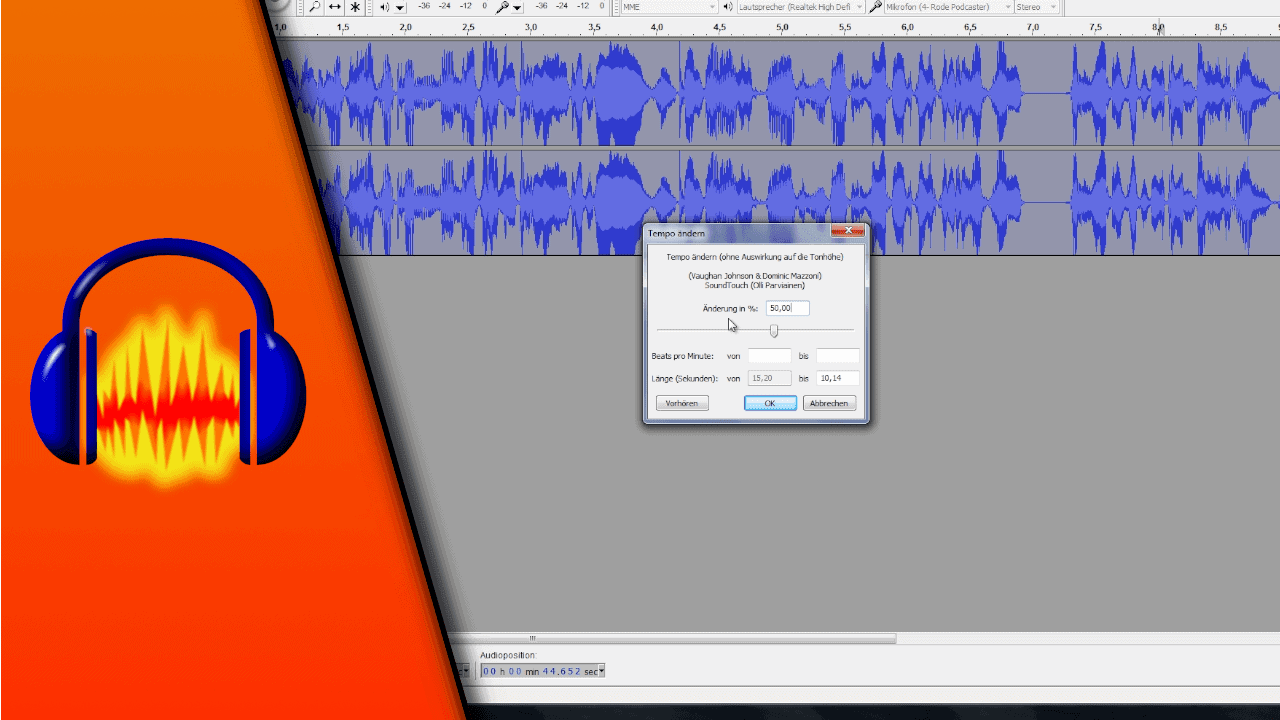
Das ist der Fall, den die meisten meinen: Die Aufnahme soll kürzer oder länger werden, aber weiter klingen wie vorher. Markiere den Bereich, oder drücke Strg + A für die ganze Spur, und gehe dann auf Effekt, Tonhöhe und Tempo, Tempo ändern.
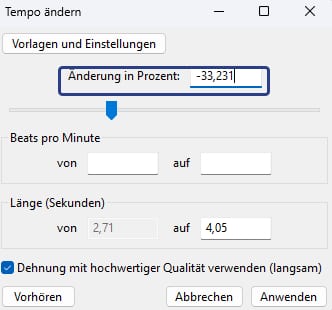
Der Dialog nimmt drei verschiedene Eingaben an, und alle drei rechnen sich gegenseitig um. Tippst du oben einen Prozentwert ein, springt unten die Länge mit.
Benötigte Zeit: 1 Minute
- Bereich markieren
Ziehe mit der Maus über den Teil der Spur, der schneller werden soll. Soll die ganze Spur dran glauben, reicht Strg + A.
- Effekt öffnen
Im Menü „Effekt“ auf „Tonhöhe und Tempo“ zeigen, dann „Tempo ändern“ wählen.
- Wert eintragen
Bei „Änderung in Prozent“ eine positive Zahl für schneller, eine negative für langsamer. Oder du trägst unten bei „Länge (Sekunden)“ im Feld „auf“ direkt die Sekundenzahl ein, die herauskommen soll.
- Vorhören
Der Knopf „Vorhören“ spielt ein paar Sekunden mit der neuen Einstellung ab, ohne etwas zu verändern.
- Anwenden
Mit Strg + Z kommst du zurück, falls es zu viel war.
Ein Beispiel für die Prozentangabe: Eine Aufnahme von 60 Sekunden soll auf 48 Sekunden schrumpfen. Das sind plus 25 Prozent, denn der Wert beschreibt die Änderung des Tempos und nicht die Länge des Ergebnisses. Einfacher ist es, die 48 direkt ins Längenfeld zu tippen und den Prozentwert von Audacity ausrechnen zu lassen.
Das Häkchen bei „Dehnung mit hochwertiger Qualität verwenden (langsam)“ lohnt sich bei Musik mit klaren Anschlägen, etwa Klavier oder Schlagzeug. Die Berechnung dauert dann deutlich länger. Bei starken Änderungen verschlechtert dieser Modus das Ergebnis eher, als dass er hilft.
Die offizielle Audacity-Hilfe weist darauf hin, dass dieser Effekt dauerhafte Artefakte in die Aufnahme rechnet. Hörbar wird das vor allem bei Sprache, die um mehr als ein Drittel gedehnt wird: Sie bekommt einen leichten Hall. Wer das vermeiden will, nimmt den Weg über den Clip.
Tempo und Tonhöhe zusammen ändern
Der zweite Effekt arbeitet wie ein Plattenspieler, den man schneller laufen lässt. Mit dem Tempo steigt die Tonhöhe, Stimmen klingen piepsig, Musik rutscht nach oben. Genau das ist bei Nightcore-Versionen gewollt, und auch beim Verlangsamen hat es seinen Reiz, weil alles tiefer und schwerfälliger wird.
Der Weg dorthin ist Effekt, Tonhöhe und Tempo, Geschwindigkeit und Tonhöhe ändern.
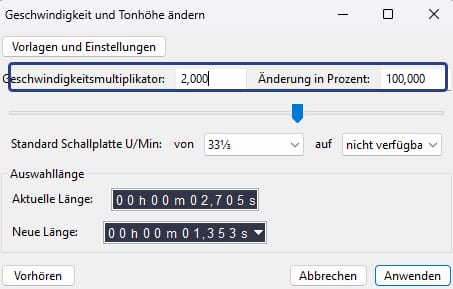
Hier gibt es ein Feld, das der andere Dialog nicht hat: den Geschwindigkeitsmultiplikator. Eine 2,000 bedeutet doppelte Geschwindigkeit, eine 0,500 halbe. Daneben steht derselbe Wert als Prozentangabe, 2,000 entspricht also 100 Prozent Änderung.
Darunter sitzt die Umrechnung zwischen Schallplattendrehzahlen. Wer eine mit 45 Umdrehungen aufgenommene Platte auf 33⅓ bringen will, stellt das dort ein, statt selbst zu rechnen.
Für die Tonhöhe allein, also ohne dass sich die Länge ändert, gibt es einen eigenen Effekt. Wie der funktioniert, steht unter Audacity Tonhöhe ändern.
Passend zum Thema
-
 Ansehen
Audacity Handbuch
Zum Nachschlagen, wenn eine Funktion mehr kann als der eine Handgriff.
-
 Ansehen
USB-Mikrofon
Nimmt Stimme deutlich sauberer auf als ein Headset-Mikrofon.
-
 Ansehen
Studio-Kopfhörer
Geschlossene Bauform, damit beim Schneiden nichts ins Mikrofon zurückläuft.
Als Amazon-Partner verdiene ich an qualifizierten Verkäufen.
Der schonendere Weg über den Clip
Seit Audacity 3.4 lässt sich ein Clip direkt dehnen, ohne einen Effekt anzuwenden. Dabei bleibt das Ausgangsmaterial erhalten, und du kannst den Wert später beliebig oft korrigieren. Artefaktfrei ist auch das nicht, aber es rechnet nicht bei jedem Versuch neu ins Material hinein.
Halte Alt gedrückt und fahre an den Rand des Clips. Der Mauszeiger wird zur Uhr. Jetzt ziehst du die Kante nach innen oder außen, und der Clip wird schneller oder langsamer.
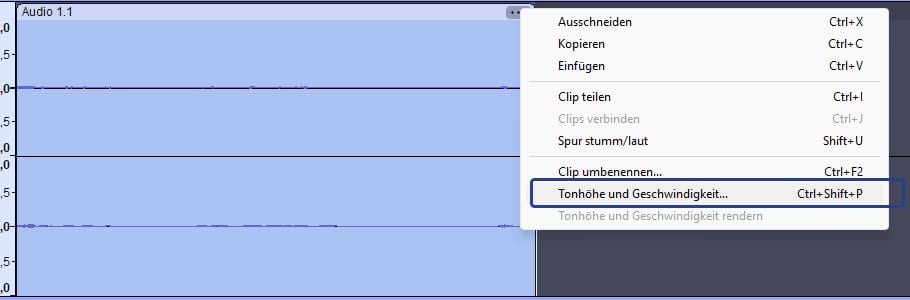
Für einen genauen Wert klickst du auf die drei Punkte rechts oben im Clip und wählst „Tonhöhe und Geschwindigkeit…“, Tastenkürzel Strg + Umschalt + P. Der Eintrag „Tonhöhe und Geschwindigkeit rendern“ darunter schreibt die Dehnung endgültig ins Material. Nötig ist das nur, wenn du die Spur weitergeben willst.
So geht es in Audacity 4
In Audacity 4 suchst du die beiden Effekte vergeblich. Unter „Effekt“, „Tonhöhe und Tempo“ stehen nur noch drei Einträge.
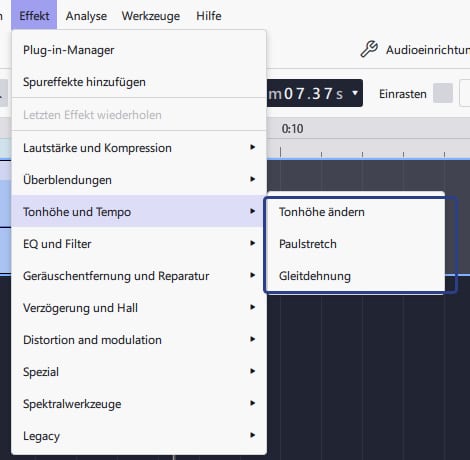
„Tonhöhe ändern“ verschiebt nur die Tonhöhe, „Paulstretch“ ist für extreme Verlangsamungen gedacht und kann nichts beschleunigen, „Gleitdehnung“ verändert das Tempo über die Länge der Auswahl hinweg.
Die normale Tempoänderung ist in das Clip-Menü gewandert.
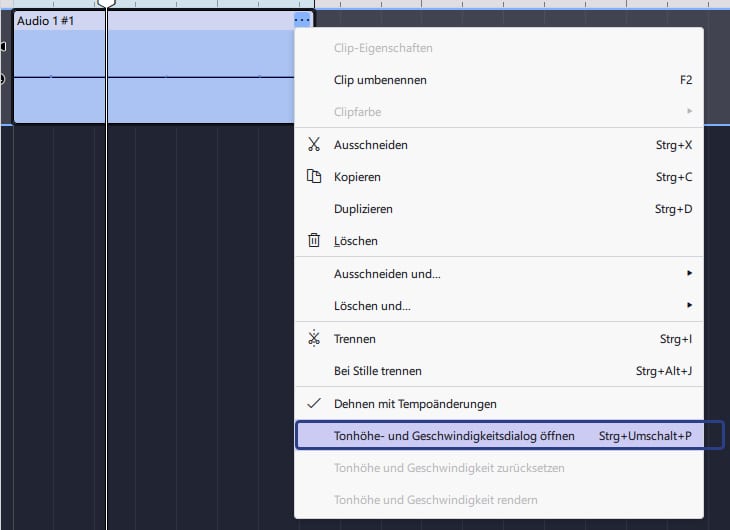
Der Eintrag heißt „Tonhöhe- und Geschwindigkeitsdialog öffnen“ und liegt wie in Version 3 auf Strg + Umschalt + P. Darunter stehen zwei Einträge, die es vorher nicht gab: „Tonhöhe und Geschwindigkeit zurücksetzen“ bringt den Clip in den Originalzustand, „rendern“ schreibt die Änderung fest.
Eine Eingabe in Schlägen pro Minute oder als Ziellänge gibt es dort nicht mehr, nur Prozentwerte. Wer eine Aufnahme auf eine vorgegebene Sekundenzahl bringen muss, rechnet also selbst oder bleibt bei Audacity 3.
Nur schneller anhören, ohne die Datei zu ändern
Manchmal soll gar nichts verändert werden, man will eine lange Aufnahme nur zügiger durchhören. Dafür gibt es in Audacity 3 die Abspielgeschwindigkeit unten rechts in der Leiste: ein grüner Pfeil mit einem Schieberegler daneben.
Zwei Dinge dazu, die selten jemand erwähnt. Diese Einstellung verändert die Tonhöhe mit, Sprache klingt also beim Vorlauf höher. Und sie landet nicht in der exportierten Datei, sie gilt nur für das Abhören. In Audacity 4 fehlt diese Leiste.
Speichern, exportieren und zurücknehmen
Eine MP3 ziehst du einfach ins Audacity-Fenster, dann liegt sie als Spur vor dir. Nach der Änderung geht es über Datei, Exportieren wieder hinaus. Der Weg zur MP3 mit den passenden Einstellungen steht unter Audacity MP3 speichern.
Solange du nicht exportiert hast, ist nichts verloren: Strg + Z nimmt jeden Effekt zurück, auch mehrfach hintereinander. Beim Clip-Weg brauchst du nicht einmal das, dort steht „Tonhöhe und Geschwindigkeit zurücksetzen“ im Menü.
Wenn du beim Schneiden ohnehin dabei bist, hilft oft auch das Gegenteil einer Tempoänderung: Stille und Pausen einfügen, um eine Aufnahme auf Länge zu bringen, ohne sie zu dehnen.
Warum klingt meine Stimme nach der Änderung piepsig?
Dann war es der Effekt „Geschwindigkeit und Tonhöhe ändern“, bei dem die Tonhöhe mitwandert. Nimm den Vorgang mit Strg + Z zurück und wiederhole ihn mit „Tempo ändern“.
Wie bringe ich eine Aufnahme auf eine genaue Länge?
Im Dialog „Tempo ändern“ trägst du bei „Länge (Sekunden)“ im Feld „auf“ die Zielzeit ein. Audacity rechnet den Prozentwert selbst aus. In Audacity 4 gibt es dieses Feld nicht, dort musst du den Prozentwert ausrechnen.
Wie stark kann ich eine Aufnahme beschleunigen?
Eine feste Grenze nennt Audacity nicht. Bis etwa einem Viertel schneller oder langsamer fällt bei Sprache kaum etwas auf, darüber wird es hörbar. Für sehr starke Verlangsamungen ab dem Zehnfachen ist Paulstretch gedacht.
Warum ist „Tempo ändern“ in Audacity 4 verschwunden?
Audacity 4 hat die Oberfläche im September 2026 neu gebaut und dabei einige Effekte nicht übernommen. Die Funktion steckt jetzt im Clip-Menü. Ob die alten Dialoge zurückkommen, ist offen.
Lässt sich die Änderung rückgängig machen?
Ja, mit Strg + Z, solange das Projekt offen ist. Beim Weg über den Clip bleibt die Änderung dauerhaft umkehrbar, solange du sie nicht renderst.
Mit dem Klick wird das Video von YouTube geladen. Dabei werden Daten an Google übertragen. Direkt auf YouTube ansehen

Erik
Digital Creator aus Köln. Auf Technikshavo zeige ich seit Jahren, wie Programme wirklich funktionieren: über 1.000 Videos und mehr als 600 Artikel mit zusammen über 15 Millionen Aufrufen. Ein Teil der Themen kommt als Frage aus der Community. Erst der Text zum Nachlesen, dann das Video zum Mitmachen.
Mehr über Erik →