Pfeil in Word einfügen
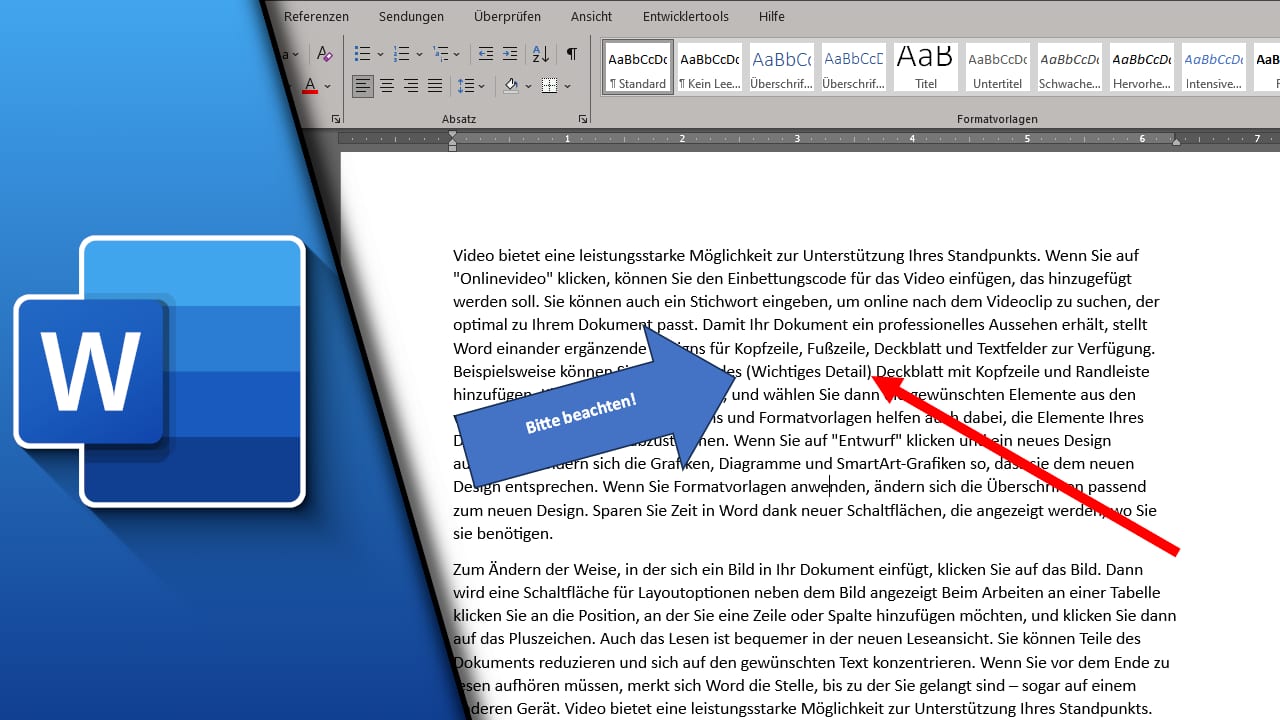
Ein Pfeil in Word ist nicht gleich ein Pfeil. Entweder er steht mitten im Satz und läuft mit dem Text mit, so wie in „Datei → Optionen“. Oder er liegt über dem Dokument und zeigt auf eine Stelle in einem Bild. Beides heißt Pfeil, beides wird völlig anders eingefügt, und wer den falschen Weg erwischt, kämpft danach mit einem Objekt, das beim Tippen verrutscht.
Die Angaben hier beziehen sich auf Word 2611 unter Windows. In älteren Fassungen ab Word 2016 sehen die Wege gleich aus.
Pfeile zum Kopieren
Für den schnellsten Fall braucht es kein Menü. Markiere das Zeichen, kopiere es mit Strg + C und setze es mit Strg + V dort ein, wo es hin soll.
Die gängigen Pfeile und ihre Codes
- →
- Pfeil nach rechts, Code 2192
- ←
- Pfeil nach links, Code 2190
- ↑
- Pfeil nach oben, Code 2191
- ↓
- Pfeil nach unten, Code 2193
- ↔
- Pfeil in beide Richtungen, Code 2194
- ⇒
- doppelter Pfeil, oft für „daraus folgt“, Code 21D2
- ⇔
- doppelter Pfeil in beide Richtungen, Code 21D4
Die Codes in der rechten Spalte brauchst du für den nächsten Abschnitt. Sie sind die Nummern, unter denen diese Zeichen im Unicode-Zeichensatz liegen, und sie funktionieren in jeder Schriftart.
Pfeil als Zeichen einfügen
Wenn der Pfeil öfter vorkommt, lohnt sich der Zeichencode. Tippe die vier Zeichen des Codes, zum Beispiel 2192, und drücke direkt danach Alt + X. Word ersetzt den Code durch das Zeichen. Microsoft beschreibt diesen Weg für alle Fassungen ab Word 2016.
Verwandelt Word zu viel auf einmal, markiere vorher nur den Code und drücke dann Alt + X.
Benötigte Zeit: 30 Sekunden
- Cursor setzen
Klicke an die Stelle im Text, an der der Pfeil stehen soll.
- Code tippen
Für einen Rechtspfeil 2192, für einen Linkspfeil 2190. Die restlichen Codes stehen in der Tabelle oben.
- Umwandeln
Alt gedrückt halten und X drücken. Aus dem Code wird das Zeichen.
Wer den Code nicht im Kopf behalten will, nimmt den Weg über das Menü: Registerkarte „Einfügen“, rechts die Schaltfläche „Symbol“, dort „Weitere Symbole“. Oben rechts im Dialog stellst du bei „Subset“ den Eintrag „Pfeile“ ein, dann zeigt die Tabelle nur noch diese Zeichen.
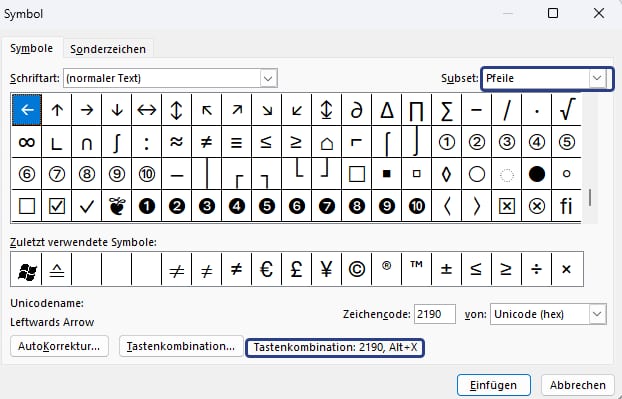
Der Dialog ist zugleich das Nachschlagewerk für den Zeichencode. Markierst du einen Pfeil, steht unten rechts sein Code und daneben die passende Eingabe, bei einem Linkspfeil also „2190, Alt+X“. Einmal nachsehen, danach geht es ohne Menü.
Eine dritte Möglichkeit ist die Eingabe über die Zehnertastatur: Alt gedrückt halten und 8594 tippen. Das ist derselbe Code in Dezimalschreibweise. Dafür brauchst du einen echten Nummernblock mit eingeschaltetem Num-Lock, die Zahlenreihe über den Buchstaben funktioniert nicht. Auf einem Notebook ohne Nummernblock bleibt es bei Alt + X oder beim Kopieren.
Wenn Word von selbst einen Pfeil daraus macht
Word hat eine Autokorrektur-Liste, und darin steht auch eine Pfeil-Ersetzung. Tippst du -> und danach ein Leerzeichen, wird daraus ein Pfeil.
Nur ist es nicht der Pfeil aus der Tabelle oben. Word setzt an dieser Stelle einen deutlich dickeren Pfeil, der neben normaler Schrift auffällt und in Überschriften schnell plump wirkt. Für einen Pfeil mitten im Fließtext ist das schlanke → aus dem Zeichencode meistens die bessere Wahl.
Die Schreibweise mit zwei Strichen (-->) wird übrigens nicht umgewandelt, dabei bleibt nur das Größerzeichen stehen.
Ändern lässt sich das unter Datei, Optionen, Dokumentprüfung, AutoKorrektur-Optionen. Dort steht im Reiter „AutoKorrektur“ die Liste der Ersetzungen. Du kannst den vorhandenen Eintrag löschen, wenn er stört, oder einen eigenen anlegen: links die Zeichenfolge, rechts das gewünschte Zeichen, das du vorher in die Zwischenablage gelegt hast.
Passend zum Thema
-
 Ansehen
Tastatur
Wer viel schreibt, merkt den Unterschied nach der ersten Stunde.
-
 Ansehen
Maus
Die meistgenutzte Hardware überhaupt, und meist die älteste.
-
 Ansehen
Externe SSD
Platz für Projektdateien, die sonst die Systemplatte vollschreiben.
Als Amazon-Partner verdiene ich an qualifizierten Verkäufen.
Pfeil als Form zeichnen
Soll der Pfeil auf etwas zeigen, auf einen Bildausschnitt oder ein Wort, dann ist er kein Zeichen, sondern eine Form. Du findest sie über die Registerkarte „Einfügen“ unter „Formen“.
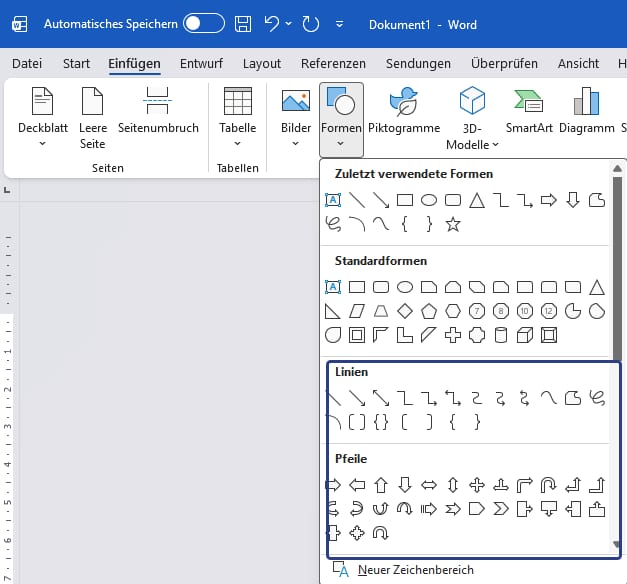
Im Katalog gibt es dafür zwei Gruppen, und die Wahl entscheidet über das Aussehen. „Linien“ enthält den dünnen Strich mit einer Spitze, so wie man ihn zum Zeigen nimmt. „Pfeile“ enthält die massiven Blockpfeile, die man füllen und beschriften kann.
Benötigte Zeit: 1 Minute
- Form wählen
Einfügen, dann „Formen“. In der Gruppe „Linien“ gibt es die Linie mit einer Spitze und die mit zwei Spitzen.
- Pfeil ziehen
Mit gedrückter Maustaste vom Anfang zum Ziel ziehen. Die Spitze sitzt dort, wo du loslässt.
- Gerade halten
Hältst du beim Ziehen die Umschalttaste gedrückt, rastet der Pfeil auf waagerecht, senkrecht oder 45 Grad ein.
Ein Hinweis für alle, die Word im Browser nutzen: Word für das Web unterstützt keine Formen. Dort bleibt nur der Weg über das Zeichen.
Dicker, gebogen, gestrichelt
Das Aussehen ändert sich, sobald der Pfeil markiert ist. Oben erscheint dann die Registerkarte „Formformat“, und darin liegt unter „Formkontur“ der Eintrag „Pfeile“. Dort wählst du, an welchem Ende eine Spitze sitzt und wie sie aussieht.
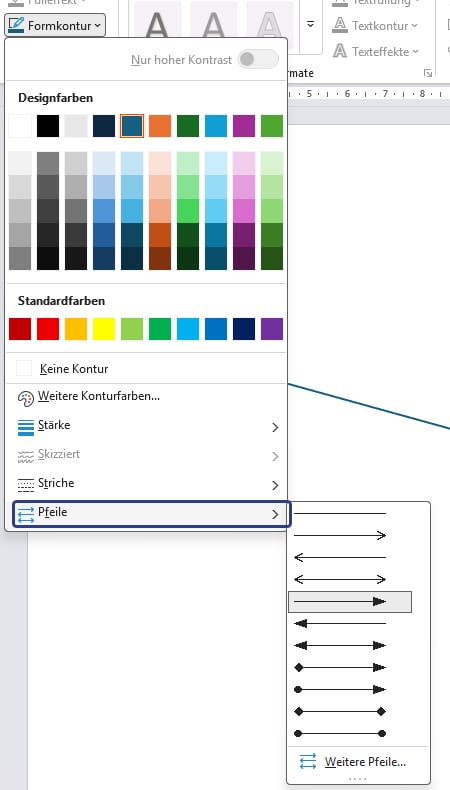
Im selben Menü liegen zwei weitere Einträge, die den Pfeil verändern: „Stärke“ macht ihn dicker, „Striche“ macht ihn gestrichelt oder gepunktet.
Über „Weitere Pfeile“ ganz unten geht es ins Detail. Dort lassen sich Art und Größe der Spitze getrennt für Anfang und Ende einstellen, also etwa eine kleine Spitze vorn und gar keine hinten.
Für einen gebogenen Pfeil nimmst du nicht die gerade Linie, sondern eine der gekrümmten Formen aus dem Katalog. Drehen lässt sich jede Form am runden Griff über der Markierung.
Pfeile zwischen zwei Textfeldern
Hier liegt die Stelle, an der die meisten hängen bleiben. Ein Pfeil, den du einfach zwischen zwei Textfelder ziehst, ist mit keinem von beiden verbunden. Verschiebst du ein Textfeld, bleibt der Pfeil stehen, wo er war.
Damit er mitwandert, müssen beide Formen und der Pfeil in einem gemeinsamen Zeichenbereich liegen. Den legst du über „Einfügen“, „Formen“ an, ganz unten im Katalog steht der Eintrag dafür. Innerhalb dieses Rahmens bieten die Formen Verbindungspunkte an, und ein daran angehefteter Pfeil folgt jeder Bewegung.
Für ein Ablaufdiagramm mit mehreren Kästen lohnt sich dieser Umweg. Für einen einzelnen Pfeil, der nie wieder bewegt wird, ist er unnötig.
Pfeile als Aufzählungszeichen
Soll jeder Punkt einer Liste mit einem Pfeil beginnen, gehört das Zeichen nicht in den Text, sondern in die Formatierung. Markiere die Liste, öffne auf der Registerkarte „Start“ das kleine Menü neben der Schaltfläche für Aufzählungszeichen und lege dort ein neues Zeichen fest. Als Quelle dient derselbe Symbol-Dialog wie oben.
Der Vorteil gegenüber einem getippten Pfeil: Der Einzug stimmt, und beim Umbruch rutscht die zweite Zeile nicht unter das Zeichen.
Wie bekomme ich einen Pfeil mitten in den Text?
Tippe den Code 2192 und drücke Alt + X. Alternativ kopierst du das Zeichen → aus der Tabelle am Anfang.
Gibt es eine Tastenkombination für einen Pfeil?
Eine feste Tastenkombination wie Strg plus Taste gibt es nicht. Am nächsten kommt der Zeichencode mit Alt + X, der nach zweimal Üben in Fleisch und Blut übergeht.
Warum ist der Pfeil aus der Autokorrektur so dick?
Word setzt dort ein anderes Zeichen als das schlanke →. Wer den dünnen Pfeil will, nimmt den Zeichencode oder kopiert das Zeichen.
Warum wandert mein Pfeil nicht mit, wenn ich die Textfelder verschiebe?
Weil er nicht mit ihnen verbunden ist. Dafür müssen alle drei Objekte in einem gemeinsamen Zeichenbereich liegen.
Warum finde ich im Browser keine Formen?
Word für das Web kann keine Formen einfügen. Dort funktioniert nur der Pfeil als Zeichen.

Erik
Digital Creator aus Köln. Auf Technikshavo zeige ich seit Jahren, wie Programme wirklich funktionieren: über 1.000 Videos und mehr als 600 Artikel mit zusammen über 15 Millionen Aufrufen. Ein Teil der Themen kommt als Frage aus der Community. Erst der Text zum Nachlesen, dann das Video zum Mitmachen.
Mehr über Erik →