Audacity Hall entfernen
Beim Aufnehmen hörst du es nicht, beim Abhören dann sofort: Die Stimme klingt hohl, jedes Wort zieht eine Fahne hinter sich her. Der Raum hat mitgespielt, und zwar mehr als dir lieb ist.
Audacity hat dafür ein Werkzeug an Bord, das in jeder Anleitung zu diesem Thema auftaucht. Es heißt Rausch-Gate, und bevor du daran drehst, solltest du wissen, nach welchem Kriterium es arbeitet. Davon hängt ab, wie viel du erwarten darfst.
Erst hinhören, was da hallt
Drei Dinge werden regelmäßig verwechselt, und sie brauchen verschiedene Werkzeuge.
Raumhall hängt an der Stimme. Du hörst ihn vor allem am Ende von Wörtern, wo der Klang nachläuft, statt sauber aufzuhören. Darum geht es hier.
Ein gleichmäßiges Rauschen liegt dagegen über der ganzen Aufnahme, auch in den Pausen, und ändert sich nicht. Dafür gibt es die Rausch-Verminderung mit einem Rauschprofil, die im Beitrag zum Rauschen entfernen erklärt wird.
Ein noch aktiver Effekt ist der dritte Fall. Klingt die Spur plötzlich hallig, obwohl sie es vorher nicht war, hast du vielleicht selbst einen Hall daraufgelegt. Den nimmst du mit Strg + Z zurück, und wie er überhaupt hinkommt, steht beim Hall erzeugen.
Hall mit dem Rausch-Gate abschwächen
In Audacity 4 ist das Rausch-Gate eingebaut. Du musst nichts herunterladen und nichts aktivieren, anders als es ältere Anleitungen beschreiben.
Benötigte Zeit: 5 Minuten
- Markiere die Spur oder den Bereich, um den es geht
Mit Strg + A markierst du alles.
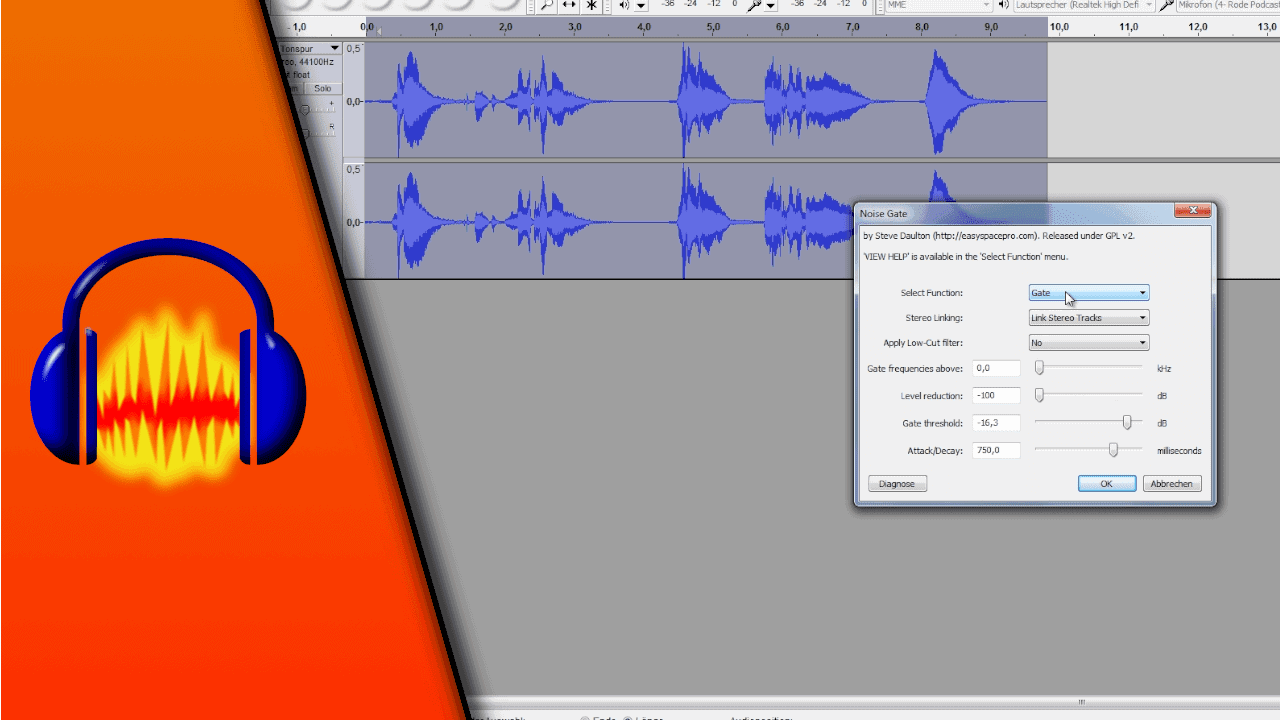
- Öffne „Effekt“ → „Geräuschentfernung und Reparatur“ → „Rausch-Gate“
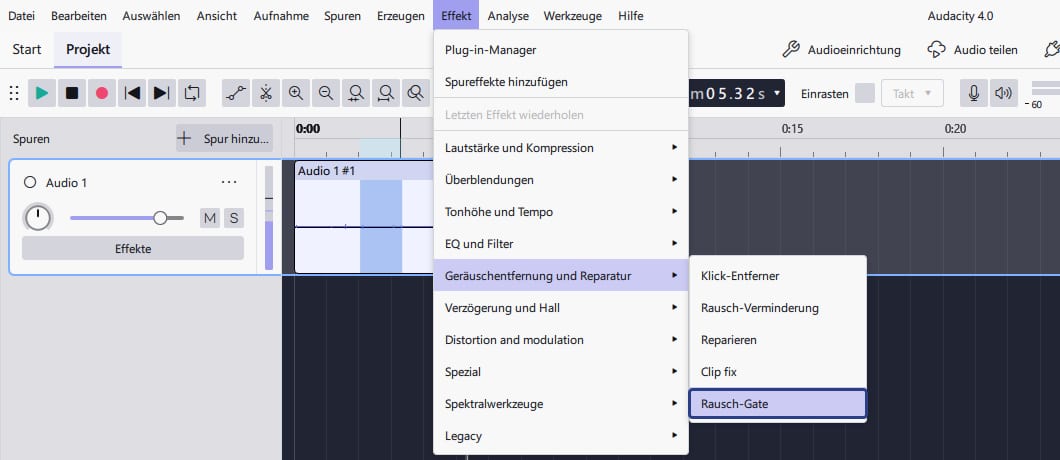
- Lass bei „Funktion wählen“ die Einstellung „Gate“ stehen
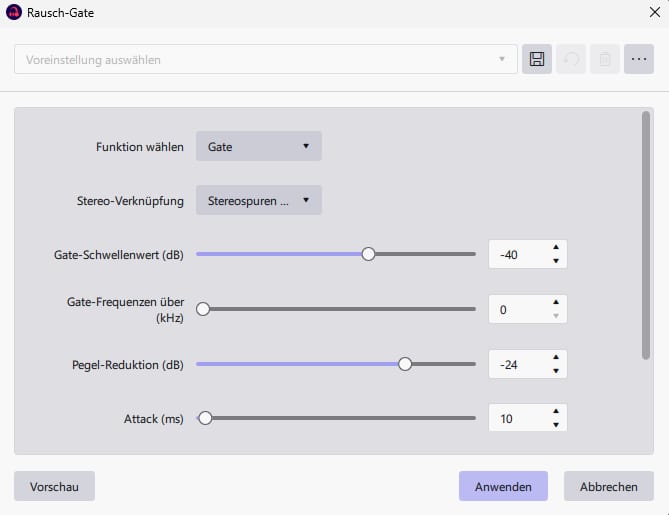
- Stell den Gate-Schwellenwert und die Pegel-Reduktion ein
Die Werte dafür stehen im nächsten Abschnitt.
- Hör dir das Ergebnis mit „Vorschau“ an, bevor du „Anwenden“ klickst
Die Vorschau ist hier wichtiger als bei den meisten anderen Effekten, weil die richtigen Werte von deiner Aufnahme abhängen und nicht von einer Faustregel.
Die zwei Regler, auf die es ankommt
Von den sechs Reglern im Dialog entscheiden zwei über das Ergebnis.
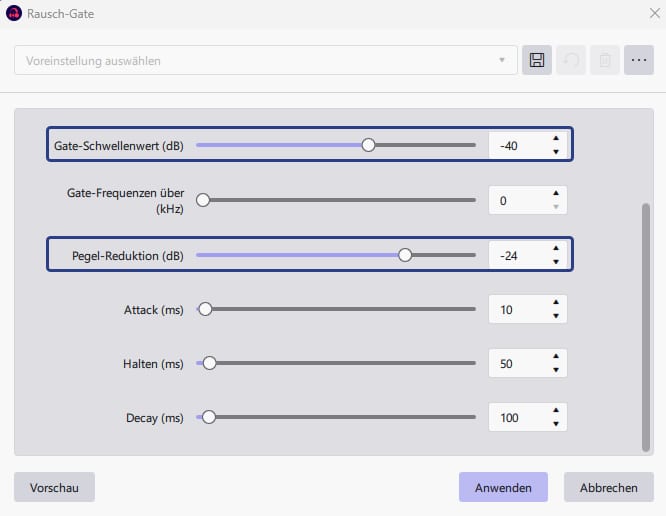
Der Gate-Schwellenwert legt fest, ab welcher Lautstärke das Gate zumacht. Alles, was leiser ist, wird abgesenkt. Voreingestellt sind -40 dB. Liegt der Wert zu hoch, verschluckt dir das Gate leise gesprochene Wortenden.
Die Pegel-Reduktion bestimmt, wie stark abgesenkt wird. Voreingestellt sind -24 dB. Ein Wert von -100 dB macht die leisen Stellen komplett stumm, was beim Einstellen hilft, weil du die Wirkung dann deutlich hörst. Als Endergebnis taugt er selten, denn absolute Stille zwischen den Sätzen klingt unnatürlich.
So kommst du zu brauchbaren Werten: Setz die Pegel-Reduktion zum Probieren auf -100 dB und schieb den Schwellenwert langsam nach oben, bis die Hallfahnen in den Pausen verschwinden. Dann nimm die Pegel-Reduktion wieder zurück, bis es natürlich klingt.
Zwei Dinge sind das Zeichen zum Aufhören. Wenn Wortanfänge oder Wortenden abgeschnitten klingen, steht der Schwellenwert zu hoch. Wenn der Klang zwischen den Sätzen hörbar auf- und zuklappt, ist die Pegel-Reduktion zu stark oder Attack und Decay sind zu kurz. Die drei Zeitregler darunter steuern genau diese Übergänge und stehen mit 10, 50 und 100 Millisekunden für den Anfang gut.
Wo das Rausch-Gate aufhört
Jetzt der Teil, den die meisten Anleitungen auslassen. Ein Gate unterscheidet nach Lautstärke, nicht nach Hall. Es kennt keine Stimme und keinen Nachhall, es sieht nur, ob ein Signal über oder unter der Schwelle liegt.
Daraus folgt: Solange du sprichst, ist das Gate offen. Der Hall, der in diesem Moment auf deiner Stimme liegt, läuft ungehindert mit durch. Weg ist nur die Hallfahne in den Pausen, also dort, wo gerade niemand spricht.
Das Ergebnis klingt trotzdem besser, und zwar deutlich. Eine Aufnahme ohne nachlaufende Fahnen wirkt aufgeräumter, auch wenn der Raum währenddessen noch zu hören ist. Was Audacity nicht kann, ist die Stimme vom Hall trennen und den Raum herausrechnen. Ein eingebautes Werkzeug dafür gibt es nicht.
Passend zum Thema
-
 Ansehen
Audacity Handbuch
Zum Nachschlagen, wenn eine Funktion mehr kann als der eine Handgriff.
-
 Ansehen
USB-Mikrofon
Nimmt Stimme deutlich sauberer auf als ein Headset-Mikrofon.
-
 Ansehen
Studio-Kopfhörer
Geschlossene Bauform, damit beim Schneiden nichts ins Mikrofon zurückläuft.
Als Amazon-Partner verdiene ich an qualifizierten Verkäufen.
Wenn das nicht reicht
Hallt die Aufnahme so stark, dass man dem Gate beim Arbeiten zuhören kann, lohnt die Entscheidung früh: Programme mit einem eigenen De-Reverb gibt es, sie kosten allerdings Geld und sind nicht Teil von Audacity. Ob sich das lohnt, hängt daran, wie wichtig genau diese Aufnahme ist.
Bei einer Sprachaufnahme, die du wiederholen kannst, ist die Neuaufnahme fast immer schneller. Zwanzig Minuten Raum vorbereiten und noch einmal einsprechen bringt mehr als zwei Stunden an Reglern, und das Ergebnis ist sauber statt gerettet.
Was den Klang sonst noch verbessert, steht im Beitrag zum Stimme verbessern.
Einzelne Störgeräusche entfernen
Ein Klopfen, ein Husten oder ein vorbeifahrendes Auto sind kein Fall für das Gate. Sie sind laut genug, um die Schwelle zu überschreiten, und bleiben deshalb stehen.
Hier hilft die Stelle selbst. Markier das Geräusch, hör es dir einzeln an und entscheide:
- liegt es in einer Sprechpause, kannst du es löschen oder durch Stille ersetzen
- liegt es unter der Stimme, bleibt nur, die Lautstärke an dieser Stelle abzusenken
Für zwei Sonderfälle liegen eigene Werkzeuge im selben Untermenü. Der Klick-Entferner nimmt sich Knackser vor, wie sie bei Schallplatten oder beim Schneiden entstehen. Reparieren rechnet eine sehr kurze beschädigte Stelle aus ihrer Umgebung hoch, höchstens 128 Abtastwerte, also den Bruchteil einer Sekunde.
Hall gar nicht erst aufnehmen
Nachträglich ist Hall ein Problem, vorher ist er leicht zu vermeiden. Drei Dinge wirken, und zwar in dieser Reihenfolge.
Näher ans Mikrofon. Der Abstand entscheidet über das Verhältnis zwischen deiner Stimme und dem, was der Raum zurückwirft. Aus zwanzig Zentimetern klingt derselbe Raum harmlos, aus einem Meter nicht mehr.
Weg von den Wänden. Mitten im Raum ist besser als in einer Ecke, und eine Position schräg zur Wand besser als frontal davor.
Weiche Flächen in die Nähe. Ein Teppich, ein Vorhang, ein voller Kleiderschrank mit offener Tür. Was Schall schluckt, schluckt ihn auch dann, wenn es nicht dafür gebaut wurde.
Häufige Fragen
Kann man in Audacity Hall entfernen?
Nicht vollständig. Das eingebaute Rausch-Gate schwächt die Hallfahne in den Sprechpausen ab. Den Hall, der während des Sprechens auf der Stimme liegt, entfernt es nicht.
Wo finde ich das Rausch-Gate in Audacity 4?
Unter „Effekt“ → „Geräuschentfernung und Reparatur“ → „Rausch-Gate“. Es ist eingebaut, du musst nichts installieren.
Muss ich das Noise Gate herunterladen?
Nein. Ältere Anleitungen beschreiben das so, in Audacity 4 ist es ab Werk dabei und heißt dort „Rausch-Gate“.
Welche Werte soll ich einstellen?
Voreingestellt sind -40 dB beim Gate-Schwellenwert und -24 dB bei der Pegel-Reduktion. Zum Einstellen hilft es, die Pegel-Reduktion vorübergehend auf -100 dB zu setzen und den Schwellenwert langsam nach oben zu schieben.
Warum sind meine Wortenden abgeschnitten?
Weil der Gate-Schwellenwert zu hoch steht. Leise gesprochene Silben liegen dann unter der Schwelle und werden mit abgesenkt.
Warum klingt die Aufnahme danach, als würde sie pumpen?
Weil das Gate zu hart arbeitet. Nimm die Pegel-Reduktion zurück oder verlängere Attack und Decay, damit die Übergänge weicher werden.
Was ist der Unterschied zwischen Hall und Rauschen?
Hall hängt an der Stimme und läuft ihr hinterher. Rauschen ist gleichmäßig und liegt auch in den Pausen über der Aufnahme. Gegen Rauschen hilft die Rausch-Verminderung mit einem Rauschprofil.
Hilft die Rausch-Verminderung gegen Hall?
Kaum. Sie arbeitet mit einem Profil eines gleichbleibenden Störgeräusches, und Hall ändert sich mit jedem gesprochenen Wort.
Wie bekomme ich ein Klopfen aus der Aufnahme?
Markier die Stelle. In einer Sprechpause kannst du sie löschen oder durch Stille ersetzen, unter der Stimme bleibt nur das Absenken der Lautstärke an dieser Stelle.
Was macht „Reparieren“?
Es rechnet eine sehr kurze beschädigte Stelle aus ihrer Umgebung hoch, höchstens 128 Abtastwerte. Für längere Störungen ist es nicht gedacht.
Wie vermeide ich Hall bei der Aufnahme?
Geh näher ans Mikrofon, halte Abstand zu Wänden und Ecken und bring weiche Flächen in die Nähe. Der Mikrofonabstand wirkt am stärksten.
Mit dem Klick wird das Video von YouTube geladen. Dabei werden Daten an Google übertragen. Direkt auf YouTube ansehen

Erik
Digital Creator aus Köln. Auf Technikshavo zeige ich seit Jahren, wie Programme wirklich funktionieren: über 1.000 Videos und mehr als 600 Artikel mit zusammen über 15 Millionen Aufrufen. Ein Teil der Themen kommt als Frage aus der Community. Erst der Text zum Nachlesen, dann das Video zum Mitmachen.
Mehr über Erik →