Word Lineal einblenden (vertikal & horizontal) | Tutorial
Word Lineal einblenden (vertikal & horizontal)
Bei manchen Projekten ist es notwendig, die genauen Abmessungen von Textblöcken oder Bildern einzuhalten. Hierfür kann es sich lohnen in Word ein Lineal einblenden zu lassen, sodass dies noch leichter möglich ist. Doch wo genau befindet sich diese Funktion? Wir werden dir zeigen wie du das Lineal in Word anzeigen lassen kannst und auf diese Weise die Genauigkeit deiner Arbeit noch weiter steigerst. Darüber hinaus haben wir noch einen Tipp für dich, wenn das vertikale Lineal nicht angezeigt wird, da hierfür eine separate Einstellung zur Verfügung steht.
Vertikales Lineal in Word nicht vorhanden – was kann man tun?
Das horizontale und vertikale Lineal in Word sind unter Umständen voneinander getrennt. Dies könnte daran liegen, dass das vertikale Lineal seltener benötigt wird und daher nur bei Bedarf zugeschaltet werden muss. Zumindest ist das unser Ansatz, wenn es darum geht, diese Einstellungsmöglichkeit zu verstehen. In jedem Fall muss man sich keine Sorgen machen, denn die Funktion für ein vertikales Lineal ist in jedem Fall vorhanden.
Schritt-für-Schritt Anleitung:
- Starte Microsoft Word
- Wechsle in den Reiter „Ansicht“
- Setze in der Gruppe „Anzeigen“ bei „Lineal“ ein Häkchen
So kannst du das vertikale Lineal in Word einschalten, wenn dies nicht automatisch passiert ist:
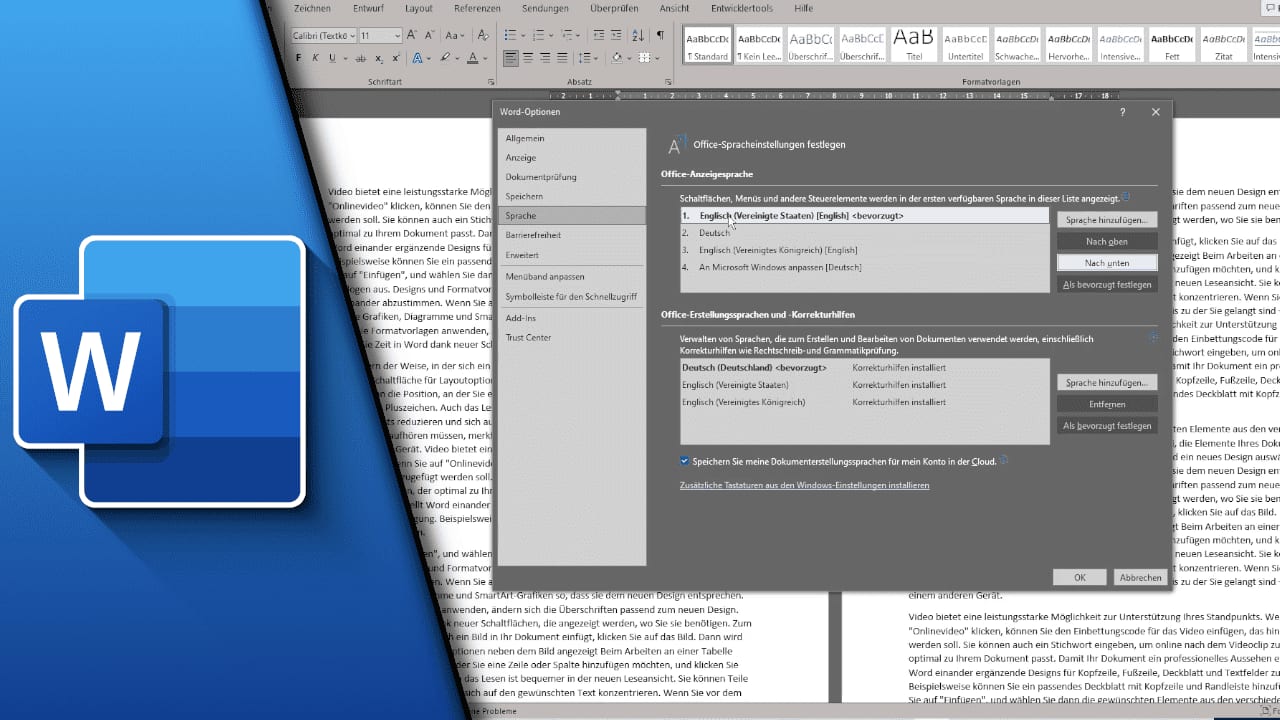
- Klicke auf „Datei“
- Wähle „Optionen“ und wechsle in den Reiter „Erweitert“
- Scrolle herunter bis zum Bereich „Anzeigen“
- Aktiviere die Option „Vertikales Lineal in Drucklayout anzeigen“
- Klicke auf „OK“
- Fertig!
Insgesamt dauert die passende Einstellung nicht mehr als eine Minute, selbst wenn zu Beginn nicht beide Lineale angezeigt werden. Wer die Funktionen aber erst einmal kennt, sollte damit in Zukunft keine Probleme mehr haben. Wir hoffen, dass dir dieses Tutorial geholfen hat. Solltest du weitere Fragen haben, dann schau dir doch auch unsere anderen Microsoft Word Tutorial an!
Links mit * sind Affiliate-Links. Durch den Kauf über diesen Link erhalten wir einen Teil des Kaufpreises als Provision, ohne dass für dich Mehrkosten entstehen. Das hilft uns die hier vorhandenen Angebote für dich weiter auszubauen! Danke!
Mit dem Klick wird das Video von YouTube geladen. Dabei werden Daten an Google übertragen. Direkt auf YouTube ansehen

Erik Möder
Digital Creator aus Köln. Auf Technikshavo zeige ich seit Jahren, wie Programme wirklich funktionieren: über 1.000 Videos und mehr als 600 Artikel mit zusammen über 15 Millionen Aufrufen. Jedes Tutorial entsteht aus einer Frage aus der Community. Erst der Text zum Nachlesen, dann das Video zum Mitmachen.
Mehr über Erik Möder →